· 8 min de citit
Cum începi cu scrapbookingul digital
Hârtie, fotografii și decorațiuni puse una peste alta, doar că pe un ecran. Iată de ce ai nevoie și cum îți faci prima pagină digitală.
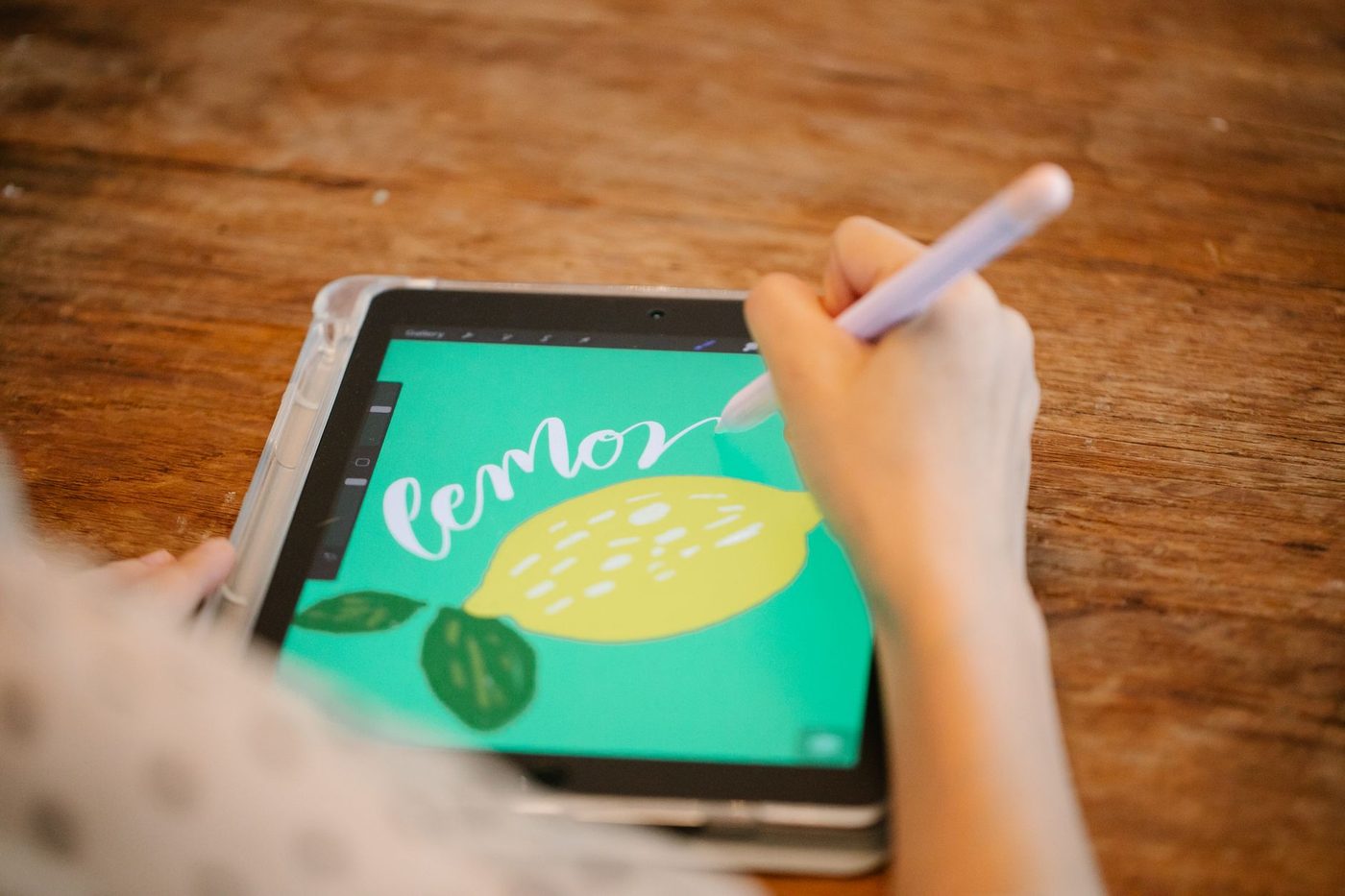
Scrapbookingul digital înseamnă să lipești fără lipici. Pui hârtie, fotografii și decorațiuni una peste alta, doar că totul se întâmplă pe un ecran. Nu-ți trebuie mare lucru: un dispozitiv, un program care lucrează cu straturi, câteva hârtii digitale și propriile tale fotografii.
Ce este scrapbookingul digital
O pagină digitală e făcută din straturi, la fel ca una de hârtie. Dedesubt stă o hârtie de fundal, deasupra vin fotografiile, apoi decorațiunile, textul și un titlu. Fiecare strat îl poți muta separat, roti, mări, micșora sau șterge.
Cea mai mare diferență față de hârtie e că nimic nu e definitiv. O tăietură greșită o anulezi cu un singur clic. Nu trebuie să hotărăști dinainte cât de mari vor fi fotografiile, iar o hârtie frumoasă nu se termină niciodată. Nici o literă din alfabetul tău preferat nu se termină vreodată.
În schimb, nu ții hârtia în mâini. Nu există miros de carton și nici grămezi de bucățele pe masă. Trebuie să înveți și un program, iar primele săptămâni pot părea puțin greoaie. Dacă îți lipsește partea pe care o poți atinge, poți oricând să combini mai târziu digitalul cu hârtia.
Kituri, hârtii și elemente
O pagină digitală o construiești din piese gata făcute. De obicei se vând sau se oferă gratuit sub formă de kit: un set pe o temă sau un anotimp, cu culori care se potrivesc între ele.
Într-un kit găsești de obicei:
- Hârtii. Fundaluri în format JPG, de regulă de 30,5 x 30,5 cm (12 x 12 inchi) la 300 de pixeli pe inch. Asta înseamnă 3600 x 3600 de pixeli.
- Elemente. Versiunea digitală a embellishments, decorațiunile pe care le pui pe o pagină: floricele, etichete, panglici, nasturi sau agrafe. Sunt fișiere PNG cu fundal transparent, așa că se vede doar obiectul în sine.
- Alfabete. Litere separate, ca imagini, pe care le pui pe pagină la fel ca elementele. Nu e același lucru cu un font, pe care îl instalezi pe calculator și cu care pur și simplu scrii.
- Carduri de jurnal și word art. Cartonașe pe care să scrii și texte scurte sau cuvinte sub formă de imagine.
Pe lângă acestea, există template-uri și quick pages. Un template este schița unei pagini, cu zone pentru fotografii, hârtie și text, de obicei un fișier cu straturi (PSD, TIFF sau PNG). Tu umpli zonele cu fotografiile tale și cu un kit ales de tine. Un quick page este o pagină completă, cu goluri în spatele cărora pui doar fotografiile. Se face în câteva minute, dar pentru că e o singură imagine plată, poți schimba puțin la ea.
Mulți designeri oferă gratuit kituri și template-uri. E o metodă foarte bună să descoperi ce stil ți se potrivește înainte să cumperi ceva. Citește totuși condițiile de utilizare. Deseori ai voie să folosești un kit doar pentru paginile tale, designerul îți cere să-i menționezi numele și nu ai voie niciodată să trimiți altcuiva fișierele. Dacă cineva vrea același kit, arată-i locul unde l-ai găsit.
Telefon, tabletă sau calculator
Pe un calculator ai cel mai mult spațiu și control, mai ales dacă lucrezi cu template-uri cu multe straturi. Există programe cu straturi gratuite și cu plată. GIMP și Photopea, care merge direct în browser, au o versiune gratuită. Programele cu plată, precum Photoshop Elements, un program de început foarte folosit, și Photoshop oferă mai multe posibilități, dar nu ai nevoie de ele ca să începi. Când cumperi, verifică ce include licența.
Pe o tabletă merge surprinzător de bine, mai ales cu un stylus. Canva funcționează în browser și ca aplicație și are șabloane în care îți tragi fotografiile. Se poate și pe telefon, dar ecranul mic face greoaie munca de precizie. Pentru un quick page sau o schiță simplă, nu e nicio problemă.
Alege mai întâi programul și abia apoi caută explicații. Fiecare program are meniurile și scurtăturile lui. Câteva clipuri scurte despre bazele programului, văzute liniștit de mai multe ori, te scutesc de multă căutare.
E digitalul mai ieftin și mai rapid?
De multe ori, da, cu câteva precizări. Nu cumperi lipici, nici hârtie care se termină, nici abțibilduri cu litere din care rămân mereu aceleași litere. Un kit îl folosești la nesfârșit, iar cu programe și kituri gratuite poți începe fără niciun cost. Dar imediat ce vrei să printezi, plătești cerneală, hârtie foto, un serviciu de printare sau o fotocarte. Și chiar și o colecție digitală crește mai repede decât crezi.
Mai rapid este cu siguranță, odată ce cunoști programul. Nu mai cauți prin teancuri de hârtie, iar o greșeală o repari pe loc. Primele pagini îți iau totuși timp. Așteaptă-te să muți lucruri, să arunci și să o iei de la capăt. Face parte din proces și devine tot mai ușor de fiecare dată.
Prima ta pagină, pas cu pas
Începe cu puțin: una până la trei fotografii și un template.
- Pune-ți fotografiile într-un singur folder. Fotografiile pe hârtie le scanezi la 300 dpi, ca să le poți printa bine mai târziu.
- Dacă vrei să scrii mai mult de câteva propoziții, scrie textul mai întâi. Așa știi de cât spațiu ai nevoie.
- Alege un template cu atâtea fotografii câte ai și socotește textul ca pe o fotografie în plus.
- Deschide template-ul. Dacă preferi să pornești de la zero, creează un document nou de 30,5 x 30,5 cm la 300 de pixeli pe inch. Dacă vrei să printezi acasă, 20 x 20 cm (8 x 8 inchi) e mai practic.
- Pune hârtia de fundal ca strat de jos.
- Așază o fotografie direct deasupra unei zone pentru foto și fă din ea un clipping mask (în Photoshop în română se numește mască de decupare). Fotografia intră atunci exact în forma zonei și o poți muta în continuare în interiorul ei.
- Dacă o fotografie iese prea mare sau prea mică, redimensioneaz-o dintr-un colț, ca proporțiile să rămână aceleași. În multe programe ții apăsat Shift pentru asta, dar în versiunile mai noi ale unor programe, printre care Photoshop, proporțiile rămân la fel de la sine, iar Shift tocmai le deblochează. Dacă fotografia se deformează, încearcă invers.
- Adaugă elemente, textul și un titlu. O ordine practică, de jos în sus, este: hârtie, fotografii, rame, elemente, text și titlu.
Salvează des pe parcurs, pentru că un program se poate bloca.
Umbre care par adevărate
Fără umbră, o pagină digitală arată plată, de parcă totul ar fi pictat pe ecran. Cu o umbră mică (drop shadow) sub fiecare strat, pare că hârtia stă cu adevărat pe hârtie.
Setările standard sunt de obicei mult prea puternice. Ține umbra aproape de obiect. La 300 de pixeli pe inch, o distanță de aproximativ 2 pixeli e potrivită pentru o foaie de hârtie sau o fotografie, iar 5–7 pixeli pentru lucrurile care stau mai sus, cum ar fi o floare sau o bucată de chipboard (carton gros). Lasă toate umbrele să cadă în aceeași parte, ca și cum lumina ar veni de la o singură fereastră. Cu o opacitate puțin mai mică, umbra devine mai blândă și mai naturală.
Dacă ți-e greu să le reglezi singur, găsești și stiluri de umbră gata făcute. Le aplici pe un strat cu un singur clic.
Mici trucuri și greșeli frecvente
- Nu șterge un strat, ci ascunde-l. Ochiul din panoul de straturi e suficient, iar mai târziu îl poți aduce înapoi.
- Leagă straturile care merg împreună, cum ar fi o fotografie și rama ei. Așa le muți dintr-odată.
- Trage elementele direct în panoul de straturi, în locul unde trebuie să ajungă. Te scutește de multă mutare încoace și încolo.
- Dacă modifici o fotografie, salveaz-o cu un nume nou. Așa nu suprascrii niciodată originalul.
- Un template nu e lege. Mută, rotește și șterge zone sau împrumută una dintr-un alt template.
- Fotografiile de pe rețelele sociale sunt foarte comprimate. La dimensiuni mici se pot printa de obicei, la dimensiuni mari nu. Și întreabă mereu dacă ai voie să folosești fotografia.
- Să pui prea multe elemente doar pentru că nu costă nimic e o greșeală clasică. Și aici, ca pe hârtie, mai puțin înseamnă la fel de bine.
Ce faci cu o pagină terminată
Păstrează fiecare pagină în două versiuni. Prima este fișierul de lucru cu toate straturile, ca să mai poți schimba ceva mai târziu. A doua este un JPG plat de 3600 x 3600 de pixeli, la cea mai înaltă calitate, pentru printat sau distribuit. Pune toate paginile într-un singur folder, mereu același.
Cu acel JPG poți face mai multe lucruri:
- Să printezi pagini separate și să le pui într-un album obișnuit, eventual printre paginile tale de hârtie. Pentru că sunt plate, încap mai multe.
- Să comanzi o fotocarte. E subțire și ușor de păstrat, dar termină mai întâi cartea complet, pentru că o greșeală înseamnă o nouă tipărire.
- Să trimiți pagina în format digital familiei sau s-o lași să ruleze într-o ramă foto digitală.
- Să o printezi și s-o decorezi mai departe cu nasturi adevărați, panglică sau washi tape. Atunci faci scrapbooking hibrid.
Nu ai cum să greșești. Începe cu o singură pagină, cu fotografii dragi ție, și acceptă că prima va mai scârțâi puțin. La a treia, deja știi drumul.
Întrebări despre acest subiect
De ce ai nevoie pentru scrapbooking digital?
Un dispozitiv, un program care lucrează cu straturi, câteva hârtii digitale și propriile tale fotografii. Un calculator îți dă cel mai mult spațiu, dar și cu o tabletă sau un telefon ajungi destul de departe.
Ce este un kit de scrapbooking digital?
Un set de hârtii și elemente digitale pe o temă sau un anotimp, cu culori care se potrivesc între ele. De obicei conține hârtii în format JPG, elemente PNG cu fundal transparent, alfabete și carduri de jurnal.
Ce dimensiune are o pagină de scrapbook digital?
De obicei 30,5 x 30,5 cm la 300 de pixeli pe inch, adică 3600 x 3600 de pixeli. Dacă vrei să printezi acasă, 20 x 20 cm e mai practic.
Cum faci umbre realiste într-o pagină digitală?
Dă fiecărui strat o umbră mică, aproape de obiect, și lasă toate umbrele să cadă în aceeași parte. Setările standard sunt de obicei prea puternice, iar o opacitate mai mică face umbra mai blândă.