· Lukuaika 5 min
Näin aloitat digitaalisen scrapbookingin
Paperia, valokuvia ja koristeita päällekkäin, mutta näytöllä. Tätä tarvitset, ja näin teet ensimmäisen digitaalisen sivusi.
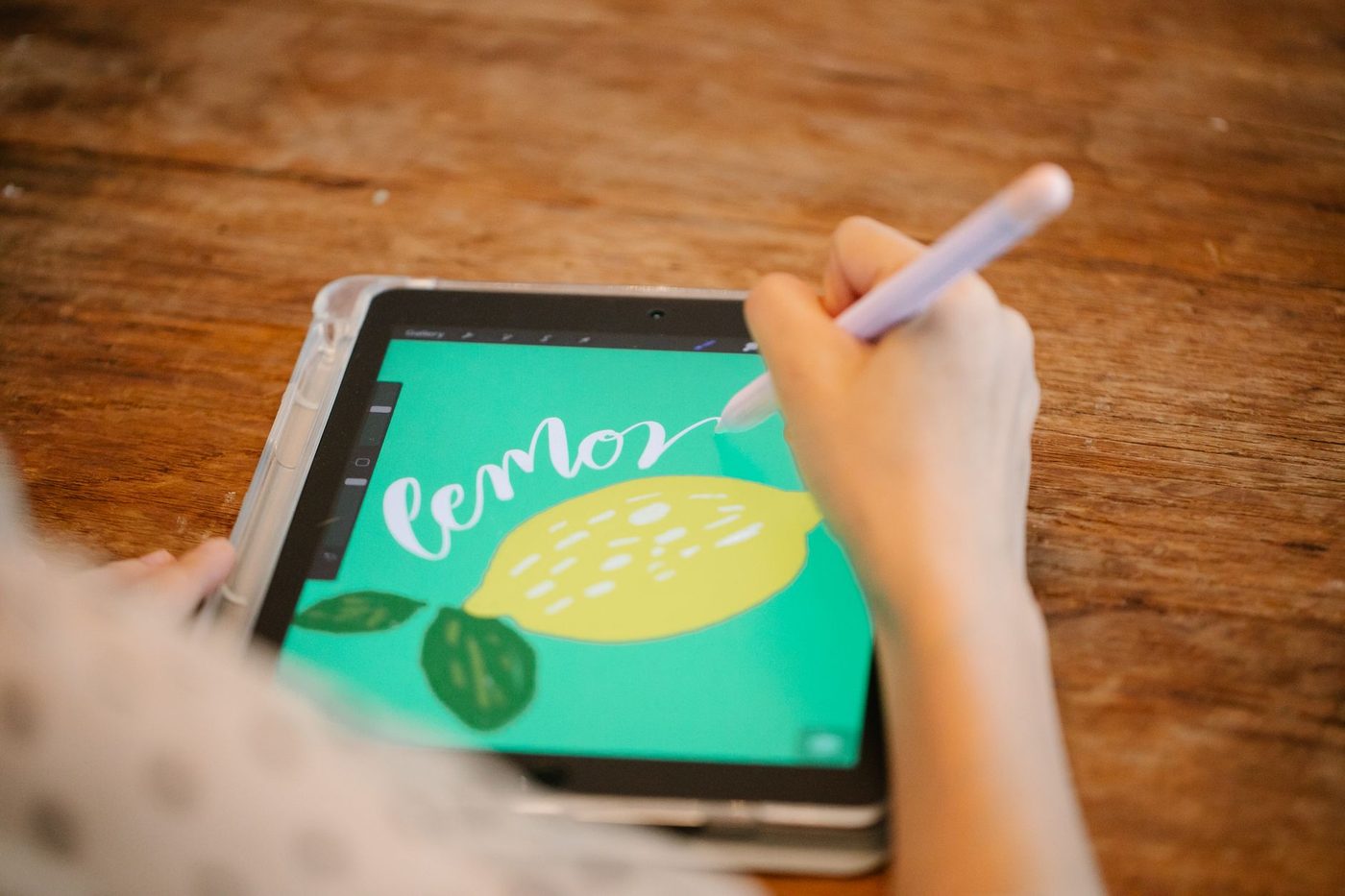
Digitaalinen scrapbooking on liimaamista ilman liimaa. Asettelet paperia, valokuvia ja koristeita päällekkäin, mutta se tapahtuu näytöllä. Paljoa et tarvitse: laitteen, ohjelman, joka toimii tasoilla, muutaman digitaalisen paperin ja omat kuvasi.
Mitä digitaalinen scrapbooking on
Digitaalinen sivu koostuu tasoista, aivan kuten paperinenkin. Alimpana on taustapaperi, sen päällä kuvasi, sitten koristeet, teksti ja otsikko. Jokaista tasoa voi erikseen siirtää, kääntää, suurentaa, pienentää tai poistaa.
Suurin ero paperiin on, ettei mikään ole lopullista. Väärän leikkauksen perut yhdellä klikkauksella. Kuvien kokoa ei tarvitse päättää etukäteen, eikä kaunis paperi lopu koskaan. Ei myöskään lempiaakkostesi kirjain.
Toisaalta paperi ei ole käsissäsi. Pahvi ei tuoksu, eikä pöydälle kerry silppukasaa. Sinun pitää myös opetella käyttämään ohjelmaa, ja ensimmäiset viikot voivat tuntua vähän kankeilta. Jos kaipaat käsin kosketeltavaa, voit myöhemmin aina yhdistää digitaalisen ja paperin.
Kitit, paperit ja elementit
Digitaalinen sivu rakennetaan valmiista osista. Niitä myydään tai jaetaan yleensä kitteinä: teeman tai vuodenajan ympärille koottuina sarjoina, joiden värit sopivat yhteen.
Kitissä on tavallisesti:
- Paperit. Taustoja JPG-tiedostoina, yleensä kokoa 30,5 × 30,5 cm (12 × 12 tuumaa) tarkkuudella 300 pikseliä tuumalle. Se tekee 3 600 × 3 600 pikseliä.
- Elementit. Embellishmentien eli sivulle aseteltavien koristeiden digitaalinen versio: kukkia, etikettejä, nauhoja, nappeja tai paperiliittimiä. Ne ovat PNG-tiedostoja, joissa on läpinäkyvä tausta, joten näkyvissä on vain itse esine.
- Aakkoset. Yksittäisiä kirjaimia kuvina, jotka asetellaan sivulle kuten elementit. Se on eri asia kuin fontti, joka asennetaan tietokoneelle ja jolla kirjoitetaan tavalliseen tapaan.
- Journal-kortit ja word art. Kortteja kirjoittamista varten sekä lyhyitä tekstejä tai sanoja kuvina.
Lisäksi on templateja ja quick pageja. Template on sivupohja, jossa on alueet kuville, paperille ja tekstille, yleensä tasoja sisältävänä tiedostona (PSD, TIFF tai PNG). Täytät alueet omilla kuvillasi ja valitsemallasi kitillä. Quick page on valmis sivu, jossa on aukot, joiden taakse lisäät vain kuvasi. Se käy muutamassa minuutissa, mutta koska se on yksi litteä kuva, siihen voi tehdä vain vähän muutoksia.
Moni suunnittelija jakaa kittejä ja templateja ilmaiseksi. Se on hyvä tapa löytää itselle sopiva tyyli ennen kuin ostaa mitään. Lue kuitenkin käyttöehdot. Usein kittiä saa käyttää vain omiin sivuihin, suunnittelija pyytää mainitsemaan nimensä, eikä itse tiedostoja saa koskaan jakaa eteenpäin. Jos joku haluaa saman kitin, kerro hänelle, mistä löysit sen.
Puhelin, tabletti vai tietokone
Tietokoneella on eniten tilaa ja hallintaa, etenkin jos käytät monitasoisia templateja. Tasoilla toimivia ohjelmia on sekä ilmaisia että maksullisia. GIMPistä ja suoraan selaimessa toimivasta Photopeasta on ilmainen versio. Maksulliset ohjelmat, kuten suosittu aloittelijan ohjelma Photoshop Elements sekä Photoshop, tarjoavat enemmän mahdollisuuksia, mutta niitä et tarvitse aloittaaksesi. Tarkista ostaessasi, mitä lisenssi sisältää.
Tabletilla homma sujuu yllättävän hyvin, varsinkin kynällä. Canva toimii selaimessa ja sovelluksena, ja siinä on pohjia, joihin voit vetää kuvasi. Puhelimellakin onnistuu, mutta pieni näyttö hankaloittaa tarkkaa työtä. Quick pagelle tai yksinkertaiselle asettelulle se ei ole ongelma.
Valitse ensin ohjelma ja etsi sitten ohjeita. Jokaisella ohjelmalla on omat valikkonsa ja pikanäppäimensä. Muutama lyhyt perusteita käsittelevä video, vaikka useampaan kertaan katsottuna, säästää paljon etsimistä.
Onko digitaalinen halvempaa ja nopeampaa
Usein on, muutamin varauksin. Et osta liimaa, loppuvaa paperia etkä kirjaintarroja, joista aina samat kirjaimet loppuvat. Kittiä voi käyttää loputtomasti, ja ilmaisilla ohjelmilla ja kiteillä voit aloittaa ilman kuluja. Mutta heti kun haluat tulostaa, maksat musteesta, valokuvapaperista, tulostuspalvelusta tai kuvakirjasta. Ja digitaalinenkin varasto kasvaa nopeammin kuin luulisi.
Nopeampaa se on varmasti, kun ohjelma on tuttu. Et enää penkoa paperipinoja, ja pienen virheen korjaat heti. Ensimmäiset sivut vievät kuitenkin aikaa. Varaudu siihen, että siirtelet, poistat ja aloitat alusta. Se kuuluu asiaan, ja joka kerta se käy helpommin.
Ensimmäinen sivusi vaihe vaiheelta
Aloita pienestä: yhdestä kolmeen kuvaa ja yksi template.
- Kokoa kuvasi yhteen kansioon. Paperikuvat skannaat 300 dpi:n tarkkuudella, jotta ne voi myöhemmin tulostaa hyvin.
- Jos haluat kirjoittaa enemmän kuin pari lausetta, kirjoita teksti ensin. Silloin tiedät, paljonko tilaa tarvitset.
- Valitse template, jossa on yhtä monta kuvapaikkaa kuin sinulla on kuvia, ja laske tekstisi yhdeksi ylimääräiseksi kuvaksi.
- Avaa template. Jos aloitat mieluummin tyhjästä, tee uusi 30,5 × 30,5 cm:n asiakirja tarkkuudella 300 pikseliä tuumalle. Jos haluat tulostaa kotona, 20 × 20 cm (8 × 8 tuumaa) on käytännöllisempi.
- Aseta taustapaperi alimmaksi tasoksi.
- Siirrä kuva suoraan kuva-alueen yläpuolelle ja tee siitä clipping mask (Photoshopin suomenkielisessä versiossa leikkausmaski). Kuva asettuu silloin tarkasti alueen muotoon, ja voit vielä siirrellä sitä sen sisällä.
- Jos kuva on liian suuri tai pieni, skaalaa sitä kulmasta, jotta mittasuhteet säilyvät. Monessa ohjelmassa pidetään silloin Shift-näppäintä pohjassa, mutta esimerkiksi Photoshopin uudemmissa versioissa mittasuhteet säilyvät itsestään ja Shift päinvastoin vapauttaa ne. Jos kuva venyy vinoon, kokeile päinvastoin.
- Lisää elementit, teksti ja otsikko. Kätevä järjestys alhaalta ylös on paperi, kuvat, kehykset, elementit, teksti ja otsikko.
Tallenna usein välillä, sillä ohjelma voi kaatua.
Aidon näköiset varjot
Ilman varjoja digitaalinen sivu näyttää litteältä, kuin kaikki olisi maalattu näytölle. Pieni pudotusvarjo (drop shadow) jokaisen tason alla saa sen näyttämään siltä, että paperi oikeasti lepää paperin päällä.
Oletusasetukset ovat yleensä aivan liian voimakkaat. Pidä varjo lähellä esinettä. Tarkkuudella 300 pikseliä tuumalle noin 2 pikselin etäisyys sopii paperiarkille tai kuvalle ja 5–7 pikseliä korkeammalla oleville asioille, kuten kukalle tai chipboardille (paksulle pahville). Anna kaikkien varjojen langeta samaan suuntaan, kuin valo tulisi yhdestä ikkunasta. Hieman pienempi peittävyys tekee varjosta pehmeämmän ja luonnollisemman.
Jos tämän säätäminen tuntuu hankalalta, valmiita varjotyylejä on saatavilla. Ne lisätään tasoon yhdellä klikkauksella.
Pieniä niksejä ja yleisiä virheitä
- Älä poista tasoa, vaan piilota se. Silmäkuvake tasopaneelissa riittää, ja voit palauttaa tason myöhemmin.
- Linkitä yhteen kuuluvat tasot, kuten kuva ja sen kehys. Silloin siirrät ne kerralla.
- Vedä elementit suoraan tasopaneeliin siihen kohtaan, johon ne kuuluvat. Se säästää paljon edestakaista siirtelyä.
- Jos muokkaat kuvaa, tallenna se uudella nimellä. Näin et koskaan tallenna alkuperäisen päälle.
- Template ei ole laki. Siirrä, käännä ja poista alueita tai lainaa niitä toisesta templatesta.
- Somekuvat ovat voimakkaasti pakattuja. Pienenä tulostaminen yleensä vielä onnistuu, isona ei. Kysy myös aina, saatko käyttää kuvaa.
- Liian monen elementin lisääminen, koska ne eivät maksa mitään, on klassikko. Vähemmän toimii tässäkin yhtä hyvin kuin paperilla.
Mitä valmiille sivulle tehdään
Tallenna jokaisesta sivusta kaksi versiota. Ensimmäinen on työtiedosto kaikkine tasoineen, jotta voit myöhemmin vielä muokata jotain. Toinen on litteä 3 600 × 3 600 pikselin JPG parhaalla laadulla tulostamista tai jakamista varten. Säilytä kaikki sivusi yhdessä vakiokansiossa.
JPG:llä voit tehdä monenlaista:
- Tulostaa yksittäisiä sivuja ja liu’uttaa ne tavalliseen albumiin, vaikka paperisivujesi väliin. Koska ne ovat litteitä, niitä mahtuu enemmän.
- Teettää kuvakirjan. Se on ohut ja helppo säilyttää, mutta tee kirja ensin kokonaan valmiiksi, sillä virheen korjaaminen vaatii uuden painoksen.
- Jakaa sivun digitaalisesti perheelle tai pyörittää sitä digitaalisessa valokuvakehyksessä.
- Tulostaa ja koristella edelleen oikeilla napeilla, nauhalla tai washi tapella. Silloin scrappaat hybridisti.
Et voi tehdä tätä väärin. Aloita yhdellä sivulla ja kuvilla, jotka ovat sinulle rakkaita, ja hyväksy, että ensimmäinen vielä vähän hiertää. Kolmannella osaat jo.
Kysymyksiä aiheesta
Mitä digitaaliseen scrapbookingiin tarvitaan?
Laite, tasoilla toimiva ohjelma, muutama digitaalinen paperi ja omat kuvasi. Tietokoneella on eniten tilaa, mutta tabletilla tai puhelimellakin pääsee pitkälle.
Mikä on digitaalinen scrapbook-kitti?
Teeman tai vuodenajan ympärille koottu sarja digitaalisia papereita ja elementtejä, joiden värit sopivat yhteen. Siinä on yleensä papereita JPG-muodossa, elementtejä läpinäkyvätaustaisina PNG-tiedostoina, aakkosia ja journal-kortteja.
Minkä kokoinen digitaalisen scrapbook-sivun pitäisi olla?
Yleensä 30,5 × 30,5 cm tarkkuudella 300 pikseliä tuumalle eli 3 600 × 3 600 pikseliä. Jos haluat tulostaa kotona, 20 × 20 cm on käytännöllisempi.
Miten digitaaliselle sivulle saa aidon näköiset varjot?
Anna jokaiselle tasolle pieni pudotusvarjo, joka pysyy lähellä esinettä, ja anna kaikkien varjojen langeta samaan suuntaan. Oletusasetukset ovat yleensä liian voimakkaat, ja pienempi peittävyys pehmentää varjoa.