· 6 min czytania
Jak zacząć przygodę z cyfrowym scrapbookingiem
Papier, zdjęcia i ozdoby nakładane warstwami, tylko że na ekranie. Oto czego potrzebujesz i jak zrobić swoją pierwszą cyfrową stronę.
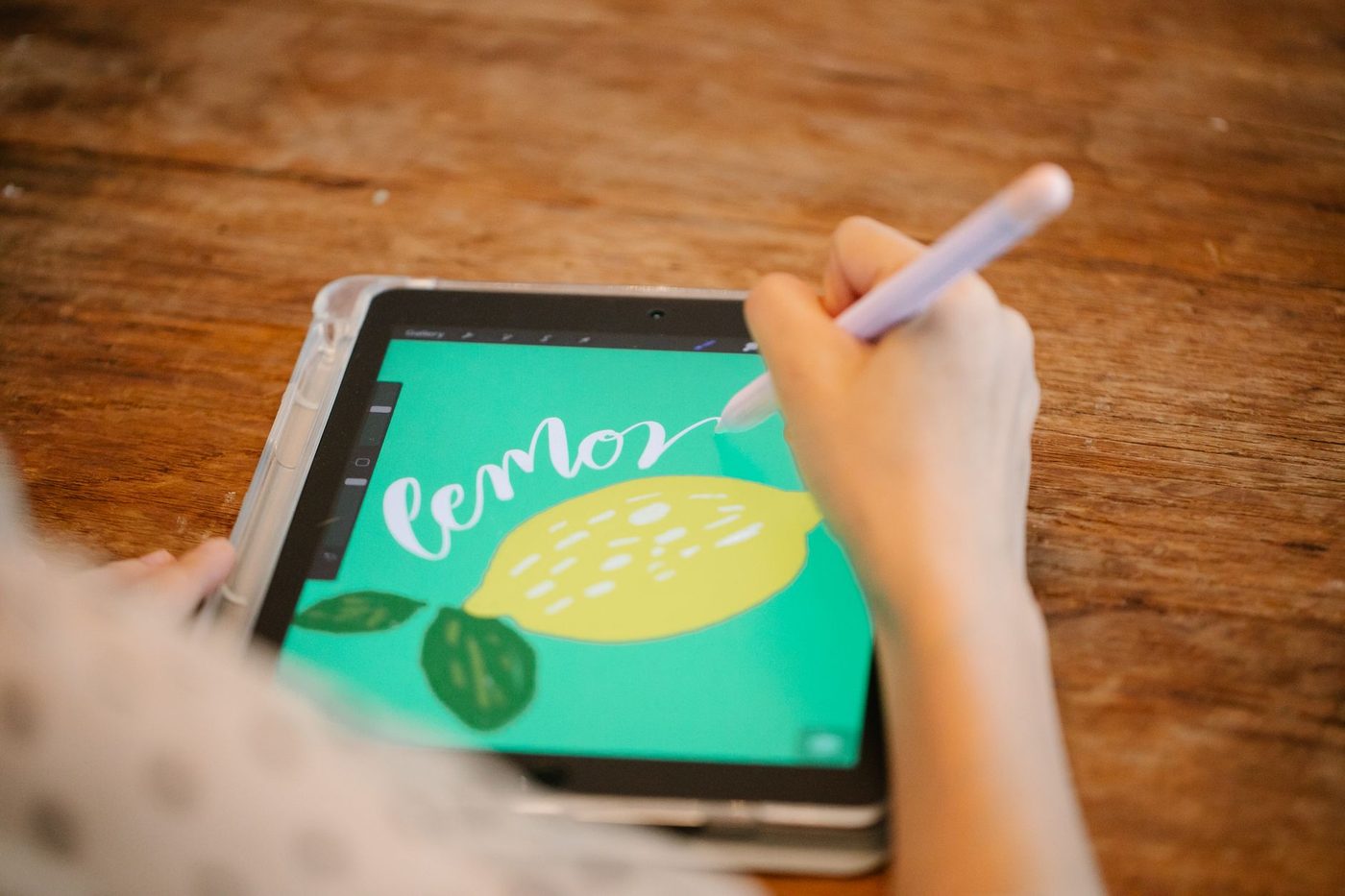
Cyfrowy scrapbooking to klejenie bez kleju. Nakładasz na siebie papier, zdjęcia i ozdoby, tyle że na ekranie. Nie potrzebujesz do tego wiele: urządzenia, programu, który obsługuje warstwy, kilku cyfrowych papierów i własnych zdjęć.
Czym jest cyfrowy scrapbooking
Cyfrowa strona składa się z warstw, tak jak papierowa. Na samym dole leży papier w tle, nad nim twoje zdjęcia, potem ozdoby, tekst i tytuł. Każdą warstwę możesz osobno przesuwać, obracać, powiększać, zmniejszać albo usunąć.
Największa różnica w porównaniu z papierem jest taka, że nic nie jest ostateczne. Źle przycięty element cofasz jednym kliknięciem. Nie musisz z góry decydować, jak duże będą zdjęcia, a ładny papier nigdy się nie kończy. Litera z ulubionego alfabetu też nigdy się nie kończy.
Z drugiej strony nie trzymasz papieru w dłoniach. Nie ma zapachu kartonu ani stosu ścinków na stole. Musisz też poznać program, a pierwsze tygodnie mogą iść trochę opornie. Jeśli brakuje ci tego, co namacalne, zawsze możesz później połączyć cyfrę z papierem.
Zestawy, papiery i elementy
Cyfrową stronę budujesz z gotowych części. Zwykle sprzedaje się je albo rozdaje jako zestaw (kit): komplet wokół jednego tematu lub pory roku, w pasujących do siebie kolorach.
W zestawie zazwyczaj znajdziesz:
- Papiery. Tła w plikach JPG, najczęściej w formacie 30,5 × 30,5 cm (12 × 12 cali) przy 300 pikselach na cal. To daje 3600 × 3600 pikseli.
- Elementy. Cyfrowa wersja embellishments, czyli ozdób, które kładziesz na stronie: kwiatków, etykiet, wstążek, guzików czy spinaczy. To pliki PNG z przezroczystym tłem, więc widać tylko sam przedmiot.
- Alfabety. Pojedyncze litery w postaci obrazków, które kładziesz na stronie tak jak elementy. To coś innego niż czcionka, którą instalujesz na komputerze i którą po prostu piszesz.
- Karteczki do journalingu i word art. Karteczki do pisania oraz krótkie teksty lub słowa w postaci obrazków.
Są też szablony (templates) i quick pages. Szablon to układ strony z polami na zdjęcia, papier i tekst, zwykle jako plik z warstwami (PSD, TIFF lub PNG). Wypełniasz te pola własnymi zdjęciami i wybranym zestawem. Quick page to gotowa strona z otworami, za którymi umieszczasz tylko swoje zdjęcia. Zajmuje to kilka minut, ale ponieważ to jeden płaski obraz, niewiele da się w nim zmienić.
Wielu projektantów udostępnia darmowe zestawy i szablony. To świetny sposób, żeby odkryć, jaki styl ci pasuje, zanim coś kupisz. Przeczytaj jednak warunki korzystania. Często zestawu możesz używać tylko do własnych stron, projektantka prosi o podanie jej nazwiska, a samych plików nigdy nie wolno ci przekazywać dalej. Jeśli ktoś chce ten sam zestaw, pokaż mu miejsce, w którym go znalazłaś lub znalazłeś.
Telefon, tablet czy komputer
Na komputerze masz najwięcej miejsca i kontroli, zwłaszcza gdy pracujesz z szablonami z wieloma warstwami. Programy z warstwami są darmowe i płatne. GIMP i Photopea, która działa po prostu w przeglądarce, mają darmową wersję. Płatne programy, takie jak Photoshop Elements, popularny program na start, oraz Photoshop dają więcej możliwości, ale na początek ich nie potrzebujesz. Przy zakupie sprawdź, co obejmuje licencja.
Na tablecie idzie zaskakująco dobrze, zwłaszcza z rysikiem. Canva działa w przeglądarce i jako aplikacja, a do tego ma szablony, do których przeciągasz swoje zdjęcia. Na telefonie też się da, ale mały ekran utrudnia precyzyjną pracę. Przy quick page albo prostym układzie to żaden problem.
Najpierw wybierz program, a potem szukaj instrukcji. Każdy program ma własne menu i skróty klawiszowe. Kilka krótkich filmów o podstawach, obejrzanych nawet parę razy, oszczędzi ci mnóstwo szukania.
Czy cyfrowo jest taniej i szybciej
Często tak, z kilkoma zastrzeżeniami. Nie kupujesz kleju, papieru, który się kończy, ani naklejek z literami, z których ciągle brakuje tych samych liter. Zestawu używasz bez końca, a z darmowymi programami i zestawami możesz zacząć bez żadnych kosztów. Ale gdy tylko zechcesz drukować, płacisz za tusz, papier fotograficzny, usługę drukowania albo fotoksiążkę. A cyfrowy zapas też rośnie szybciej, niż myślisz.
Szybciej jest na pewno, kiedy już poznasz program. Nie przekopujesz się przez stosy papieru, a błąd poprawiasz od razu. Pierwsze strony zajmą jednak trochę czasu. Licz się z tym, że będziesz przesuwać, wyrzucać i zaczynać od nowa. To normalne i za każdym razem idzie łatwiej.
Twoja pierwsza strona krok po kroku
Zacznij od małego: jedno do trzech zdjęć i jeden szablon.
- Zbierz zdjęcia w jednym folderze. Papierowe zdjęcia skanuj w 300 dpi, żeby później dobrze się drukowały.
- Jeśli chcesz napisać więcej niż kilka zdań, najpierw przepisz tekst. Wtedy wiesz, ile miejsca potrzebujesz.
- Wybierz szablon z taką liczbą zdjęć, jaką masz, i licz tekst jako dodatkowe zdjęcie.
- Otwórz szablon. Jeśli wolisz zacząć od zera, utwórz nowy dokument 30,5 × 30,5 cm przy 300 pikselach na cal. Jeśli chcesz drukować w domu, praktyczniejszy będzie format 20 × 20 cm (8 × 8 cali).
- Połóż papier w tle jako najniższą warstwę.
- Umieść zdjęcie bezpośrednio nad polem na zdjęcie i zrób z niego maskę przycinającą (clipping mask). Zdjęcie zmieści się wtedy dokładnie w kształcie pola, a w jego obrębie nadal możesz je przesuwać.
- Jeśli zdjęcie jest za duże albo za małe, skaluj je z rogu, żeby zachować proporcje. W wielu programach przytrzymujesz przy tym Shift, ale w nowszych wersjach m.in. Photoshopa proporcje zachowują się same, a Shift właśnie je odblokowuje. Jeśli zdjęcie się krzywo rozciąga, spróbuj odwrotnie.
- Dodaj elementy, tekst i tytuł. Wygodna kolejność od dołu do góry to: papier, zdjęcia, ramki, elementy, tekst i tytuł.
Zapisuj często w trakcie pracy, bo program może się zawiesić.
Cienie, które wyglądają jak prawdziwe
Bez cienia cyfrowa strona wygląda płasko, jakby wszystko było namalowane na ekranie. Z małym cieniem (drop shadow) pod każdą warstwą wygląda to tak, jakby prawdziwy papier leżał na papierze.
Ustawienia domyślne są zwykle o wiele za mocne. Trzymaj cień blisko przedmiotu. Przy 300 pikselach na cal to około 2 piksele odległości dla arkusza papieru lub zdjęcia i 5 do 7 pikseli dla rzeczy, które leżą wyżej, jak kwiatek czy kawałek chipboardu (grubej tektury). Niech wszystkie cienie padają w tę samą stronę, jakby światło wpadało z jednego okna. Przy nieco niższym kryciu cień staje się łagodniejszy i bardziej naturalny.
Jeśli trudno ci samodzielnie to dopracować, możesz znaleźć gotowe style cieni. Nakładasz je na warstwę jednym kliknięciem.
Małe triki i częste błędy
- Nie usuwaj warstwy, tylko ją wyłącz. Wystarczy oczko w panelu warstw, a później możesz ją przywrócić.
- Połącz warstwy, które do siebie należą, na przykład zdjęcie i jego ramkę. Wtedy przesuwasz je za jednym razem.
- Przeciągaj elementy prosto do panelu warstw, w miejsce, w którym mają się znaleźć. To oszczędza mnóstwo przesuwania w tę i z powrotem.
- Jeśli poprawiasz zdjęcie, zapisz je pod nową nazwą. W ten sposób nigdy nie nadpiszesz oryginału.
- Szablon to nie prawo. Przesuwaj, obracaj i usuwaj pola albo pożycz jedno z innego szablonu.
- Zdjęcia z mediów społecznościowych są mocno skompresowane. Mały wydruk zwykle jeszcze się uda, duży nie. Zawsze też zapytaj, czy możesz użyć zdjęcia.
- Doklejanie zbyt wielu elementów, bo przecież nic nie kosztują, to klasyka. Tutaj, tak jak na papierze, mniej znaczy więcej.
Co zrobić z gotową stroną
Zachowaj każdą stronę w dwóch wersjach. Pierwsza to plik roboczy ze wszystkimi warstwami, żeby później móc coś jeszcze zmienić. Druga to płaski JPG 3600 × 3600 pikseli w najwyższej jakości, do druku lub udostępniania. Trzymaj wszystkie strony w jednym stałym folderze.
Z takim JPG-iem możesz zrobić różne rzeczy:
- Wydrukować pojedyncze strony i wsunąć je do zwykłego albumu, ewentualnie między papierowe strony. Ponieważ są płaskie, zmieści się ich więcej.
- Zamówić fotoksiążkę. Jest smukła i łatwo ją przechowywać, ale najpierw skończ całą książkę, bo poprawienie błędu oznacza nowy druk.
- Udostępnić stronę cyfrowo rodzinie albo puścić ją w cyfrowej ramce na zdjęcia.
- Wydrukować i dalej ozdabiać prawdziwymi guzikami, wstążką albo washi tape. Wtedy scrapujesz hybrydowo.
Nie da się tego zrobić źle. Zacznij od jednej strony, ze zdjęciami, które są ci bliskie, i pogódź się z tym, że ta pierwsza jeszcze trochę zgrzyta. Przy trzeciej będziesz już znać drogę.
Pytania na ten temat
Czego potrzebuję do cyfrowego scrapbookingu?
Urządzenia, programu, który obsługuje warstwy, kilku cyfrowych papierów i własnych zdjęć. Komputer daje najwięcej miejsca, ale z tabletem lub telefonem też sporo zdziałasz.
Co to jest zestaw do cyfrowego scrapbookingu?
Komplet cyfrowych papierów i elementów wokół jednego tematu lub pory roku, w pasujących do siebie kolorach. Zwykle zawiera papiery w JPG, elementy w PNG z przezroczystym tłem, alfabety i karteczki do journalingu.
Jaki format ma cyfrowa strona scrapbooka?
Najczęściej 30,5 × 30,5 cm przy 300 pikselach na cal, czyli 3600 × 3600 pikseli. Jeśli chcesz drukować w domu, praktyczniejszy jest format 20 × 20 cm.
Jak zrobić realistyczne cienie na cyfrowej stronie?
Daj każdej warstwie mały cień, który trzyma się blisko przedmiotu, i niech wszystkie cienie padają w tę samą stronę. Ustawienia domyślne są zwykle za mocne, a niższe krycie łagodzi cień.