· 7 min de lectura
Cómo empezar con el scrapbooking digital
Superponer papel, fotos y adornos, pero en una pantalla. Esto es lo que necesitas y así haces tu primera página digital.
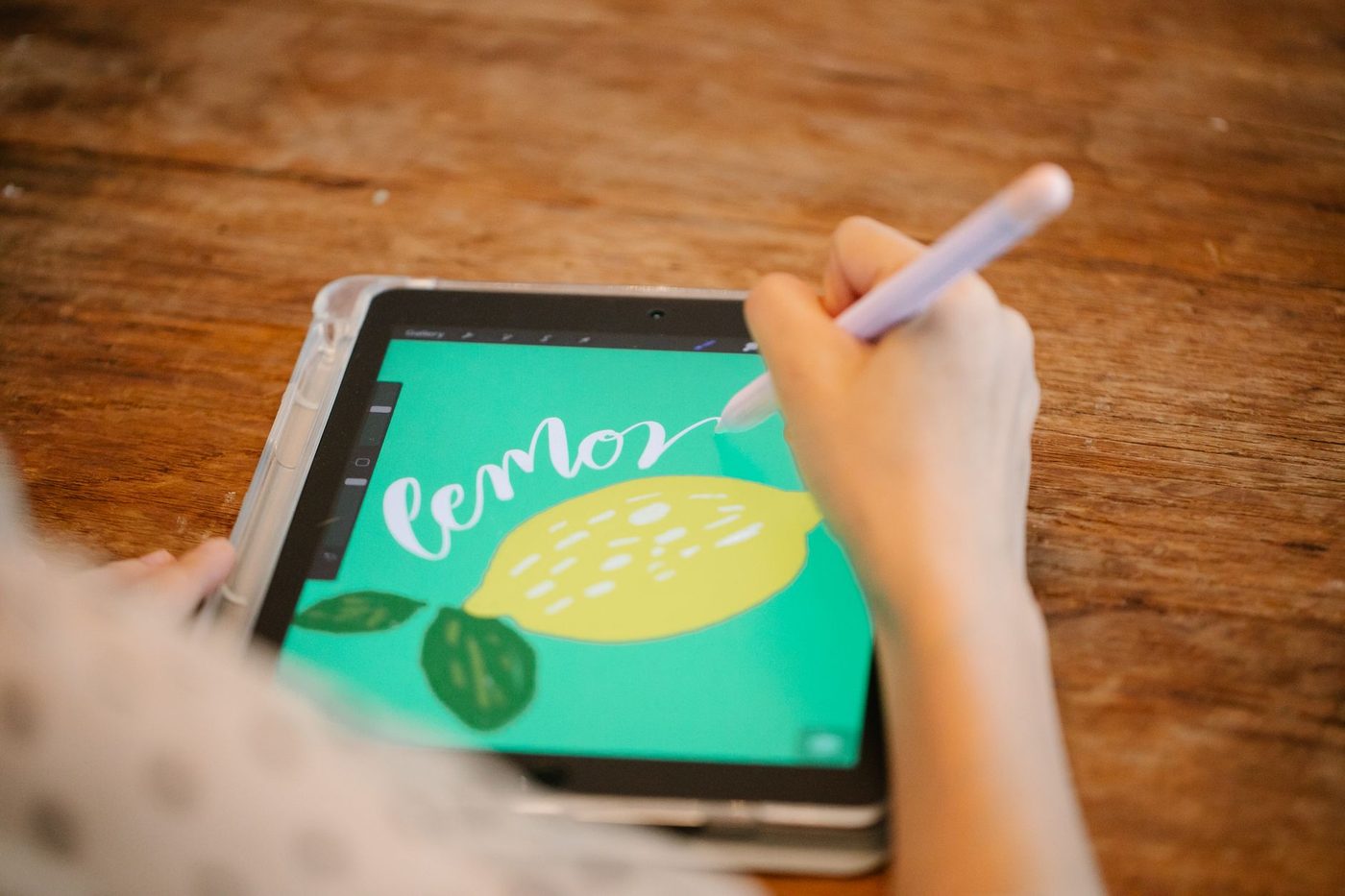
El scrapbooking digital es pegar sin pegamento. Superpones papel, fotos y adornos, solo que lo haces en una pantalla. No necesitas mucho: un dispositivo, un programa que trabaje con capas, unos cuantos papeles digitales y tus propias fotos.
Qué es el scrapbooking digital
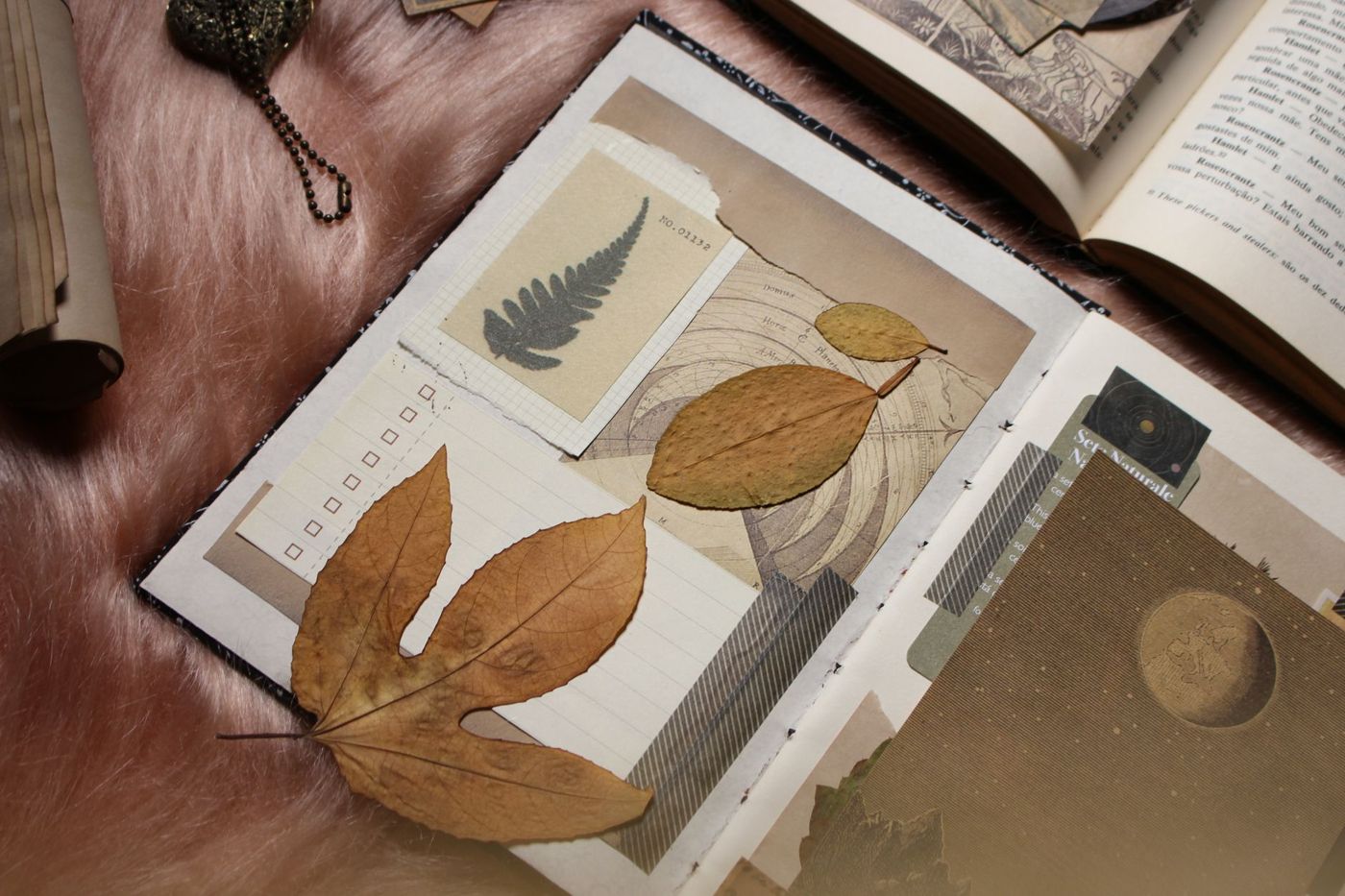
Una página digital está hecha de capas, igual que una página de papel. Abajo va un papel de fondo, encima tus fotos y luego los adornos, el texto y un título. Cada capa puedes moverla, girarla, agrandarla, reducirla o borrarla por separado.
La gran diferencia con el papel es que nada es definitivo. Un corte equivocado se deshace con un clic. No tienes que decidir de antemano qué tamaño tendrán tus fotos, y un papel bonito nunca se acaba. Tampoco se acaba nunca una letra de tu alfabeto favorito.
A cambio, no tienes el papel en las manos. No hay olor a cartón ni un montón de recortes sobre la mesa. Además tienes que aprender a usar un programa, y las primeras semanas pueden costar un poco. Si echas de menos lo táctil, siempre puedes combinar lo digital y el papel más adelante.
Kits, papeles y elementos
Una página digital se construye con piezas ya hechas. Normalmente se venden o se regalan en forma de kit: un conjunto en torno a un tema o una estación, con colores que combinan entre sí.
En un kit suele haber:
- Papeles. Fondos en archivo JPG, normalmente en formato de 30,5 × 30,5 cm (12 × 12 pulgadas) a 300 píxeles por pulgada. Eso equivale a 3600 × 3600 píxeles.
- Elementos. La versión digital de los embellishments, los adornos que pones en una página: florecitas, etiquetas, cintas, botones o clips. Son archivos PNG con fondo transparente, para que solo se vea el objeto.
- Alfabetos. Letras sueltas en forma de imagen, que colocas en la página igual que los elementos. No es lo mismo que una fuente, que instalas en el ordenador y con la que simplemente escribes.
- Tarjetas de journaling y word art. Tarjetas para escribir y textos cortos o palabras en forma de imagen.
Además existen las plantillas (templates) y las quick pages. Una plantilla es el esquema de una página con huecos para fotos, papel y texto, normalmente en un archivo con capas (PSD, TIFF o PNG). Tú rellenas esos huecos con tus fotos y el kit que quieras. Una quick page es una página completa con huecos detrás de los que solo pones tus fotos. Se hace en unos minutos, pero como es una única imagen plana, apenas puedes cambiarla.
Muchas diseñadoras regalan kits y plantillas. Es una forma estupenda de descubrir qué estilo va contigo antes de comprar nada. Eso sí, lee las condiciones de uso. A menudo solo puedes usar un kit para tus propias páginas, la diseñadora pide que menciones su nombre y nunca puedes pasar los archivos a otras personas. Si alguien quiere el mismo kit, dile dónde lo encontraste.
Móvil, tableta u ordenador
En un ordenador tienes más espacio y control, sobre todo si trabajas con plantillas de muchas capas. Hay programas con capas gratuitos y de pago. GIMP y Photopea, que funciona directamente en el navegador, tienen versión gratuita. Los programas de pago como Photoshop Elements, muy usado para empezar, y Photoshop ofrecen más posibilidades, pero no los necesitas para empezar. Si compras uno, mira bien qué incluye la licencia.
En una tableta funciona sorprendentemente bien, sobre todo con un lápiz. Canva funciona en el navegador y como app, y tiene plantillas a las que arrastras tus fotos. En el móvil también se puede, pero la pantalla pequeña complica el trabajo de precisión. Para una quick page o un diseño sencillo no es ningún problema.
Elige primero el programa y busca después tutoriales. Cada programa tiene sus propios menús y atajos de teclado. Unos cuantos vídeos cortos sobre lo básico, vistos tranquilamente varias veces, te ahorran mucho buscar.
¿Es más barato y más rápido lo digital?
A menudo sí, con algunos matices. No compras pegamento, ni papel que se acaba, ni pegatinas de letras en las que siempre se te terminan las mismas. Un kit lo usas sin límite, y con programas y kits gratuitos puedes empezar sin gastar nada. Pero en cuanto quieras imprimir, pagarás tinta, papel fotográfico, un servicio de impresión o un fotolibro. Y una colección digital también crece más rápido de lo que crees.
Es más rápido, sin duda, una vez que conoces el programa. Ya no rebuscas entre montones de papel y un error lo arreglas al momento. Las primeras páginas sí llevan tiempo. Cuenta con que moverás cosas, las borrarás y volverás a empezar. Forma parte del proceso y cada vez es más fácil.
Tu primera página, paso a paso
Empieza poco a poco: de una a tres fotos y una plantilla.
- Pon tus fotos en una sola carpeta. Las fotos en papel escanéalas a 300 ppp, para poder imprimirlas bien más adelante.
- Si quieres escribir más de un par de frases, escribe antes el texto. Así sabrás cuánto espacio necesitas.
- Elige una plantilla con el número de fotos que tienes, y cuenta tu texto como una foto más.
- Abre la plantilla. Si prefieres empezar de cero, crea un documento nuevo de 30,5 × 30,5 cm a 300 píxeles por pulgada. Si quieres imprimir en casa, es más práctico 20 × 20 cm (8 × 8 pulgadas).
- Coloca el papel de fondo como capa inferior.
- Pon una foto justo encima de un hueco para fotos y crea una máscara de recorte (clipping mask). La foto quedará exactamente dentro de la forma del hueco y aún podrás moverla dentro de él.
- Si una foto queda demasiado grande o pequeña, escálala desde una esquina para que no cambien las proporciones. En muchos programas se hace manteniendo pulsada la tecla Mayús, pero en versiones más recientes de Photoshop, entre otros, las proporciones se mantienen solas y Mayús precisamente las libera. Si la foto se deforma, prueba lo contrario.
- Añade elementos, tu texto y un título. Un orden práctico de abajo arriba es: papel, fotos, marcos, elementos, texto y título.
Guarda a menudo mientras trabajas, porque un programa puede bloquearse.
Sombras que parecen de verdad
Sin sombras, una página digital se ve plana, como si todo estuviera pintado en la pantalla. Con una pequeña sombra paralela (drop shadow) bajo cada capa, parece que hay papel de verdad sobre papel.
Los ajustes predeterminados suelen ser demasiado fuertes. Mantén la sombra cerca del objeto. A 300 píxeles por pulgada, unos 2 píxeles de distancia van bien para una hoja de papel o una foto, y de 5 a 7 píxeles para cosas que sobresalen más, como una flor o una pieza de chipboard (cartón grueso). Haz que todas las sombras caigan hacia el mismo lado, como si la luz entrara por una sola ventana. Con una opacidad algo más baja, la sombra queda más suave y natural.
Si te cuesta conseguirlo por tu cuenta, hay estilos de sombra ya hechos. Se aplican a una capa con un solo clic.
Pequeños trucos y errores frecuentes
- No borres una capa: ocúltala. Basta con el ojito del panel de capas, y así podrás recuperarla más tarde.
- Vincula las capas que van juntas, como una foto y su marco. Así las mueves de una vez.
- Arrastra los elementos directamente al panel de capas, al sitio donde deben ir. Te ahorra mucho mover cosas arriba y abajo.
- Si retocas una foto, guárdala con otro nombre. Así nunca sobrescribes el original.
- Una plantilla no es una ley. Mueve, gira y borra huecos, o toma uno prestado de otra plantilla.
- Las fotos de redes sociales están muy comprimidas. Imprimirlas en pequeño suele funcionar; en grande, no. Y pregunta siempre si puedes usar la foto.
- Poner demasiados elementos porque total no cuestan nada es un clásico. Aquí, igual que en papel, menos es más.
Qué hacer con una página terminada
Guarda cada página en dos versiones. La primera es el archivo de trabajo con todas las capas, para poder cambiar algo más adelante. La segunda es un JPG plano de 3600 × 3600 píxeles en la máxima calidad, para imprimir o compartir. Guarda todas tus páginas en una misma carpeta fija.
Con ese JPG tienes varias opciones:
- Imprimir páginas sueltas y meterlas en un álbum normal, incluso entre tus páginas de papel. Como son planas, caben más.
- Encargar un fotolibro. Es fino y fácil de guardar, pero termina el libro del todo antes, porque corregir un error supone una nueva impresión.
- Compartir la página en digital con la familia o ponerla a rotar en un marco digital.
- Imprimirla y seguir decorándola con botones, cinta o washi tape de verdad. Así haces scrapbooking híbrido.
No puedes hacerlo mal. Empieza con una página, con fotos que te importen, y acepta que la primera todavía chirríe un poco. A la tercera ya le habrás cogido el tranquillo.
Preguntas sobre este tema
¿Qué se necesita para hacer scrapbooking digital?
Un dispositivo, un programa que trabaje con capas, unos cuantos papeles digitales y tus propias fotos. Un ordenador te da más espacio, pero con una tableta o un móvil también llegas lejos.
¿Qué es un kit de scrapbooking digital?
Un conjunto de papeles y elementos digitales en torno a un tema o una estación, con colores que combinan entre sí. Suele incluir papeles en JPG, elementos en PNG con fondo transparente, alfabetos y tarjetas de journaling.
¿Qué tamaño tiene una página de scrapbook digital?
Normalmente 30,5 × 30,5 cm a 300 píxeles por pulgada, es decir, 3600 × 3600 píxeles. Si quieres imprimir en casa, es más práctico 20 × 20 cm.
¿Cómo hacer sombras realistas en scrapbooking digital?
Pon a cada capa una pequeña sombra paralela que quede cerca del objeto, y haz que todas las sombras caigan hacia el mismo lado. Los ajustes predeterminados suelen ser demasiado fuertes; con una opacidad más baja la sombra queda más suave.