 · 8 min de lecture
Comment débuter en scrapbooking digital
Superposer papiers, photos et décorations, mais sur un écran. Voici ce qu’il te faut et comment créer ta première page digitale.
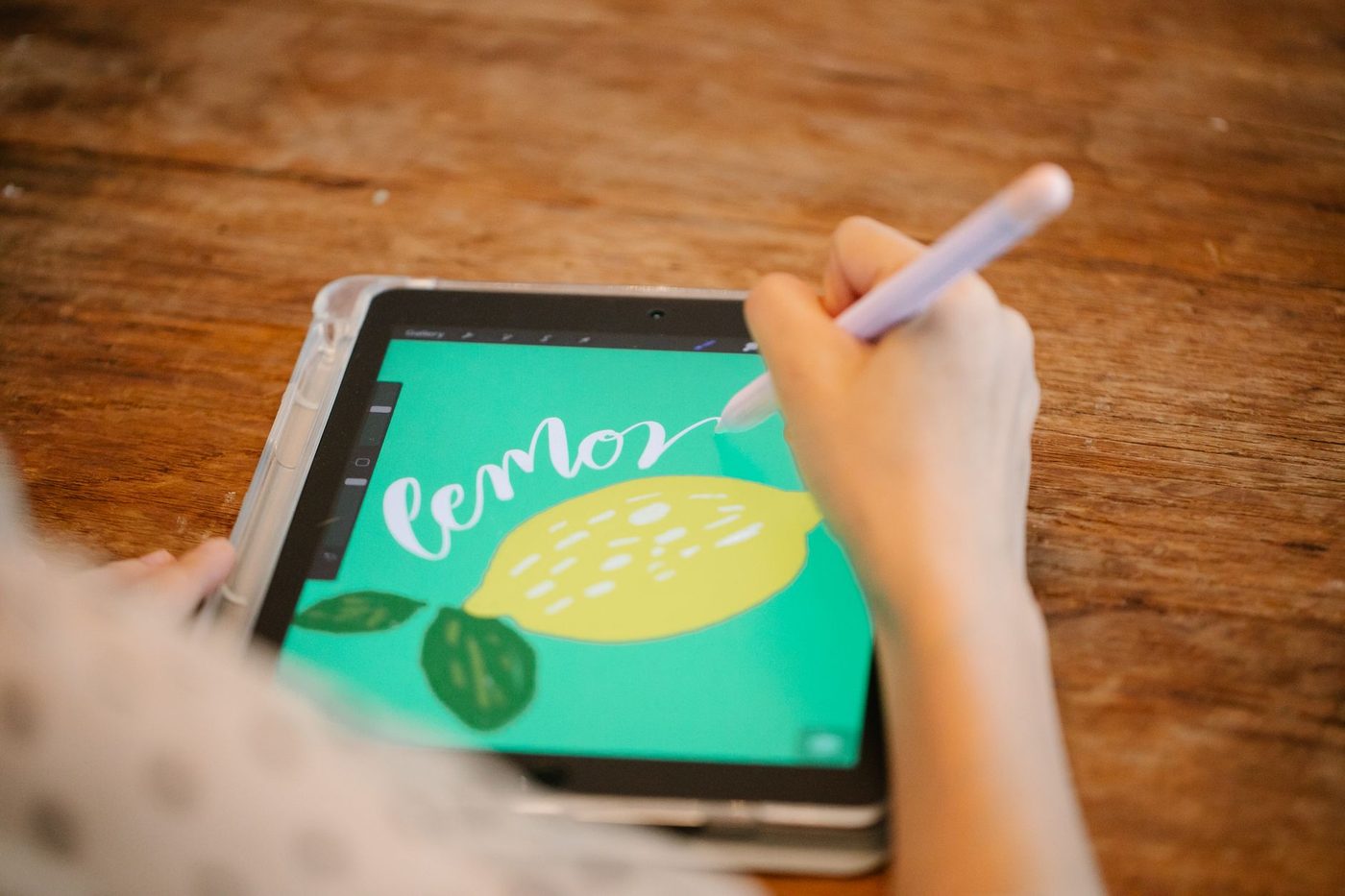
Le scrapbooking digital, c’est coller sans colle. Tu superposes papiers, photos et décorations, sauf que tout se passe sur un écran. Il ne te faut pas grand-chose : un appareil, un logiciel qui fonctionne avec des calques, quelques papiers digitaux et tes propres photos.
Ce qu’est le scrapbooking digital
Une page digitale est faite de calques, comme une page en papier. Tout en bas, il y a un papier de fond. Par-dessus viennent tes photos, puis les décorations, le texte et un titre. Chaque calque peut être déplacé, pivoté, agrandi, réduit ou supprimé séparément.
La grande différence avec le papier, c’est que rien n’est définitif. Une découpe ratée s’annule en un clic. Tu n’as pas besoin de décider à l’avance de la taille de tes photos, et un joli papier ne s’épuise jamais. Une lettre de ton alphabet préféré non plus.
En revanche, tu n’as pas le papier entre les mains. Pas d’odeur de carton, pas de tas de chutes sur la table. Il faut aussi apprendre à connaître un logiciel, et les premières semaines peuvent sembler un peu laborieuses. Si le côté tangible te manque, tu pourras toujours combiner digital et papier plus tard.
Kits, papiers et éléments
Tu construis une page digitale avec des éléments tout prêts. Ils sont le plus souvent vendus ou offerts sous forme de kit : un ensemble autour d’un thème ou d’une saison, avec des couleurs qui vont bien ensemble.
Dans un kit, tu trouves en général :
- Des papiers. Des fonds au format JPG, le plus souvent en 30,5 x 30,5 cm (12 x 12 pouces) à 300 pixels par pouce. Cela fait 3600 x 3600 pixels.
- Des éléments. La version digitale des embellissements, les décorations que tu poses sur une page : petites fleurs, étiquettes, rubans, boutons ou trombones. Ce sont des fichiers PNG à fond transparent, pour que seul l’objet lui-même soit visible.
- Des alphabets. Des lettres séparées sous forme d’images, que tu poses sur la page comme les éléments. C’est autre chose qu’une police, que tu installes sur ton ordinateur et avec laquelle tu tapes normalement.
- Des cartes de journaling et du word art. Des petites cartes pour écrire, et de courts textes ou des mots sous forme d’images.
Il existe aussi des templates et des quick pages. Un template est une structure de page avec des zones pour les photos, le papier et le texte, généralement sous forme de fichier à calques (PSD, TIFF ou PNG). Tu remplis ces zones avec tes propres photos et le kit de ton choix. Une quick page est une page complète avec des trous derrière lesquels tu places simplement tes photos. Ça se fait en quelques minutes, mais comme c’est une seule image aplatie, tu ne peux pas y changer grand-chose.
Beaucoup de designers offrent des kits et des templates gratuits. C’est un très bon moyen de découvrir quel style te correspond avant d’acheter quoi que ce soit. Lis quand même les conditions d’utilisation. Souvent, tu ne peux utiliser un kit que pour tes propres pages, la designer demande que son nom soit mentionné, et tu ne dois jamais transmettre les fichiers eux-mêmes. Si quelqu’un veut le même kit, indique-lui plutôt où tu l’as trouvé.
Téléphone, tablette ou ordinateur
Sur un ordinateur, tu as le plus d’espace et de contrôle, surtout si tu travailles avec des templates qui ont beaucoup de calques. Il existe des logiciels à calques gratuits et payants. GIMP et Photopea, qui fonctionne directement dans ton navigateur, ont une version gratuite. Les logiciels payants comme Photoshop Elements, un logiciel d’initiation très répandu, et Photoshop offrent plus de possibilités, mais tu n’en as pas besoin pour commencer. Au moment de l’achat, regarde ce que comprend la licence.
Sur une tablette, ça marche étonnamment bien, surtout avec un stylet. Canva fonctionne dans le navigateur et en application, et propose des modèles dans lesquels tu glisses tes photos. C’est possible aussi sur un téléphone, mais le petit écran rend le travail de précision difficile. Pour une quick page ou une mise en page simple, ce n’est pas un problème.
Choisis d’abord ton logiciel, puis cherche des explications. Chaque logiciel a ses propres menus et raccourcis clavier. Quelques courtes vidéos sur les bases, regardées plusieurs fois s’il le faut, t’éviteront de longues recherches.
Le digital est-il moins cher et plus rapide ?
Souvent oui, avec quelques réserves. Tu n’achètes pas de colle, pas de papier qui s’épuise, pas de lettres autocollantes dont il manque toujours les mêmes. Un kit s’utilise à l’infini, et avec des logiciels et des kits gratuits, tu peux commencer sans rien dépenser. Mais dès que tu veux imprimer, tu paies l’encre, le papier photo, un service d’impression ou un livre photo. Et un stock digital grandit aussi plus vite qu’on ne le pense.
C’est sûrement plus rapide une fois que tu connais le logiciel. Tu ne fouilles plus dans des piles de papier, et une petite erreur se corrige tout de suite. Les premières pages prennent quand même du temps. Attends-toi à déplacer des choses, à jeter et à recommencer. Ça fait partie du jeu, et ça devient plus facile à chaque fois.
Ta première page, étape par étape
Commence petit : une à trois photos et un seul template.
- Mets tes photos dans un seul dossier. Les photos papier, scanne-les à 300 dpi pour pouvoir bien les imprimer plus tard.
- Si tu veux écrire plus de quelques phrases, tape d’abord ton texte. Tu sauras ainsi combien de place il te faut.
- Choisis un template avec le nombre de photos que tu as, et compte ton texte comme une photo de plus.
- Ouvre le template. Si tu préfères partir de zéro, crée un nouveau document de 30,5 x 30,5 cm à 300 pixels par pouce. Si tu veux imprimer chez toi, 20 x 20 cm (8 x 8 pouces) est plus pratique.
- Place ton papier de fond comme calque le plus bas.
- Place une photo juste au-dessus d’une zone photo et transforme-la en masque d’écrêtage (clipping mask ; dans Photoshop, on parle de masque d’écrêtage). La photo se cale alors exactement dans la forme de la zone, et tu peux encore la déplacer à l’intérieur.
- Si une photo est trop grande ou trop petite, redimensionne-la depuis un coin pour garder les proportions. Dans beaucoup de logiciels, il faut pour cela maintenir la touche Maj enfoncée, mais dans les versions récentes de Photoshop, entre autres, les proportions sont conservées automatiquement et c’est justement Maj qui les libère. Si ta photo se déforme, essaie l’inverse.
- Ajoute des éléments, ton texte et un titre. Un ordre pratique, de bas en haut : papier, photos, cadres, éléments, texte et titre.
Enregistre souvent en cours de route, car un logiciel peut planter.
Des ombres qui ont l’air vraies
Sans ombre, une page digitale paraît plate, comme si tout était peint sur l’écran. Avec une petite ombre portée (drop shadow) sous chaque calque, on a l’impression que du vrai papier est posé sur du papier.
Les réglages par défaut sont généralement beaucoup trop forts. Garde l’ombre près de l’objet. À 300 pixels par pouce, compte environ 2 pixels de distance pour une feuille de papier ou une photo, et 5 à 7 pixels pour ce qui est plus en relief, comme une fleur ou un morceau de chipboard (carton épais). Fais tomber toutes les ombres du même côté, comme si la lumière venait d’une seule fenêtre. Avec une opacité un peu plus faible, l’ombre devient plus douce et plus naturelle.
Si tu as du mal à obtenir un bon résultat toi-même, tu peux trouver des styles d’ombre tout prêts. Tu les appliques à un calque en un clic.
Petites astuces et erreurs fréquentes
- Ne supprime pas un calque, masque-le. Il suffit de cliquer sur l’œil dans le panneau des calques, et tu pourras le récupérer plus tard.
- Lie les calques qui vont ensemble, comme une photo et son cadre. Tu les déplaces ainsi d’un seul coup.
- Fais glisser les éléments directement dans le panneau des calques, à l’endroit où ils doivent aller. Ça évite beaucoup d’allers-retours.
- Si tu retouches une photo, enregistre-la sous un nouveau nom. Tu n’écraseras ainsi jamais l’original.
- Un template n’est pas une loi. Déplace, fais pivoter et supprime des zones, ou empruntes-en une à un autre template.
- Les photos des réseaux sociaux sont fortement compressées. En petit format, l’impression passe généralement, en grand non. Demande aussi toujours si tu as le droit d’utiliser la photo.
- Coller trop d’éléments parce que ça ne coûte rien, c’est un grand classique. Ici aussi, moins, c’est aussi bien que sur papier.
Que faire d’une page terminée ?
Garde chaque page en deux versions. La première est le fichier de travail avec tous les calques, pour pouvoir encore modifier quelque chose plus tard. La seconde est un JPG aplati de 3600 x 3600 pixels en qualité maximale, pour imprimer ou partager. Range toutes tes pages dans un même dossier.
Avec ce JPG, plusieurs options s’offrent à toi :
- Imprimer des pages séparées et les glisser dans un album ordinaire, éventuellement entre tes pages papier. Comme elles sont plates, il en tient davantage.
- Faire réaliser un livre photo. Il est fin et facile à ranger, mais termine d’abord entièrement le livre, car corriger une erreur coûte une nouvelle impression.
- Partager la page en digital avec ta famille ou la faire défiler dans un cadre photo numérique.
- L’imprimer et continuer à la décorer avec de vrais boutons, du ruban ou du washi tape. Là, tu fais du scrap hybride.
Tu ne peux pas te tromper. Commence par une page, avec des photos qui te sont chères, et accepte que cette première soit encore un peu maladroite. À la troisième, tu connaîtras le chemin.
Questions sur ce sujet
De quoi a-t-on besoin pour faire du scrapbooking digital ?
Un appareil, un logiciel qui fonctionne avec des calques, quelques papiers digitaux et tes propres photos. Un ordinateur offre le plus d’espace, mais avec une tablette ou un téléphone, tu peux déjà aller loin.
C’est quoi un kit de scrapbooking digital ?
Un ensemble de papiers et d’éléments digitaux autour d’un thème ou d’une saison, avec des couleurs assorties. Il contient généralement des papiers en JPG, des éléments en PNG à fond transparent, des alphabets et des cartes de journaling.
Quel format pour une page de scrapbooking digital ?
Le plus souvent 30,5 x 30,5 cm à 300 pixels par pouce, soit 3600 x 3600 pixels. Si tu veux imprimer chez toi, 20 x 20 cm est plus pratique.
Comment faire des ombres réalistes en scrapbooking digital ?
Donne à chaque calque une petite ombre portée qui reste près de l’objet, et fais tomber toutes les ombres du même côté. Les réglages par défaut sont généralement trop forts ; une opacité plus faible rend l’ombre plus douce.