· 7 min di lettura
Come iniziare con lo scrapbooking digitale
Sovrapporre carta, foto e decorazioni, ma su uno schermo. Ecco cosa ti serve e come creare la tua prima pagina digitale.
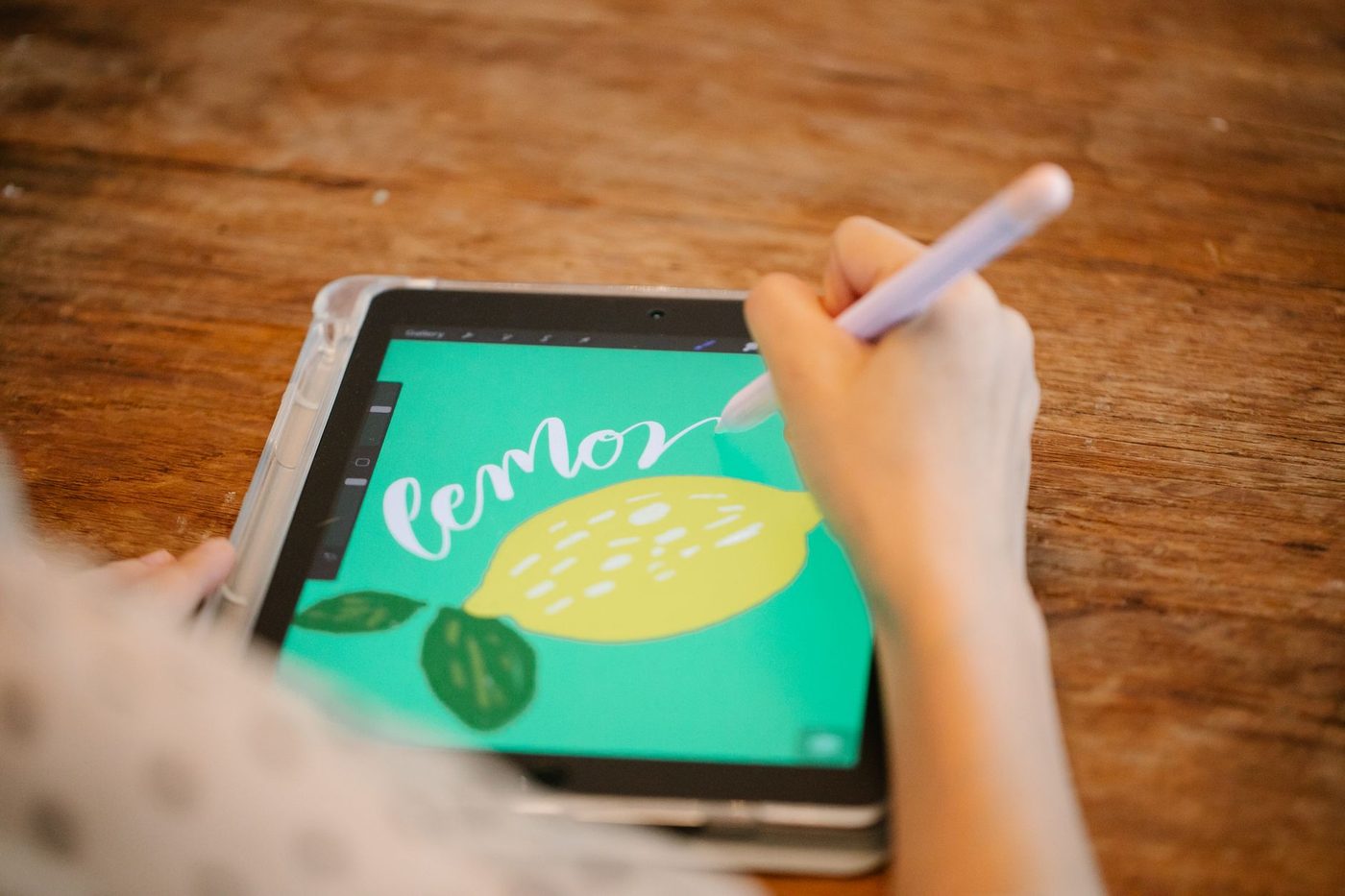
Lo scrapbooking digitale è incollare senza colla. Sovrapponi carta, foto e decorazioni, solo che lo fai su uno schermo. Non ti serve molto: un dispositivo, un programma che lavora con i livelli, qualche carta digitale e le tue foto.
Che cos'è lo scrapbooking digitale
Una pagina digitale è fatta di livelli, proprio come una pagina di carta. In fondo c'è una carta di sfondo, sopra vengono le foto, poi le decorazioni, il testo e un titolo. Ogni livello si può spostare, ruotare, ingrandire, rimpicciolire o eliminare in modo indipendente.
La differenza più grande rispetto alla carta è che niente è definitivo. Un taglio sbagliato si annulla con un clic. Non devi decidere prima quanto saranno grandi le foto, e una bella carta non finisce mai. Nemmeno una lettera del tuo alfabeto preferito finisce mai.
D'altra parte, la carta non ce l'hai tra le mani. Non c'è profumo di cartoncino né un mucchio di ritagli sul tavolo. Devi anche imparare a usare un programma, e le prime settimane possono sembrare un po' faticose. Se ti manca il lato tattile, più avanti puoi sempre unire digitale e carta.
Kit, carte ed elementi
Una pagina digitale si costruisce con componenti già pronti. Di solito vengono venduti o regalati come kit: un set dedicato a un tema o a una stagione, con colori che stanno bene insieme.
In un kit di solito trovi:
- Carte. Sfondi in formato JPG, di solito da 30,5 × 30,5 cm (12 × 12 pollici) a 300 pixel per pollice. Cioè 3600 × 3600 pixel.
- Elementi. La versione digitale degli embellishments, le decorazioni che metti su una pagina: fiorellini, etichette, nastri, bottoni o graffette. Sono file PNG con sfondo trasparente, così si vede solo l'oggetto.
- Alfabeti. Lettere singole sotto forma di immagine, che metti sulla pagina proprio come gli elementi. È diverso da un font, che installi sul computer e con cui scrivi normalmente.
- Journal card e word art. Cartoncini su cui scrivere e brevi testi o parole sotto forma di immagine.
Esistono poi i template e le quick page. Un template è lo schema di una pagina con spazi per foto, carta e testo, di solito come file a livelli (PSD, TIFF o PNG). Tu riempi quegli spazi con le tue foto e con un kit a scelta. Una quick page è una pagina completa con dei vuoti dietro cui metti solo le tue foto. Ci vogliono pochi minuti, ma visto che è un'unica immagine piatta, puoi cambiarla poco.
Molte designer regalano kit e template gratuiti. È un ottimo modo per scoprire quale stile fa per te prima di comprare qualcosa. Leggi però le condizioni d'uso. Spesso puoi usare un kit solo per le tue pagine, la designer chiede che venga citato il suo nome e i file non vanno mai inoltrati ad altri. Se qualcuno vuole lo stesso kit, indicagli dove l'hai trovato.
Telefono, tablet o computer
Sul computer hai più spazio e più controllo, soprattutto se lavori con template a molti livelli. Ci sono programmi a livelli gratuiti e a pagamento. GIMP e Photopea, che funziona direttamente nel browser, hanno una versione gratuita. I programmi a pagamento come Photoshop Elements, molto usato per iniziare, e Photoshop offrono più possibilità, ma non ti servono per cominciare. Al momento dell'acquisto controlla cosa prevede la licenza.
Sul tablet funziona sorprendentemente bene, soprattutto con una penna. Canva funziona nel browser e come app, e ha modelli in cui trascinare le tue foto. Si può fare anche sul telefono, ma lo schermo piccolo rende difficile il lavoro di precisione. Per una quick page o uno schema semplice non è un problema.
Scegli prima il programma e poi cerca le spiegazioni. Ogni programma ha i suoi menu e le sue scorciatoie da tastiera. Qualche breve video sulle basi, magari guardato più volte, ti risparmia tante ricerche.
Il digitale costa meno ed è più veloce?
Spesso sì, con qualche precisazione. Non compri colla, né carta che finisce, né lettere adesive di cui avanzano sempre le stesse. Un kit lo usi all'infinito, e con programmi e kit gratuiti puoi iniziare senza spendere nulla. Ma appena vuoi stampare, paghi inchiostro, carta fotografica, un servizio di stampa o un fotolibro. E anche una scorta digitale cresce più in fretta di quanto pensi.
È di sicuro più veloce, una volta che conosci il programma. Non frughi più tra pile di carta e un errore lo correggi subito. Le prime pagine però richiedono tempo. Mettiti in conto che sposterai cose, le butterai e ricomincerai da capo. Fa parte del gioco, e ogni volta diventa più facile.
La tua prima pagina, passo dopo passo
Inizia in piccolo: da una a tre foto e un solo template.
- Metti le foto in un'unica cartella. Le foto di carta scansionale a 300 dpi, così potrai stamparle bene in seguito.
- Se vuoi scrivere più di qualche frase, scrivi prima il testo. Così sai quanto spazio ti serve.
- Scegli un template con il numero di foto che hai, e conta il testo come una foto in più.
- Apri il template. Se preferisci partire da zero, crea un nuovo documento da 30,5 × 30,5 cm a 300 pixel per pollice. Se vuoi stampare a casa, 20 × 20 cm (8 × 8 pollici) è più pratico.
- Metti la carta di sfondo come livello più in basso.
- Posiziona una foto subito sopra uno spazio per le foto e crea una clipping mask (in Photoshop si chiama maschera di ritaglio). La foto rientra esattamente nella forma dello spazio, e puoi ancora spostarla al suo interno.
- Se una foto è troppo grande o troppo piccola, ridimensionala da un angolo, così le proporzioni restano invariate. In molti programmi per farlo tieni premuto Maiusc, ma nelle versioni più recenti di Photoshop, tra gli altri, le proporzioni restano invariate da sole e Maiusc le sblocca. Se la foto si deforma, prova il contrario.
- Aggiungi elementi, il testo e un titolo. Un ordine pratico dal basso verso l'alto è: carta, foto, cornici, elementi, testo e titolo.
Salva spesso mentre lavori, perché un programma può bloccarsi.
Ombre che sembrano vere
Senza ombre una pagina digitale sembra piatta, come se tutto fosse dipinto sullo schermo. Con una piccola ombra esterna (drop shadow) sotto ogni livello, sembra che ci sia davvero carta su carta.
Le impostazioni predefinite di solito sono troppo pesanti. Tieni l'ombra vicina all'oggetto. A 300 pixel per pollice, circa 2 pixel di distanza vanno bene per un foglio di carta o una foto, e da 5 a 7 pixel per le cose più in rilievo, come un fiore o un pezzo di chipboard (cartone spesso). Fai cadere tutte le ombre dalla stessa parte, come se la luce arrivasse da un'unica finestra. Con un'opacità un po' più bassa l'ombra diventa più morbida e naturale.
Se trovi difficile ottenere un buon risultato da sola, esistono stili di ombra già pronti. Li applichi a un livello con un clic.
Piccoli trucchi ed errori comuni
- Non eliminare un livello, nascondilo. Basta l'occhio nel pannello dei livelli, così puoi recuperarlo più tardi.
- Collega i livelli che vanno insieme, come una foto e la sua cornice. Così li sposti in un colpo solo.
- Trascina gli elementi direttamente nel pannello dei livelli, nel punto in cui devono stare. Ti risparmi un sacco di spostamenti avanti e indietro.
- Se modifichi una foto, salvala con un nome nuovo. Così non sovrascrivi mai l'originale.
- Un template non è legge. Sposta, ruota ed elimina gli spazi, o prendine in prestito uno da un altro template.
- Le foto dei social sono molto compresse. Stamparle piccole di solito va ancora bene, grandi no. E chiedi sempre se puoi usare la foto.
- Mettere troppi elementi perché tanto non costano nulla è un classico. Anche qui, come sulla carta, meno è meglio.
Cosa fare con una pagina finita
Salva ogni pagina in due versioni. La prima è il file di lavoro con tutti i livelli, così potrai ancora modificare qualcosa. La seconda è un JPG piatto da 3600 × 3600 pixel alla massima qualità, da stampare o condividere. Tieni tutte le pagine in un'unica cartella fissa.
Con quel JPG puoi fare diverse cose:
- Stampare le pagine singole e infilarle in un normale album, magari tra le tue pagine di carta. Visto che sono piatte, ce ne stanno di più.
- Far stampare un fotolibro. È sottile e facile da conservare, ma prima finisci il libro del tutto, perché correggere un errore costa una nuova stampa.
- Condividere la pagina in digitale con la famiglia o farla scorrere in una cornice digitale.
- Stamparla e decorarla ancora con bottoni, nastro o washi tape veri. Così fai scrapbooking ibrido.
Non puoi sbagliare. Inizia con una pagina, con foto a cui tieni, e accetta che la prima non sarà ancora perfetta. Alla terza saprai già come muoverti.
Domande su questo argomento
Cosa serve per fare scrapbooking digitale?
Un dispositivo, un programma che lavora con i livelli, qualche carta digitale e le tue foto. Il computer offre più spazio, ma anche con un tablet o un telefono puoi fare parecchio.
Che cos'è un kit di scrapbooking digitale?
Un set di carte ed elementi digitali dedicato a un tema o a una stagione, con colori che stanno bene insieme. Di solito contiene carte in JPG, elementi in PNG con sfondo trasparente, alfabeti e journal card.
Che formato deve avere una pagina di scrapbooking digitale?
Di solito 30,5 × 30,5 cm a 300 pixel per pollice, cioè 3600 × 3600 pixel. Se vuoi stampare a casa, 20 × 20 cm è più pratico.
Come si fanno ombre realistiche nello scrapbooking digitale?
Dai a ogni livello una piccola ombra esterna che resti vicina all'oggetto e fai cadere tutte le ombre dalla stessa parte. Le impostazioni predefinite di solito sono troppo pesanti: un'opacità più bassa rende l'ombra più morbida.