 · 7 min läsning
Så kommer du igång med digital scrapbooking
Papper, foton och dekorationer i lager på lager, fast på en skärm. Här är vad du behöver och hur du gör din första digitala sida.
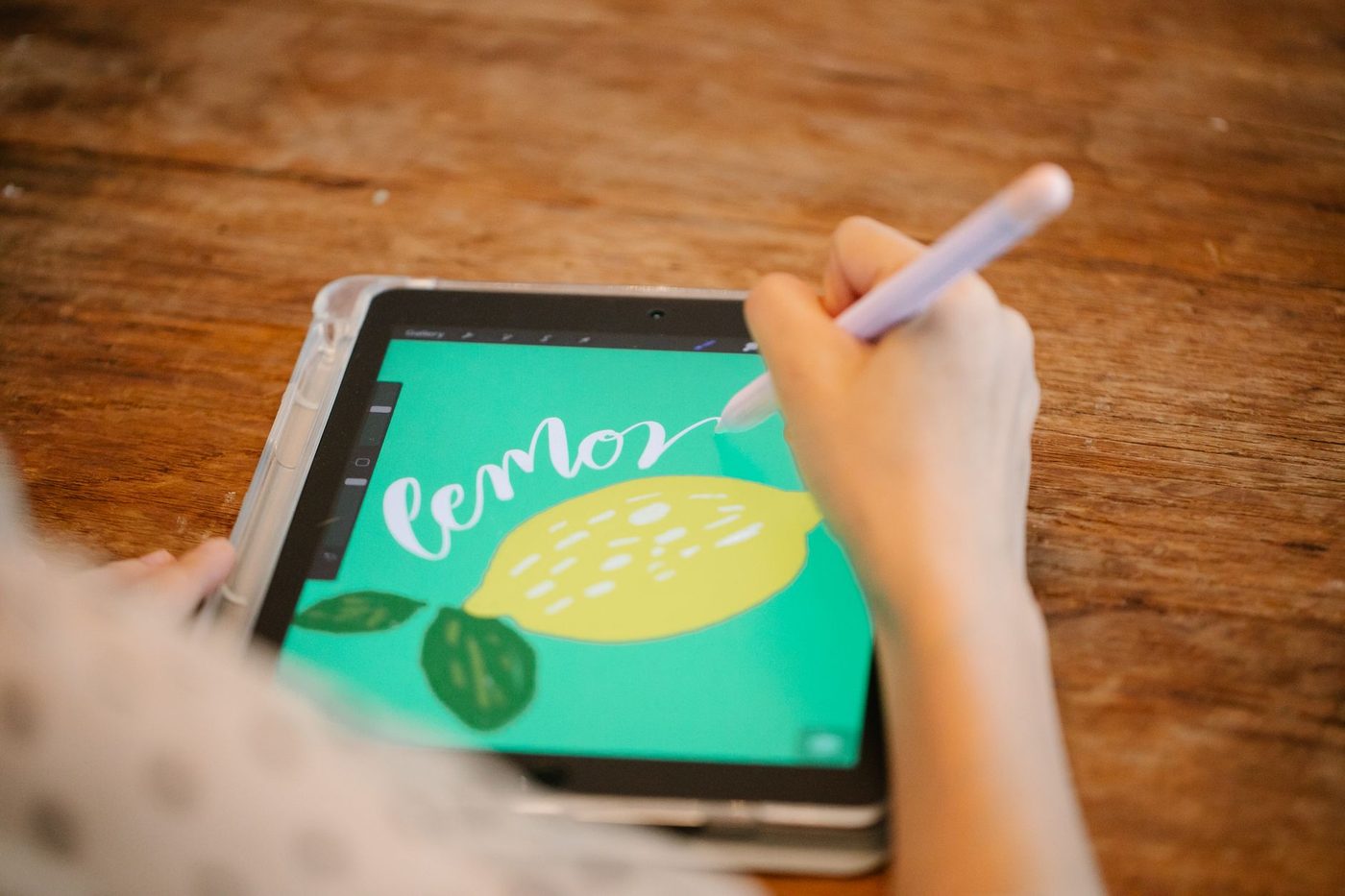
Digital scrapbooking är att klistra utan lim. Du lägger papper, foton och dekorationer ovanpå varandra, men allt händer på en skärm. Du behöver inte mycket: en enhet, ett program som arbetar med lager, några digitala papper och dina egna foton.
Vad digital scrapbooking är
En digital sida består av lager, precis som en sida av papper. Längst ner ligger ett bakgrundspapper, ovanpå kommer dina foton, sedan dekorationer, text och en rubrik. Varje lager kan du flytta, vrida, förstora, förminska eller ta bort för sig.
Den största skillnaden mot papper är att ingenting är slutgiltigt. Ett felklipp ångrar du med ett klick. Du behöver inte bestämma i förväg hur stora fotona ska bli, och ett fint papper tar aldrig slut. Inte heller en bokstav ur ditt favoritalfabet tar någonsin slut.
Å andra sidan har du inte pappret i händerna. Det luktar inte kartong och det blir ingen hög med pappersbitar på bordet. Du måste också lära dig ett program, och de första veckorna kan kännas lite trögt. Saknar du det handfasta kan du alltid kombinera digitalt och papper längre fram.
Kit, papper och element
Du bygger en digital sida med färdiga delar. De säljs eller delas oftast ut som kit: en samling kring ett tema eller en årstid, med färger som passar ihop.
I ett kit hittar du vanligtvis:
- Papper. Bakgrunder som JPG-filer, oftast i formatet 30,5 × 30,5 cm (12 × 12 tum) med 300 pixlar per tum. Det blir 3 600 × 3 600 pixlar.
- Element. Den digitala versionen av embellishments, dekorationerna du lägger på en sida: små blommor, etiketter, band, knappar eller gem. Det är PNG-filer med genomskinlig bakgrund, så att bara själva föremålet syns.
- Alfabet. Lösa bokstäver som bilder, som du lägger på sidan precis som element. Det är något annat än ett typsnitt, som du installerar på datorn och helt enkelt skriver med.
- Journalkort och word art. Kort att skriva på och korta texter eller ord som bilder.
Dessutom finns templates och quick pages. En template är en färdig sidlayout med ytor för foton, papper och text, oftast som en fil med lager (PSD, TIFF eller PNG). Du fyller ytorna med dina egna foton och ett kit du väljer själv. En quick page är en komplett sida med hål där du bara lägger dina foton bakom. Det går på några minuter, men eftersom det är en enda platt bild kan du inte ändra mycket.
Många designer delar ut kit och templates gratis. Det är ett bra sätt att upptäcka vilken stil som passar dig innan du köper något. Läs dock användarvillkoren. Ofta får du bara använda ett kit till dina egna sidor, designern vill att du nämner hennes namn och du får aldrig skicka vidare själva filerna. Vill någon ha samma kit kan du tipsa om var du hittade det.
Mobil, surfplatta eller dator
På en dator har du mest utrymme och kontroll, särskilt när du arbetar med templates med många lager. Det finns både gratis och betalda program med lager. GIMP och Photopea, som fungerar direkt i webbläsaren, har en gratisversion. Betalprogram som Photoshop Elements, ett vanligt nybörjarprogram, och Photoshop ger fler möjligheter, men dem behöver du inte för att komma igång. Kolla vad licensen innebär när du köper.
På en surfplatta går det förvånansvärt bra, särskilt med en penna. Canva fungerar i webbläsaren och som app, och har mallar som du drar in dina foton i. På mobilen går det också, men den lilla skärmen gör noggrant arbete svårt. För en quick page eller en enkel layout är det inget problem.
Välj program först och leta sedan efter guider. Varje program har sina egna menyer och kortkommandon. Några korta videor om grunderna, gärna sedda flera gånger, sparar dig mycket letande.
Är digitalt billigare och snabbare
Ofta, med några förbehåll. Du köper inget lim, inget papper som tar slut och inga bokstavsklistermärken där samma bokstäver alltid tar slut först. Ett kit kan du använda hur många gånger som helst, och med gratisprogram och gratiskit kan du börja utan kostnad. Men så fort du vill skriva ut betalar du för bläck, fotopapper, en framkallningstjänst eller en fotobok. Och även ett digitalt förråd växer snabbare än du tror.
Snabbare går det definitivt när du väl kan programmet. Du letar inte längre genom högar med papper, och ett misstag rättar du direkt. De första sidorna tar däremot tid. Räkna med att du flyttar saker, slänger och börjar om. Det hör till, och det blir lättare för varje gång.
Din första sida, steg för steg
Börja i liten skala: ett till tre foton och en template.
- Samla dina foton i en mapp. Pappersfoton skannar du i 300 dpi, så att de blir bra att skriva ut senare.
- Vill du skriva mer än några meningar, skriv texten först. Då vet du hur mycket plats du behöver.
- Välj en template med lika många foton som du har, och räkna med texten som ett extra foto.
- Öppna templaten. Vill du hellre börja från noll, skapa ett nytt dokument på 30,5 × 30,5 cm med 300 pixlar per tum. Ska du skriva ut hemma är 20 × 20 cm (8 × 8 tum) smidigare.
- Lägg bakgrundspappret som understa lager.
- Placera ett foto direkt ovanför en fotoyta och gör en clipping mask av det (i den svenska versionen av Photoshop heter det urklippsmask). Fotot hamnar då exakt inom ytans form, och du kan fortfarande flytta det inuti.
- Blir ett foto för stort eller för litet, skala det från ett hörn så att proportionerna behålls. I många program håller du ner Shift för det, men i nyare versioner av bland annat Photoshop behålls proportionerna automatiskt och Shift släpper dem i stället. Blir fotot snedsträckt, prova tvärtom.
- Lägg till element, din text och en rubrik. En praktisk ordning nerifrån och upp är papper, foton, ramar, element, text och rubrik.
Spara ofta under tiden, för ett program kan krascha.
Skuggor som ser äkta ut
Utan skuggor ser en digital sida platt ut, som om allt var målat på skärmen. Med en liten skugga (drop shadow) under varje lager ser det ut som om riktigt papper ligger på papper.
Standardinställningarna är oftast alldeles för kraftiga. Håll skuggan nära föremålet. Vid 300 pixlar per tum är ungefär 2 pixlars avstånd lagom för ett papper eller ett foto, och 5 till 7 pixlar för saker som ligger högre, som en blomma eller en bit chipboard (tjock kartong). Låt alla skuggor falla åt samma håll, som om ljuset kom från ett enda fönster. Med lite lägre opacitet blir skuggan mjukare och mer naturlig.
Tycker du att det är svårt att få till själv finns det färdiga skuggstilar. Dem lägger du på ett lager med ett klick.
Små knep och vanliga misstag
- Släng inte ett lager, dölj det i stället. Ögat i lagerpanelen räcker, så kan du ta tillbaka det senare.
- Länka lager som hör ihop, som ett foto och dess ram. Då flyttar du dem på en gång.
- Dra element direkt till lagerpanelen, till platsen där de ska ligga. Det sparar mycket flyttande fram och tillbaka.
- Om du redigerar ett foto, spara det under ett nytt namn. Då skriver du aldrig över originalet.
- En template är ingen lag. Flytta, vrid och ta bort ytor, eller låna en från en annan template.
- Foton från sociala medier är kraftigt komprimerade. Små utskrifter brukar gå bra, stora inte. Fråga också alltid om du får använda fotot.
- Att klistra på för många element för att det ändå inte kostar något är en klassiker. Mindre fungerar lika bra här som på papper.
Vad du gör med en färdig sida
Spara varje sida i två versioner. Den första är arbetsfilen med alla lager, så att du kan ändra något senare. Den andra är en platt JPG på 3 600 × 3 600 pixlar i högsta kvalitet, för att skriva ut eller dela. Samla alla dina sidor i en och samma mapp.
Med den JPG:n kan du göra olika saker:
- Skriva ut lösa sidor och stoppa in dem i ett vanligt album, gärna mellan dina pappersidor. Eftersom de är platta får det plats fler.
- Beställa en fotobok. Den är tunn och lätt att förvara, men gör klart hela boken först, för att rätta ett fel kostar ett nytt tryck.
- Dela sidan digitalt med familjen eller låta den rulla i en digital fotoram.
- Skriva ut och dekorera vidare med riktiga knappar, band eller washi tape. Då scrappar du hybrid.
Du kan inte göra fel. Börja med en sida, med foton som betyder mycket för dig, och acceptera att den första skaver lite. Vid den tredje hittar du rätt.
Frågor om det här ämnet
Vad behöver man för digital scrapbooking?
En enhet, ett program som arbetar med lager, några digitala papper och dina egna foton. En dator ger mest utrymme, men med en surfplatta eller mobil kommer du också långt.
Vad är ett digitalt scrapbooking kit?
En samling digitala papper och element kring ett tema eller en årstid, med färger som passar ihop. Oftast ingår papper som JPG, element som PNG med genomskinlig bakgrund, alfabet och journalkort.
Vilken storlek ska en digital scrapbooksida ha?
Oftast 30,5 × 30,5 cm med 300 pixlar per tum, alltså 3 600 × 3 600 pixlar. Ska du skriva ut hemma är 20 × 20 cm smidigare.
Hur gör man äkta skuggor på en digital scrapbooksida?
Ge varje lager en liten skugga som håller sig nära föremålet, och låt alla skuggor falla åt samma håll. Standardinställningarna är oftast för kraftiga, och lägre opacitet gör skuggan mjukare.