· 7 min. læsning
Sådan kommer du i gang med digital scrapbooking
Papir, fotos og pynt lagt oven på hinanden, bare på en skærm. Det her skal du bruge, og sådan laver du din første digitale side.
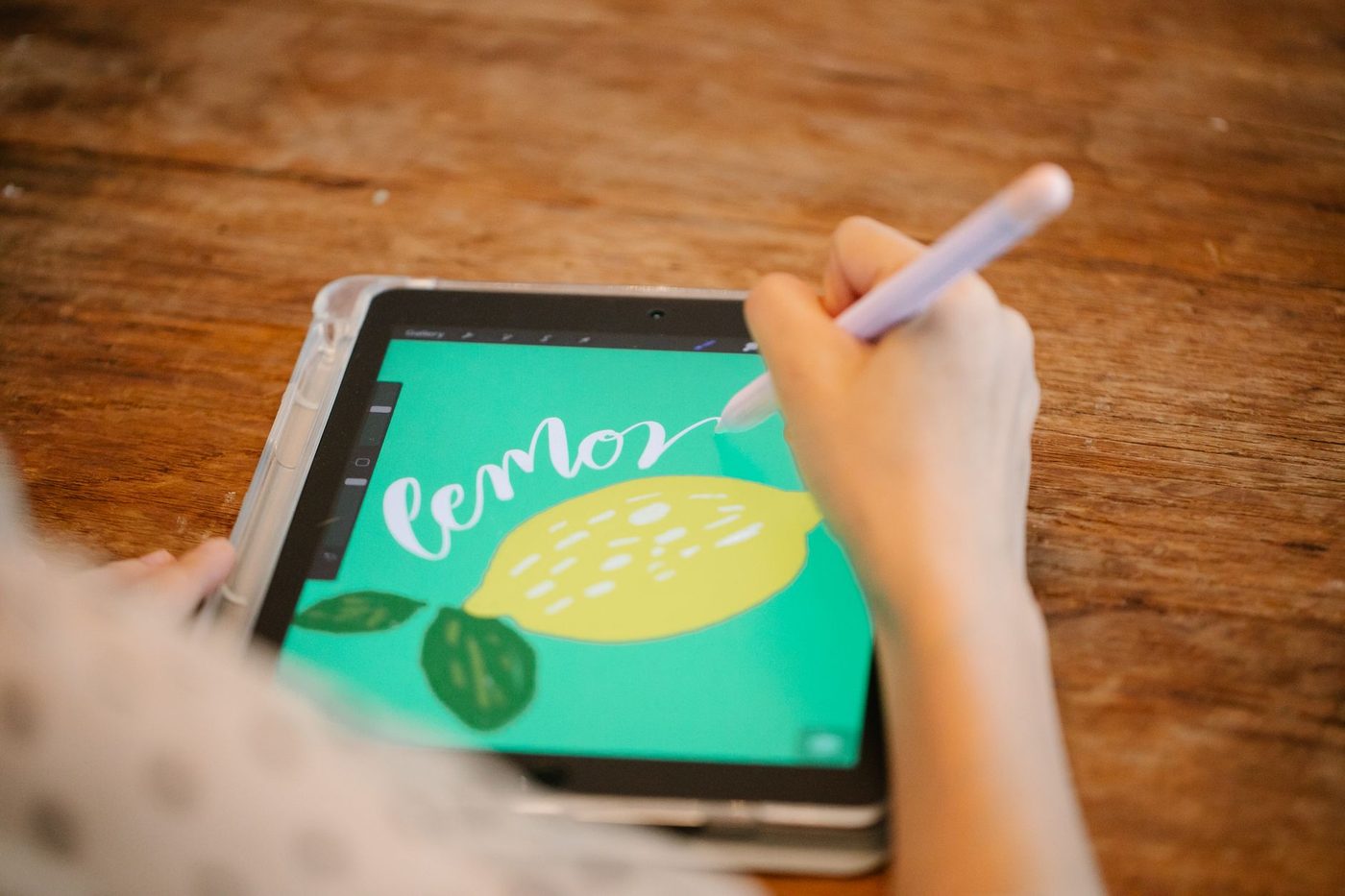
Digital scrapbooking er at klistre uden lim. Du lægger papir, fotos og pynt oven på hinanden, det sker bare på en skærm. Du skal ikke bruge ret meget: en enhed, et program, der arbejder med lag, et par digitale papirer og dine egne fotos.
Hvad digital scrapbooking er
En digital side består af lag, ligesom en papirside. Nederst ligger et baggrundspapir, ovenpå kommer dine fotos, så pynt, tekst og en titel. Hvert lag kan du flytte for sig, dreje, gøre større eller mindre eller slette igen.
Den største forskel fra papir er, at intet er endeligt. Et forkert klip fortryder du med ét klik. Du behøver ikke bestemme på forhånd, hvor store dine fotos skal være, og et fint papir slipper aldrig op. Heller ikke et bogstav fra dit yndlingsalfabet slipper nogensinde op.
Til gengæld har du ikke papiret i hænderne. Der er ingen duft af karton og ingen bunke papirstumper på bordet. Du skal også lære et program at kende, og de første uger kan føles lidt besværlige. Savner du det håndgribelige, kan du altid kombinere digitalt og papir senere.
Kits, papirer og elementer
Du bygger en digital side med færdige dele. De bliver som regel solgt eller givet væk som et kit: et sæt omkring et tema eller en årstid, med farver, der passer sammen.
I et kit finder du typisk:
- Papirer. Baggrunde som JPG-filer, som regel i formatet 30,5 x 30,5 cm (12 x 12 inch) ved 300 pixels per inch. Det svarer til 3600 x 3600 pixels.
- Elementer. Den digitale udgave af embellishments, den pynt, du lægger på en side: små blomster, mærkater, bånd, knapper eller papirclips. Det er PNG-filer med gennemsigtig baggrund, så kun selve tingen er synlig.
- Alfabeter. Enkelte bogstaver som billeder, som du lægger på siden ligesom elementer. Det er noget andet end en skrifttype, som du installerer på din computer og bare skriver med.
- Journalkort og word art. Små kort at skrive på og korte tekster eller ord som billeder.
Derudover findes der templates og quick pages. En template er et udkast til en side med felter til fotos, papir og tekst, som regel som en fil med lag (PSD, TIFF eller PNG). Du fylder felterne med dine egne fotos og et kit efter eget valg. En quick page er en færdig side med huller, hvor du kun sætter dine fotos bagved. Det tager få minutter, men fordi det er ét fladt billede, kan du ikke ændre ret meget ved det.
Mange designere giver gratis kits og templates væk. Det er en god måde at finde ud af, hvilken stil der passer dig, før du køber noget. Læs dog brugsbetingelserne. Ofte må du kun bruge et kit til dine egne sider, designeren beder om, at du nævner hendes navn, og du må aldrig selv sende filerne videre. Vil en anden have det samme kit, så vis hende, hvor du fandt det.
Telefon, tablet eller computer
På en computer har du mest plads og kontrol, især hvis du arbejder med templates med mange lag. Programmer med lag findes både gratis og til betaling. GIMP og Photopea, som bare kører i din browser, har en gratis version. Betalingsprogrammer som Photoshop Elements, et meget brugt begynderprogram, og Photoshop giver flere muligheder, men dem har du ikke brug for for at komme i gang. Tjek, hvad licensen indebærer, når du køber.
På en tablet går det overraskende godt, især med en pen. Canva kører i browseren og som app og har skabeloner, du kan trække dine fotos ind i. På en telefon kan det også lade sig gøre, men den lille skærm gør præcist arbejde svært. Til en quick page eller et enkelt layout er det ikke noget problem.
Vælg først dit program, og find derefter vejledning. Hvert program har sine egne menuer og genvejstaster. Et par korte videoer om det grundlæggende, gerne set et par gange, sparer dig for meget søgen.
Er digitalt billigere og hurtigere?
Ofte, med et par forbehold. Du køber ikke lim, ikke papir, der slipper op, og ikke bogstavstickers, hvor de samme bogstaver altid er brugt først. Et kit kan du bruge igen og igen, og med gratis programmer og gratis kits kan du starte uden udgifter. Men så snart du vil printe, betaler du for blæk, fotopapir, en printservice eller en fotobog. Og et digitalt lager vokser også hurtigere, end du tror.
Hurtigere er det helt sikkert, når du først kender programmet. Du roder ikke længere i bunker af papir, og en lille fejl retter du med det samme. De første sider tager dog tid. Regn med, at du flytter rundt på ting, smider væk og starter forfra. Det hører med, og det bliver lettere hver gang.
Din første side, trin for trin
Start i det små: et til tre fotos og én template.
- Saml dine fotos i én mappe. Papirfotos scanner du i 300 dpi, så de kan printes pænt senere.
- Vil du skrive mere end et par sætninger, så skriv din tekst først. Så ved du, hvor meget plads du skal bruge.
- Vælg en template med det antal fotos, du har, og regn din tekst med som et ekstra foto.
- Åbn templaten. Vil du hellere starte fra bunden, så lav et nyt dokument på 30,5 x 30,5 cm ved 300 pixels per inch. Vil du printe derhjemme, er 20 x 20 cm (8 x 8 inch) mere praktisk.
- Læg dit baggrundspapir som nederste lag.
- Placer et foto lige over et fotofelt, og lav en clipping mask (i den danske Photoshop hedder det udklipsmaske). Så falder fotoet præcis inden for feltets form, og du kan stadig flytte det rundt indeni.
- Bliver et foto for stort eller for lille, så skalér det fra et hjørne, så forholdet bevares. I mange programmer holder du Shift nede for at gøre det, men i nyere versioner af blandt andet Photoshop bevares forholdet automatisk, og Shift slipper det i stedet. Bliver dit foto trukket skævt, så prøv det modsatte.
- Tilføj elementer, din tekst og en titel. En praktisk rækkefølge nedefra og op er papir, fotos, rammer, elementer, tekst og titel.
Gem ofte undervejs, for et program kan gå i stå.
Skygger, der ser ægte ud
Uden skygger ser en digital side flad ud, som om alt er malet på skærmen. Med en lille slagskygge (drop shadow) under hvert lag ser det ud, som om der virkelig ligger papir på papir.
Standardindstillingerne er som regel alt for kraftige. Hold skyggen tæt på tingen. Ved 300 pixels per inch er cirka 2 pixels afstand passende til et ark papir eller et foto og 5 til 7 pixels til ting, der ligger højere, som en blomst eller et stykke chipboard (tykt karton). Lad alle skygger falde samme vej, som om lyset kommer fra ét vindue. Med lidt lavere opacitet bliver skyggen blødere og mere naturlig.
Synes du, det er svært selv at få det til at se rigtigt ud, kan du finde færdige skyggestile. Dem lægger du på et lag med ét klik.
Små tricks og typiske fejl
- Slet ikke et lag, men slå det fra. Øjet i lagpanelet er nok, så kan du hente det frem igen senere.
- Kæd lag sammen, der hører sammen, som et foto og dets ramme. Så flytter du dem på én gang.
- Træk elementer direkte ind i lagpanelet, der hvor de skal ligge. Det sparer en masse flytten frem og tilbage.
- Redigerer du et foto, så gem det under et nyt navn. Så overskriver du aldrig originalen.
- En template er ingen lov. Flyt, drej og slet felter, eller lån et fra en anden template.
- Fotos fra sociale medier er kraftigt komprimerede. Små print går som regel stadig, store gør ikke. Spørg også altid lige, om du må bruge fotoet.
- At klistre for mange elementer på, fordi det alligevel ikke koster noget, er en klassiker. Mindre virker her lige så godt som på papir.
Hvad gør du med en færdig side?
Gem hver side i to versioner. Den første er arbejdsfilen med alle lag, så du senere kan rette noget. Den anden er en flad JPG på 3600 x 3600 pixels i højeste kvalitet til print eller deling. Saml alle dine sider i én fast mappe.
Med den JPG kan du gå flere veje:
- Printe enkelte sider og sætte dem i et almindeligt album, eventuelt mellem dine papirsider. Fordi de er flade, kan der være flere i.
- Få lavet en fotobog. Den er slank og nem at opbevare, men gør bogen helt færdig først, for en fejl koster et nyt tryk.
- Dele siden digitalt med familien eller lade den køre i en digital fotoramme.
- Printe og pynte videre med rigtige knapper, bånd eller washi tape. Så scrapper du hybrid.
Du kan ikke gøre det forkert. Start med én side med fotos, der betyder noget for dig, og accepter, at den første stadig knirker lidt. Ved den tredje kender du vejen.
Spørgsmål om dette emne
Hvad skal man bruge til digital scrapbooking?
En enhed, et program, der arbejder med lag, et par digitale papirer og dine egne fotos. En computer giver mest plads, men med en tablet eller telefon kommer du også langt.
Hvad er et digitalt scrapbook kit?
Et sæt digitale papirer og elementer omkring et tema eller en årstid, med farver, der passer sammen. Der er som regel papirer som JPG, elementer som PNG med gennemsigtig baggrund, alfabeter og journalkort i.
Hvilket format skal en digital scrapbookside have?
Som regel 30,5 x 30,5 cm ved 300 pixels per inch, altså 3600 x 3600 pixels. Vil du printe derhjemme, er 20 x 20 cm mere praktisk.
Hvordan får man ægte skygger på en digital scrapbookside?
Giv hvert lag en lille slagskygge, der holder sig tæt på tingen, og lad alle skygger falde samme vej. Standardindstillingerne er som regel for kraftige, og en lavere opacitet gør skyggen blødere.