 · 7 min de leitura
Como começar no scrapbooking digital
Sobrepor papel, fotografias e decorações, mas num ecrã. Eis o que precisas e como fazes a tua primeira página digital.
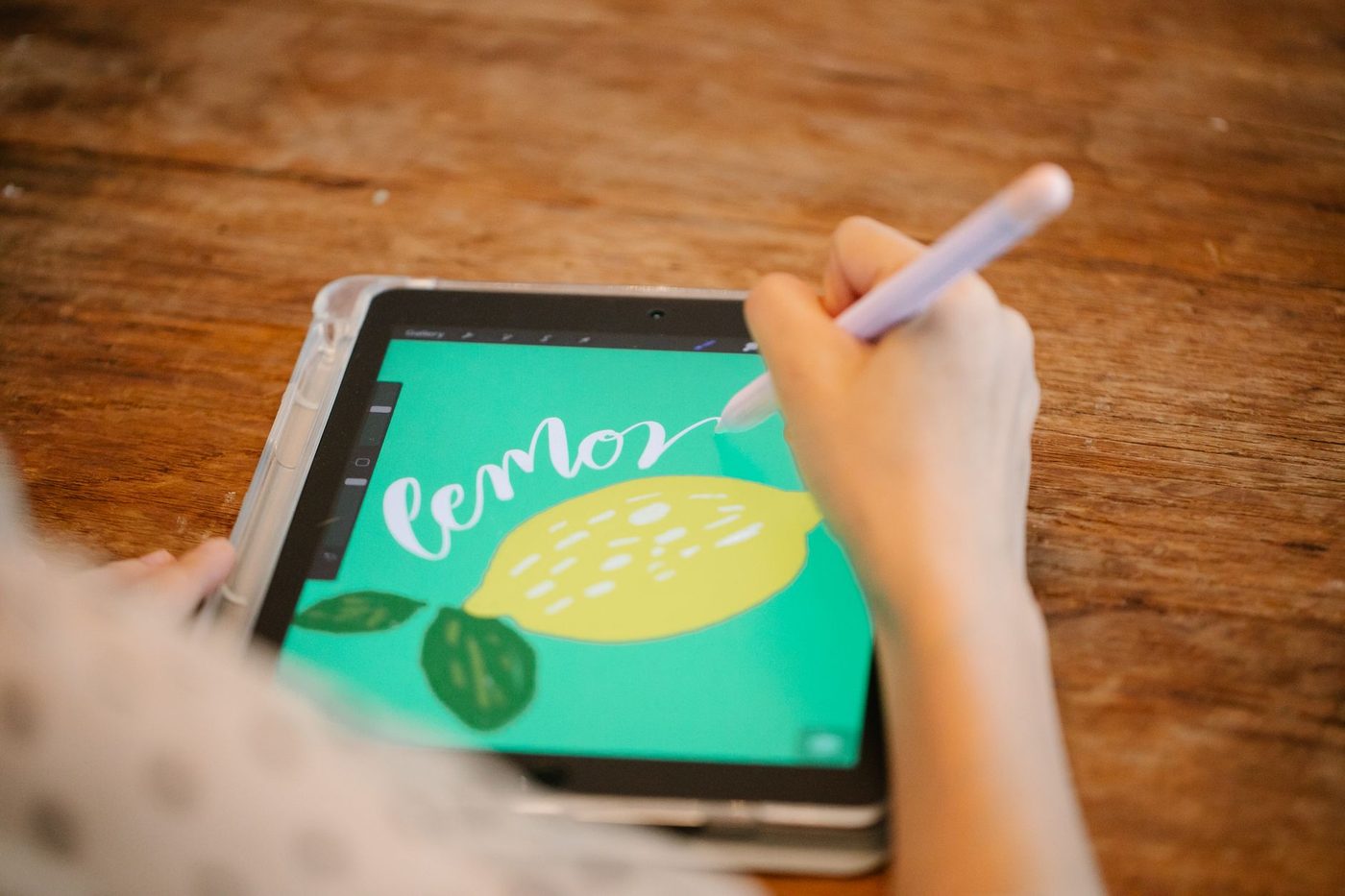
O scrapbooking digital é colar sem cola. Sobrepões papel, fotografias e decorações, só que tudo acontece num ecrã. Não precisas de muito: um dispositivo, um programa que trabalhe com camadas, alguns papéis digitais e as tuas próprias fotografias.
O que é o scrapbooking digital
Uma página digital é feita de camadas, tal como uma página em papel. Por baixo fica um papel de fundo, por cima vêm as fotografias, depois as decorações, o texto e um título. Cada camada pode ser movida, rodada, aumentada, reduzida ou apagada à parte.
A maior diferença em relação ao papel é que nada é definitivo. Um corte mal feito desfaz-se com um clique. Não tens de decidir antes o tamanho das fotografias, e um papel bonito nunca se acaba. Uma letra do teu alfabeto preferido também nunca se acaba.
Em contrapartida, não tens o papel nas mãos. Não há cheiro a cartão nem um monte de recortes em cima da mesa. Também tens de aprender a usar um programa, e as primeiras semanas podem parecer um pouco difíceis. Quem sentir falta do lado palpável pode sempre combinar o digital com o papel mais tarde.
Kits, papéis e elementos
Uma página digital constrói-se com peças já prontas. Normalmente são vendidas ou oferecidas em kit: um conjunto à volta de um tema ou de uma estação, com cores que combinam entre si.
Num kit encontras geralmente:
- Papéis. Fundos em ficheiro JPG, normalmente no formato 30,5 x 30,5 cm (12 x 12 polegadas) a 300 píxeis por polegada. Isso dá 3600 x 3600 píxeis.
- Elementos. A versão digital dos embellishments, as decorações que pões numa página: florzinhas, etiquetas, fitas, botões ou clipes. São ficheiros PNG com fundo transparente, para que só se veja o próprio objeto.
- Alfabetos. Letras soltas em imagem, que pões na página tal como os elementos. Não é o mesmo que um tipo de letra, que instalas no computador e com o qual escreves normalmente.
- Cartões de journaling e word art. Cartões para escrever e textos curtos ou palavras em imagem.
Existem também templates e quick pages. Um template é o esboço de uma página com espaços para fotografias, papel e texto, normalmente num ficheiro com camadas (PSD, TIFF ou PNG). Tu preenches esses espaços com as tuas fotografias e um kit à tua escolha. Uma quick page é uma página completa com aberturas, onde só colocas as fotografias por trás. Faz-se em poucos minutos, mas como é uma única imagem achatada, pouco podes alterar.
Muitas designers oferecem kits e templates gratuitos. É uma ótima forma de descobrires o estilo que combina contigo antes de comprares alguma coisa. Lê, no entanto, os termos de utilização. Muitas vezes só podes usar um kit nas tuas próprias páginas, a designer pede que menciones o nome dela e nunca podes reenviar os ficheiros. Se alguém quiser o mesmo kit, indica-lhe onde o encontraste.
Telemóvel, tablet ou computador
No computador tens mais espaço e controlo, sobretudo se trabalhares com templates com muitas camadas. Há programas com camadas gratuitos e pagos. O GIMP e o Photopea, que funciona diretamente no navegador, têm versão gratuita. Programas pagos como o Photoshop Elements, um programa de iniciação muito usado, e o Photoshop oferecem mais possibilidades, mas não precisas deles para começar. Ao comprar, vê bem o que a licença inclui.
Num tablet corre surpreendentemente bem, sobretudo com uma caneta. O Canva funciona no navegador e como app, e tem modelos para onde arrastas as tuas fotografias. No telemóvel também dá, mas o ecrã pequeno torna difícil o trabalho de precisão. Para uma quick page ou um esboço simples, isso não é problema.
Escolhe primeiro o programa e procura depois explicações. Cada programa tem os seus menus e atalhos de teclado. Alguns vídeos curtos sobre o básico, vistos à vontade várias vezes, poupam-te muitas buscas.
O digital é mais barato e mais rápido?
Muitas vezes sim, com algumas ressalvas. Não compras cola, nem papel que se acaba, nem autocolantes de letras em que faltam sempre as mesmas. Um kit usa-se infinitas vezes, e com programas e kits gratuitos podes começar sem gastar nada. Mas quando quiseres imprimir, pagas tinta, papel fotográfico, um serviço de impressão ou um álbum fotográfico. E uma coleção digital também cresce mais depressa do que pensas.
Mais rápido é de certeza, depois de conheceres o programa. Já não andas a procurar em pilhas de papel e um pequeno erro corrige-se logo. As primeiras páginas levam tempo, isso sim. Conta com mudar coisas de sítio, deitar fora e recomeçar. Faz parte, e de cada vez fica mais fácil.
A tua primeira página, passo a passo
Começa com pouco: uma a três fotografias e um template.
- Junta as fotografias numa só pasta. As fotografias em papel digitalizas a 300 dpi, para que depois se possam imprimir bem.
- Se quiseres escrever mais do que umas frases, escreve o texto primeiro. Assim sabes quanto espaço precisas.
- Escolhe um template com o número de fotografias que tens, e conta o texto como uma fotografia extra.
- Abre o template. Se preferires começar do zero, cria um documento novo de 30,5 x 30,5 cm a 300 píxeis por polegada. Se quiseres imprimir em casa, 20 x 20 cm (8 x 8 polegadas) é mais prático.
- Põe o papel de fundo como camada de baixo.
- Coloca uma fotografia logo acima de um espaço para fotografia e cria uma clipping mask (no Photoshop em português chama-se máscara de recorte). A fotografia fica exatamente dentro da forma do espaço, e ainda a podes mover lá dentro.
- Se uma fotografia ficar grande ou pequena demais, redimensiona-a a partir de um canto, para manter as proporções. Em muitos programas, para isso manténs a tecla Shift premida, mas em versões mais recentes do Photoshop, entre outros, as proporções mantêm-se sozinhas e o Shift é que as solta. Se a fotografia ficar deformada, experimenta o contrário.
- Acrescenta elementos, o texto e um título. Uma ordem prática, de baixo para cima, é: papel, fotografias, molduras, elementos, texto e título.
Guarda muitas vezes pelo caminho, porque um programa pode bloquear.
Sombras que parecem verdadeiras
Sem sombras, uma página digital parece plana, como se estivesse tudo pintado no ecrã. Com uma pequena sombra projetada (drop shadow) por baixo de cada camada, parece mesmo papel sobre papel.
As definições padrão costumam ser demasiado fortes. Mantém a sombra perto do objeto. A 300 píxeis por polegada, cerca de 2 píxeis de distância chegam para uma folha de papel ou uma fotografia, e 5 a 7 píxeis para coisas mais altas, como uma flor ou um pedaço de chipboard (cartão grosso). Faz com que todas as sombras caiam para o mesmo lado, como se a luz viesse de uma única janela. Com uma opacidade um pouco mais baixa, a sombra fica mais suave e natural.
Se achares difícil acertar sozinha, há estilos de sombra já prontos. Aplicas-los a uma camada com um clique.
Pequenos truques e erros frequentes
- Não apagues uma camada, desliga-a. Basta o olho no painel de camadas, e depois podes recuperá-la.
- Liga as camadas que andam juntas, como uma fotografia e a sua moldura. Assim moves tudo de uma vez.
- Arrasta os elementos diretamente para o painel de camadas, para o sítio onde devem ficar. Poupa muitas voltas.
- Se editares uma fotografia, guarda-a com um nome novo. Assim nunca substituis o original.
- Um template não é uma lei. Muda de sítio, roda e apaga espaços, ou vai buscar um a outro template.
- As fotografias das redes sociais estão muito comprimidas. Imprimir em pequeno costuma resultar, em grande não. Pergunta também sempre se podes usar a fotografia.
- Encher a página de elementos só porque não custam nada é um clássico. Aqui, menos funciona tão bem como no papel.
O que fazer com uma página terminada
Guarda cada página em duas versões. A primeira é o ficheiro de trabalho com todas as camadas, para ainda poderes mudar alguma coisa mais tarde. A segunda é um JPG achatado de 3600 x 3600 píxeis na qualidade máxima, para imprimir ou partilhar. Guarda todas as páginas numa pasta fixa.
Com esse JPG podes seguir vários caminhos:
- Imprimir páginas soltas e pô-las num álbum normal, eventualmente entre as tuas páginas em papel. Como são planas, cabem mais.
- Mandar fazer um álbum fotográfico. É fino e fácil de guardar, mas termina primeiro o livro por completo, porque corrigir um erro obriga a uma nova impressão.
- Partilhar a página em formato digital com a família ou pô-la a rodar numa moldura digital.
- Imprimir e continuar a decorar com botões, fita ou washi tape verdadeiros. Assim fazes scrapbooking híbrido.
Não há forma errada de o fazer. Começa com uma página, com fotografias que te são queridas, e aceita que a primeira ainda vai custar um pouco. À terceira, já conheces o caminho.
Perguntas sobre este tema
O que é preciso para fazer scrapbooking digital?
Um dispositivo, um programa que trabalhe com camadas, alguns papéis digitais e as tuas próprias fotografias. Um computador dá mais espaço, mas com um tablet ou um telemóvel também vais longe.
O que é um kit de scrapbooking digital?
Um conjunto de papéis e elementos digitais à volta de um tema ou de uma estação, com cores que combinam entre si. Normalmente inclui papéis em JPG, elementos em PNG com fundo transparente, alfabetos e cartões de journaling.
Qual é o tamanho de uma página de scrapbook digital?
Normalmente 30,5 x 30,5 cm a 300 píxeis por polegada, ou seja, 3600 x 3600 píxeis. Se quiseres imprimir em casa, 20 x 20 cm é mais prático.
Como fazer sombras realistas numa página digital?
Dá a cada camada uma pequena sombra projetada que fique perto do objeto, e faz com que todas as sombras caiam para o mesmo lado. As definições padrão costumam ser demasiado fortes; uma opacidade mais baixa torna a sombra mais suave.