· 6 perc olvasás
Így kezdj bele a digitális scrapbookingba
Papír, fotók és díszítések egymásra rétegezve, csak éppen képernyőn. Ez kell hozzá, és így készíted el az első digitális oldaladat.
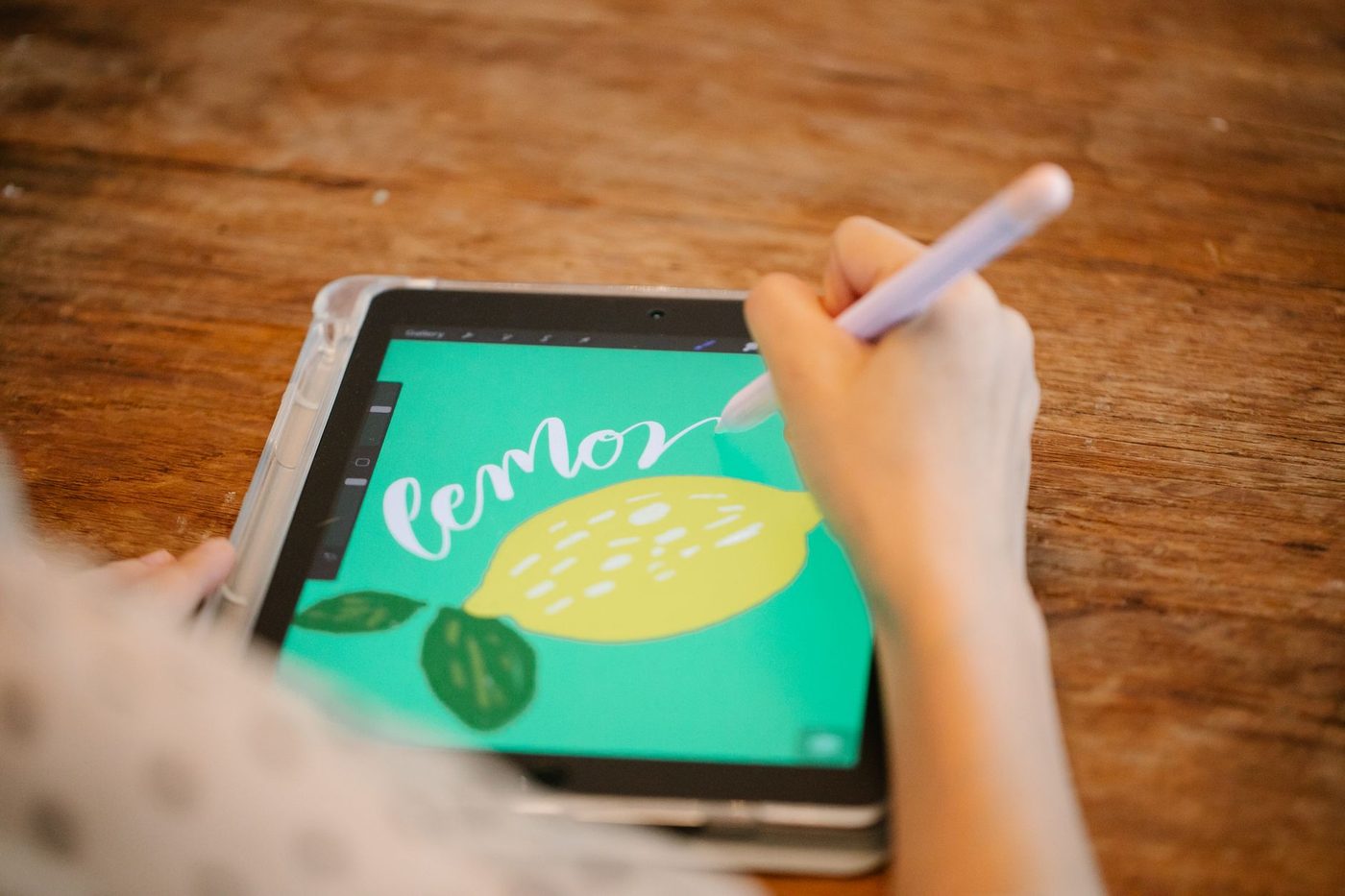
A digitális scrapbooking ragasztás ragasztó nélkül. Papírt, fotókat és díszítéseket teszel egymásra, csak mindez képernyőn történik. Nem kell hozzá sok minden: egy eszköz, egy rétegekkel dolgozó program, néhány digitális papír és a saját fotóid.
Mi az a digitális scrapbooking
Egy digitális oldal rétegekből áll, pont mint egy papíroldal. Legalul van a háttérpapír, fölötte a fotóid, aztán a díszítések, a szöveg és egy cím. Minden réteget külön mozgathatsz, forgathatsz, nagyíthatsz, kicsinyíthetsz vagy törölhetsz.
A legnagyobb különbség a papírhoz képest, hogy semmi sem végleges. Egy elrontott vágást egyetlen kattintással visszavonsz. Nem kell előre eldöntened, mekkorák lesznek a fotóid, és egy szép papír sosem fogy el. A kedvenc ábécéd betűi sem fogynak el soha.
Cserébe a papírt nem fogod a kezedben. Nincs kartonillat, és nincs papírfecni-kupac az asztalon. Meg kell ismerned egy programot is, és az első hetek kicsit döcögősek lehetnek. Akinek hiányzik a kézzelfogható élmény, később bármikor kombinálhatja a digitálist a papírral.
Kitek, papírok és elemek
Egy digitális oldalt kész alkotóelemekből építesz fel. Ezeket általában kitként árulják vagy adják ingyen: egy téma vagy évszak köré épülő készletként, egymáshoz illő színekkel.
Egy kitben általában ezeket találod:
- Papírok. Hátterek JPG-fájlként, többnyire 30,5 × 30,5 cm-es (12 × 12 hüvelykes) méretben, 300 pixel/hüvelyk felbontással. Ez 3600 × 3600 pixelt jelent.
- Elemek. Az embellishmentek, vagyis az oldalra kerülő díszítések digitális változatai: virágok, címkék, szalagok, gombok vagy gemkapcsok. Ezek átlátszó hátterű PNG-fájlok, így csak maga a tárgy látszik.
- Ábécék. Különálló betűk képként, amelyeket az elemekhez hasonlóan teszel az oldalra. Ez nem ugyanaz, mint a betűtípus, amelyet a számítógépedre telepítesz, és amellyel egyszerűen gépelsz.
- Journalkártyák és word art. Kártyák, amelyekre írhatsz, valamint rövid szövegek vagy szavak képként.
Emellett léteznek template-ek és quick page-ek is. A template egy oldalvázlat a fotók, a papír és a szöveg helyével, általában rétegekkel ellátott fájlként (PSD, TIFF vagy PNG). Ezeket a helyeket te töltöd ki a saját fotóiddal és egy tetszőleges kittel. A quick page egy kész oldal lyukakkal, amelyek mögé csak a fotóidat kell betenned. Ez pár perc alatt megvan, de mivel egyetlen lapos kép, keveset tudsz rajta változtatni.
Sok tervező ad ingyen kiteket és template-eket. Ez remek módja annak, hogy vásárlás előtt kiderítsd, melyik stílus illik hozzád. Azért olvasd el a felhasználási feltételeket. Gyakran csak a saját oldalaidhoz használhatod a kitet, a tervező kéri, hogy tüntesd fel a nevét, és magukat a fájlokat soha nem küldheted tovább. Ha valaki ugyanazt a kitet szeretné, mutasd meg neki, hol találtad.
Telefon, tablet vagy számítógép
Számítógépen van a legtöbb helyed és a legtöbb irányítási lehetőséged, főleg ha sok réteget tartalmazó template-ekkel dolgozol. Rétegekkel dolgozó programokból ingyenes és fizetős is van. A GIMP-nek és a böngészőben futó Photopeának van ingyenes változata. A fizetős programok, például a sokak által használt belépő szintű Photoshop Elements vagy a Photoshop, több lehetőséget kínálnak, de a kezdéshez nincs rájuk szükséged. Vásárláskor nézd meg, mit tartalmaz a licenc.
Tableten meglepően jól megy, főleg tollal. A Canva böngészőben és alkalmazásként is működik, és vannak sablonjai, amelyekbe egyszerűen behúzhatod a fotóidat. Telefonon is megoldható, de a kis képernyő megnehezíti a pontos munkát. Egy quick page-hez vagy egy egyszerű elrendezéshez ez nem gond.
Előbb válaszd ki a programot, aztán keress hozzá leírást. Minden programnak saját menüi és billentyűparancsai vannak. Néhány rövid videó az alapokról, akár többször is megnézve, rengeteg keresgéléstől kímél meg.
Olcsóbb és gyorsabb a digitális?
Gyakran igen, néhány kikötéssel. Nem veszel ragasztót, elfogyó papírt és olyan betűmatricákat sem, amelyekről mindig ugyanazok a betűk fogynak el. Egy kitet a végtelenségig használhatsz, és ingyenes programokkal meg ingyenes kitekkel költség nélkül belevághatsz. De amint nyomtatni szeretnél, fizetsz a tintáért, a fotópapírért, egy nyomdai szolgáltatásért vagy egy fotókönyvért. És a digitális készlet is gyorsabban gyarapszik, mint gondolnád.
Gyorsabb mindenképp, ha már ismered a programot. Nem kell többé papírkupacokban keresgélned, és egy hibát azonnal kijavítasz. Az első oldalak viszont időbe telnek. Számíts rá, hogy dolgokat ide-oda tologatsz, kidobsz és újrakezdesz. Ez hozzátartozik, és minden alkalommal könnyebb lesz.
Az első oldalad lépésről lépésre
Kezdd kicsiben: egy-három fotóval és egy template-tel.
- Tedd a fotóidat egy mappába. A papírfotókat 300 dpi-vel szkenneld be, hogy később jól nyomtathatók legyenek.
- Ha pár mondatnál többet szeretnél írni, előbb gépeld be a szöveget. Így tudod, mennyi helyre lesz szükséged.
- Válassz egy template-et annyi fotóhellyel, ahány fotód van, és a szöveget számold plusz egy fotónak.
- Nyisd meg a template-et. Ha inkább üresen kezdenél, hozz létre egy 30,5 × 30,5 cm-es, 300 pixel/hüvelyk felbontású új dokumentumot. Ha otthon szeretnél nyomtatni, a 20 × 20 cm (8 × 8 hüvelyk) praktikusabb.
- Tedd a háttérpapírt a legalsó rétegre.
- Helyezz egy fotót közvetlenül egy fotóhely fölé, és készíts belőle clipping maskot (a Photoshopban ennek vágómaszk a neve). A fotó így pontosan a hely formáján belül jelenik meg, és azon belül még mozgathatod.
- Ha egy fotó túl nagy vagy túl kicsi, a sarkánál fogva méretezd át, hogy az arányok megmaradjanak. Sok programban ehhez lenyomva kell tartanod a Shiftet, de többek között a Photoshop újabb verzióiban az arányok maguktól megmaradnak, és a Shift éppen feloldja őket. Ha a fotód torzul, próbáld meg fordítva.
- Add hozzá az elemeket, a szöveget és egy címet. Alulról felfelé jól bevált sorrend: papír, fotók, keretek, elemek, szöveg és cím.
Közben ments gyakran, mert egy program bármikor lefagyhat.
Valódinak tűnő árnyékok
Árnyék nélkül egy digitális oldal laposnak tűnik, mintha mindent a képernyőre festettek volna. Ha minden réteg alá teszel egy kis vetett árnyékot (drop shadow), olyan lesz, mintha tényleg papír feküdne papíron.
Az alapbeállítások általában túl erősek. Tartsd az árnyékot közel a tárgyhoz. 300 pixel/hüvelyk felbontásnál egy papírlapnál vagy fotónál nagyjából 2 pixel távolság elég, a magasabban fekvő dolgoknál, például egy virágnál vagy egy darab chipboardnál (vastag kartonnál) 5–7 pixel. Minden árnyék ugyanarra essen, mintha a fény egyetlen ablakból jönne. Kicsit alacsonyabb átlátszatlansággal az árnyék lágyabb és természetesebb lesz.
Ha nehezen találod el magad, vannak kész árnyékstílusok is. Ezeket egy kattintással ráteheted egy rétegre.
Apró trükkök és gyakori hibák
- Ne töröld a réteget, inkább kapcsold ki. Elég a kis szem ikon a rétegpanelen, így később visszahozhatod.
- Kapcsold össze az összetartozó rétegeket, például egy fotót és a keretét. Így egyszerre mozgathatod őket.
- Az elemeket húzd közvetlenül a rétegpanelre, oda, ahová kerülniük kell. Ezzel rengeteg ide-oda tologatást megspórolsz.
- Ha módosítasz egy fotót, mentsd el új néven. Így soha nem írod felül az eredetit.
- A template nem törvény. Mozgasd, forgasd és töröld a helyeket, vagy kölcsönözz egyet egy másik template-ből.
- A közösségi médiából származó fotók erősen tömörítettek. Kis méretben általában még kinyomtathatók, nagyban nem. És mindig kérdezd meg, használhatod-e a fotót.
- Túl sok elemet felrakni, mert úgysem kerül semmibe: klasszikus hiba. A kevesebb itt is ugyanúgy működik, mint papíron.
Mit kezdj egy kész oldallal
Minden oldalt ments el két változatban. Az első a munkafájl az összes réteggel, hogy később még módosíthass rajta. A második egy lapos, 3600 × 3600 pixeles JPG a legjobb minőségben, nyomtatáshoz vagy megosztáshoz. Az összes oldaladat tartsd egy állandó mappában.
Ezzel a JPG-vel többfelé indulhatsz:
- Kinyomtathatod az oldalakat egyenként, és becsúsztathatod őket egy hagyományos albumba, akár a papíroldalaid közé. Mivel laposak, több fér el belőlük.
- Készíttethetsz fotókönyvet. Vékony és könnyen tárolható, de előbb fejezd be teljesen a könyvet, mert egy hiba kijavítása új nyomtatásba kerül.
- Digitálisan megoszthatod az oldalt a családdal, vagy pöröghet egy digitális képkeretben.
- Kinyomtathatod, és tovább díszítheted igazi gombokkal, szalaggal vagy washi tape-pel. Ez a hibrid scrapbooking.
Nem tudod rosszul csinálni. Kezdj egy oldallal, olyan fotókkal, amelyek kedvesek neked, és fogadd el, hogy az első még kicsit döcög. A harmadiknál már tudni fogod az utat.
Kérdések a témában
Mi kell a digitális scrapbookinghoz?
Egy eszköz, egy rétegekkel dolgozó program, néhány digitális papír és a saját fotóid. A számítógép adja a legtöbb teret, de tablettel vagy telefonnal is sokra mész.
Mi az a digitális scrapbook kit?
Digitális papírok és elemek készlete egy téma vagy évszak köré, egymáshoz illő színekkel. Általában JPG-papírok, átlátszó hátterű PNG-elemek, ábécék és journalkártyák vannak benne.
Mekkora legyen egy digitális scrapbook oldal?
Általában 30,5 × 30,5 cm, 300 pixel/hüvelyk felbontással, vagyis 3600 × 3600 pixel. Ha otthon szeretnél nyomtatni, a 20 × 20 cm praktikusabb.
Hogyan lesznek valódinak tűnő árnyékok egy digitális oldalon?
Adj minden rétegnek egy kis vetett árnyékot, amely közel marad a tárgyhoz, és minden árnyék ugyanarra essen. Az alapbeállítások általában túl erősek, alacsonyabb átlátszatlansággal lágyabb lesz az árnyék.