 · 7 Min. Lesezeit
So startest du mit digitalem Scrapbooking
Papier, Fotos und Verzierungen übereinanderlegen, nur eben auf einem Bildschirm. Das brauchst du, und so gestaltest du deine erste digitale Seite.
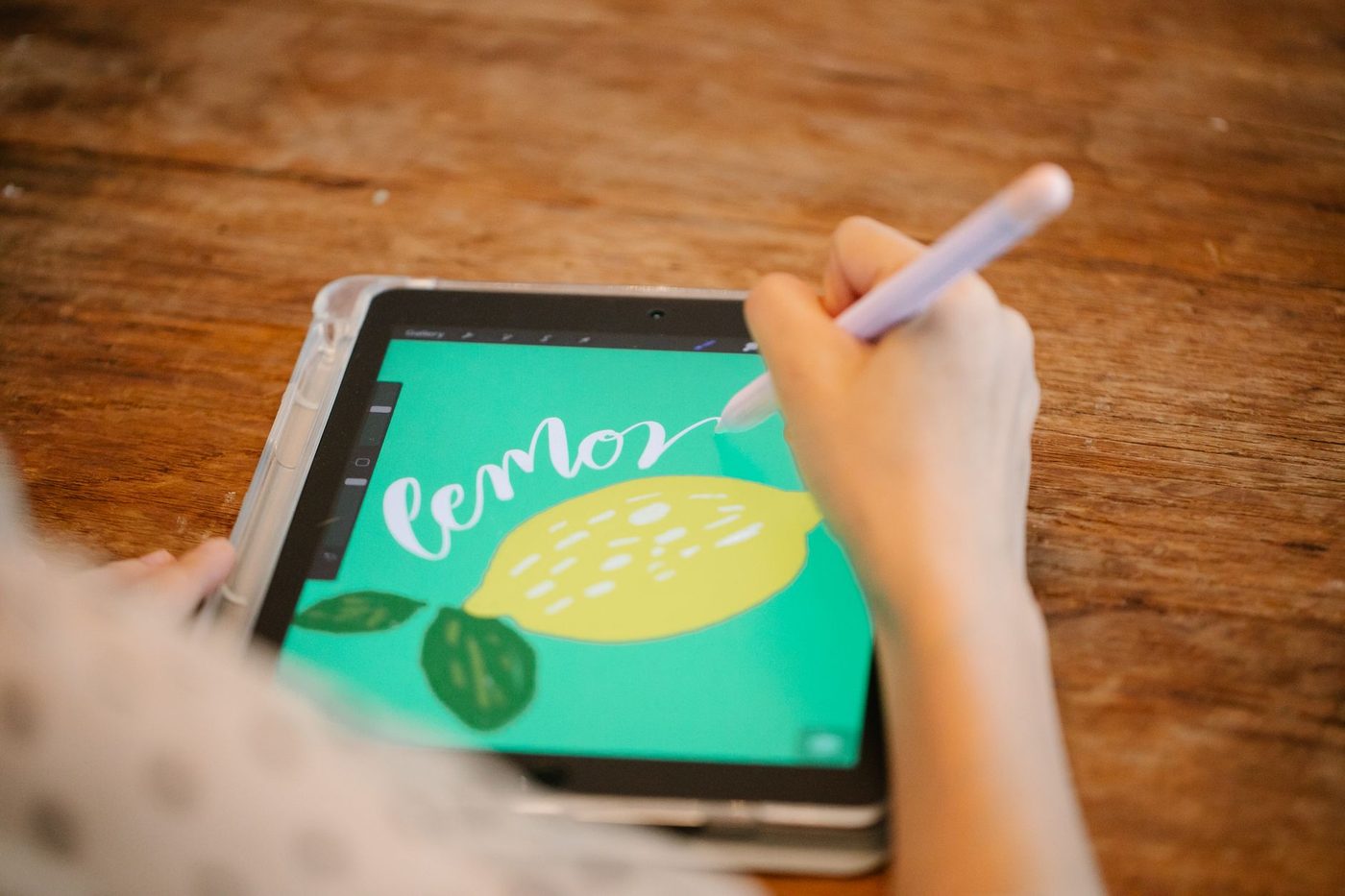
Digitales Scrapbooking ist Kleben ohne Kleber. Du legst Papier, Fotos und Verzierungen übereinander, nur passiert das auf einem Bildschirm. Viel brauchst du dafür nicht: ein Gerät, ein Programm, das mit Ebenen arbeitet, ein paar digitale Papiere und deine eigenen Fotos.
Was digitales Scrapbooking ist
Eine digitale Seite besteht aus Ebenen, genau wie eine Seite aus Papier. Ganz unten liegt ein Hintergrundpapier, darüber kommen deine Fotos, dann Verzierungen, Text und ein Titel. Jede Ebene kannst du einzeln verschieben, drehen, vergrößern, verkleinern oder wieder löschen.
Der größte Unterschied zu Papier: Nichts ist endgültig. Einen falschen Schnitt machst du mit einem Klick rückgängig. Du musst nicht vorher festlegen, wie groß deine Fotos werden, und ein schönes Papier geht nie aus. Auch ein Buchstabe aus deinem Lieblingsalphabet geht nie aus.
Dafür hast du das Papier nicht in der Hand. Es riecht nicht nach Karton, und auf dem Tisch liegt kein Haufen Schnipsel. Außerdem musst du ein Programm kennenlernen, und die ersten Wochen können sich etwas holprig anfühlen. Wer das Greifbare vermisst, kann später immer noch digital und Papier kombinieren.
Kits, Papiere und Elemente
Eine digitale Seite baust du aus fertigen Bausteinen. Die werden meist als Kit verkauft oder verschenkt: ein Set zu einem Thema oder einer Jahreszeit, mit Farben, die zueinander passen.
In einem Kit findest du in der Regel:
- Papiere. Hintergründe als JPG-Datei, meist im Format 30,5 × 30,5 cm (12 × 12 Zoll) bei 300 Pixeln pro Zoll. Das ergibt 3600 × 3600 Pixel.
- Elemente. Die digitale Version von Embellishments, also den Verzierungen, die du auf eine Seite legst: Blümchen, Etiketten, Bänder, Knöpfe oder Büroklammern. Das sind PNG-Dateien mit transparentem Hintergrund, sodass nur der Gegenstand selbst zu sehen ist.
- Alphabete. Einzelne Buchstaben als Bild, die du wie Elemente auf die Seite legst. Das ist etwas anderes als eine Schriftart, die du auf deinem Computer installierst und mit der du ganz normal tippst.
- Journaling-Karten und Word Art. Kärtchen zum Beschreiben sowie kurze Texte oder Wörter als Bild.
Außerdem gibt es Templates und Quick Pages. Ein Template ist ein Seitenentwurf mit Flächen für Fotos, Papier und Text, meist als Datei mit Ebenen (PSD, TIFF oder PNG). Du füllst diese Flächen mit deinen eigenen Fotos und einem Kit deiner Wahl. Eine Quick Page ist eine fertige Seite mit Aussparungen, hinter die du nur noch deine Fotos legst. Das geht in ein paar Minuten, aber weil es ein einziges flaches Bild ist, kannst du daran wenig ändern.
Viele Designerinnen verschenken Kits und Templates. Das ist eine gute Möglichkeit herauszufinden, welcher Stil zu dir passt, bevor du etwas kaufst. Lies aber die Nutzungsbedingungen. Oft darfst du ein Kit nur für deine eigenen Seiten verwenden, die Designerin bittet um Nennung ihres Namens, und die Dateien selbst darfst du nie weitergeben. Möchte jemand dasselbe Kit, zeig ihr einfach, wo du es gefunden hast.
Handy, Tablet oder Computer
Am Computer hast du den meisten Platz und die meiste Kontrolle, vor allem wenn du mit Templates mit vielen Ebenen arbeitest. Programme mit Ebenen gibt es kostenlos und kostenpflichtig. GIMP und Photopea, das einfach im Browser läuft, haben eine kostenlose Version. Kostenpflichtige Programme wie Photoshop Elements, ein beliebtes Einsteigerprogramm, und Photoshop bieten mehr Möglichkeiten, aber zum Anfangen brauchst du die nicht. Schau beim Kauf, was die Lizenz umfasst.
Auf einem Tablet klappt es überraschend gut, vor allem mit einem Stift. Canva läuft im Browser und als App und hat Vorlagen, in die du deine Fotos ziehst. Auf dem Handy geht es auch, aber der kleine Bildschirm macht genaues Arbeiten mühsam. Für eine Quick Page oder einen einfachen Aufbau ist das kein Problem.
Wähl zuerst dein Programm und such dann nach Anleitungen. Jedes Programm hat eigene Menüs und Tastenkürzel. Ein paar kurze Videos zu den Grundlagen, gern auch mehrmals angeschaut, ersparen dir viel Suchen.
Ist digital günstiger und schneller?
Oft schon, mit ein paar Einschränkungen. Du kaufst keinen Kleber, kein Papier, das ausgeht, und keine Buchstabensticker, bei denen immer dieselben Buchstaben fehlen. Ein Kit kannst du endlos verwenden, und mit kostenlosen Programmen und Kits kannst du ohne Kosten anfangen. Sobald du drucken willst, zahlst du aber für Tinte, Fotopapier, einen Druckservice oder ein Fotobuch. Und auch ein digitaler Vorrat wächst schneller, als du denkst.
Schneller ist es auf jeden Fall, sobald du das Programm kennst. Du suchst nicht mehr in Papierstapeln, und einen kleinen Fehler behebst du sofort. Die ersten Seiten brauchen aber Zeit. Rechne damit, dass du Dinge verschiebst, wegwirfst und neu anfängst. Das gehört dazu, und es wird jedes Mal leichter.
Deine erste Seite, Schritt für Schritt
Fang klein an: ein bis drei Fotos und ein Template.
- Leg deine Fotos in einen Ordner. Papierfotos scannst du mit 300 dpi, damit sie sich später gut drucken lassen.
- Willst du mehr als ein paar Sätze schreiben, tipp deinen Text zuerst. Dann weißt du, wie viel Platz du brauchst.
- Wähl ein Template mit so vielen Fotos, wie du hast, und zähl deinen Text als zusätzliches Foto mit.
- Öffne das Template. Fängst du lieber leer an, erstell ein neues Dokument mit 30,5 × 30,5 cm bei 300 Pixeln pro Zoll. Willst du zu Hause drucken, ist 20 × 20 cm (8 × 8 Zoll) praktischer.
- Leg dein Hintergrundpapier als unterste Ebene an.
- Setz ein Foto direkt über einen Fotorahmen und mach daraus eine Schnittmaske (in Photoshop heißt das so, auf Englisch Clipping Mask). Das Foto liegt dann genau innerhalb der Form des Rahmens, und du kannst es darin noch verschieben.
- Ist ein Foto zu groß oder zu klein, skalier es von einer Ecke aus, damit die Proportionen gleich bleiben. In vielen Programmen hältst du dafür die Umschalttaste gedrückt, aber in neueren Versionen von unter anderem Photoshop bleiben die Proportionen von selbst erhalten, und die Umschalttaste hebt das gerade auf. Wird dein Foto schief verzerrt, probier das Gegenteil.
- Füg Elemente, deinen Text und einen Titel hinzu. Eine praktische Reihenfolge von unten nach oben ist Papier, Fotos, Rahmen, Elemente, Text und Titel.
Speichere zwischendurch oft, denn ein Programm kann abstürzen.
Schatten, die echt wirken
Ohne Schatten wirkt eine digitale Seite flach, als wäre alles auf den Bildschirm gemalt. Mit einem kleinen Schlagschatten (Drop Shadow) unter jeder Ebene sieht es aus, als läge wirklich Papier auf Papier.
Die Standardeinstellungen sind meist viel zu stark. Halte den Schatten nah am Gegenstand. Bei 300 Pixeln pro Zoll sind etwa 2 Pixel Abstand für ein Blatt Papier oder ein Foto gut, und 5 bis 7 Pixel für Dinge, die höher liegen, etwa eine Blume oder ein Stück Chipboard (dicker Karton). Lass alle Schatten in dieselbe Richtung fallen, als käme das Licht von einem einzigen Fenster. Mit etwas geringerer Deckkraft wird der Schatten weicher und natürlicher.
Fällt es dir schwer, das selbst hinzubekommen, findest du auch fertige Schattenstile. Die legst du mit einem Klick auf eine Ebene.
Kleine Tricks und häufige Fehler
- Lösch eine Ebene nicht, sondern blende sie aus. Das Auge im Ebenenbedienfeld reicht, dann kannst du sie später zurückholen.
- Verknüpf Ebenen, die zusammengehören, etwa ein Foto und seinen Rahmen. Dann verschiebst du sie in einem Rutsch.
- Zieh Elemente direkt ins Ebenenbedienfeld, an die Stelle, wo sie hinsollen. Das spart viel Hin- und Herschieben.
- Bearbeitest du ein Foto, speichere es unter einem neuen Namen. So überschreibst du nie das Original.
- Ein Template ist kein Gesetz. Verschieb, dreh und lösch Flächen oder leih dir eine aus einem anderen Template.
- Fotos aus sozialen Medien sind stark komprimiert. Klein drucken geht meist noch, groß nicht. Frag auch immer kurz, ob du das Foto verwenden darfst.
- Zu viele Elemente aufkleben, weil es ja nichts kostet, ist ein Klassiker. Weniger wirkt hier genauso gut wie auf Papier.
Was du mit einer fertigen Seite machst
Speichere jede Seite in zwei Versionen. Die erste ist die Arbeitsdatei mit allen Ebenen, damit du später noch etwas ändern kannst. Die zweite ist ein flaches JPG mit 3600 × 3600 Pixeln in höchster Qualität, zum Drucken oder Teilen. Leg alle deine Seiten in einen festen Ordner.
Mit diesem JPG hast du mehrere Möglichkeiten:
- Einzelne Seiten drucken und in ein normales Album schieben, gern auch zwischen deine Papierseiten. Weil sie flach sind, passt mehr hinein.
- Ein Fotobuch machen lassen. Das ist schlank und leicht aufzubewahren, aber mach das Buch erst ganz fertig, denn einen Fehler zu beheben kostet einen neuen Druck.
- Die Seite digital mit der Familie teilen oder in einem digitalen Bilderrahmen laufen lassen.
- Drucken und mit echten Knöpfen, Band oder Washi Tape weiter verzieren. Dann scrapst du hybrid.
Du kannst nichts falsch machen. Fang mit einer Seite an, mit Fotos, die dir am Herzen liegen, und nimm hin, dass die erste noch etwas hakt. Bei der dritten kennst du dich aus.
Fragen zu diesem Thema
Was braucht man für digitales Scrapbooking?
Ein Gerät, ein Programm, das mit Ebenen arbeitet, ein paar digitale Papiere und deine eigenen Fotos. Ein Computer bietet den meisten Platz, aber auch mit Tablet oder Handy kommst du ein gutes Stück weit.
Was ist ein digitales Scrapbook-Kit?
Ein Set aus digitalen Papieren und Elementen zu einem Thema oder einer Jahreszeit, mit Farben, die zueinander passen. Meist enthält es Papiere als JPG, Elemente als PNG mit transparentem Hintergrund, Alphabete und Journaling-Karten.
Welches Format hat eine digitale Scrapbook-Seite?
Meist 30,5 × 30,5 cm bei 300 Pixeln pro Zoll, also 3600 × 3600 Pixel. Willst du zu Hause drucken, ist 20 × 20 cm praktischer.
Wie bekomme ich echt wirkende Schatten beim digitalen Scrapbooking?
Gib jeder Ebene einen kleinen Schlagschatten, der nah am Gegenstand bleibt, und lass alle Schatten in dieselbe Richtung fallen. Die Standardeinstellungen sind meist zu stark, eine geringere Deckkraft macht den Schatten weicher.