· 9 min de citit
Ce program să alegi pentru scrapbooking digital
Photoshop Elements, Affinity, GIMP, PaintShop Pro sau Canva: ce pot face, la ce să fii atent la licență și ce se întâmplă cu kiturile tale când treci la alt program.
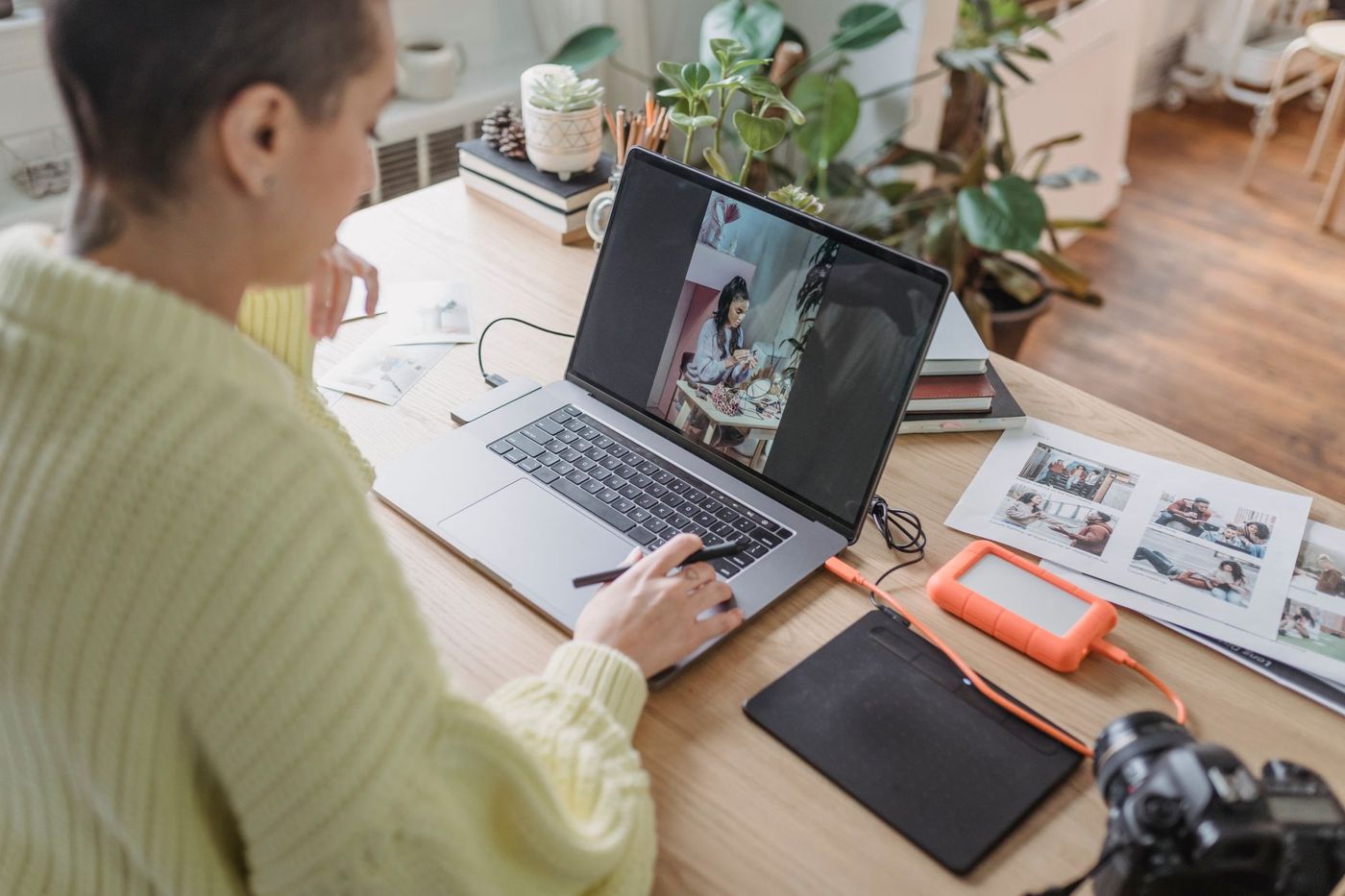
Pe hârtie alegi un album și un lipici, în scrapbookingul digital alegi un program. Și de aici încep îndoielile. Ce folosesc alți scrapperi, cât costă și vei mai putea folosi kiturile cumpărate dacă schimbi programul? Mai jos găsești cele mai cunoscute opțiuni, una lângă alta, împreună cu ce spun despre ele scrapperii digitali cu experiență. Prețurile, versiunile și licențele se schimbă des, așa că nu dăm sume: verifică mereu pe site-ul programului ce este valabil acum.
Ce trebuie să poată face un program, cel puțin
Scrapbookingul digital înseamnă, în esență, să suprapui straturi: o hârtie de fundal, fotografii, rame, ornamente, text și un titlu. Un program potrivit trebuie să poată face cel puțin următoarele:
- să lucreze cu straturi pe care le poți muta, redimensiona și roti separat
- să păstreze transparența, ca o floricică PNG să stea pe hârtia ta fără margine albă
- să decupeze o fotografie sau o hârtie într-o formă cu un clipping mask (în meniurile în română apare adesea ca „mască de decupare”)
- să adauge umbre, pentru că ele transformă imaginile plate în ceva ce seamănă cu hârtia adevărată
- să pună text cu fonturile tale
- să seteze un format propriu, de obicei 30,5 x 30,5 cm (12 x 12 inchi) la 300 dpi, adică 3600 x 3600 de pixeli
- să salveze la calitate maximă ca JPG sau PDF, ca pagina ta să fie tipărită clar
Utile, dar nu indispensabile, sunt ghidajele de care se „lipesc” elementele și posibilitatea de a deschide fișiere PSD cu straturi. Asta din urmă devine importantă imediat ce vrei să lucrezi cu șabloane.
Un ecran mare ajută mai mult decât crezi. Pe laptop sau pe calculator vezi în același timp toată pagina și panoul cu straturi, pe telefon mai mult mărești și micșorezi.
Photoshop Elements
Elements este fratele mai simplu și mai ieftin al lui Photoshop și, ani la rând, programul cu care au început cei mai mulți scrapperi digitali. Marele avantaj: aproape orice tutorial, orice șablon și orice set de stiluri de umbră a fost făcut sau testat cu el. Dacă te blochezi, de obicei cineva ți-a răspuns deja la întrebare.
Nu tuturor li se pare ușor de folosit. Unii scrapperi lucrează cu el de ani de zile și tot nu se simt în largul lor. Fii atent și la licență: multă vreme Elements s-a putut cumpăra o singură dată, dar tipul de licență poate diferi de la o versiune la alta, de exemplu cu o perioadă de utilizare limitată. Verifică condițiile înainte să cumperi.
În plus, versiunile vechi nu merg întotdeauna pe sistemele de operare noi.
Photoshop-ul complet este standardul designerilor și poate face orice, dar funcționează cu abonament lunar. Dacă faci doar scrapbooking, plătești pentru multe funcții pe care nu le vei folosi niciodată.
Affinity
Affinity este o serie de programe pentru editare foto, ilustrație și paginare care multă vreme s-au putut cumpăra o singură dată. Modul de plată și împărțirea programelor se pot schimba: când cumperi, verifică ce este gratuit în acel moment, ce necesită abonament și pentru ce dispozitive există o versiune. Affinity a devenit popular printre scrapperii care voiau să renunțe la Photoshop sau PaintShop Pro.
Affinity deschide șabloane PSD și TIFF și poate importa pensule din Photoshop. Cine mai mult construiește pagini și editează puține fotografii găsește adesea instrumentele de design și paginare mai plăcute decât pe cele de editare foto.
Așteaptă-te la o perioadă de acomodare. Există multe videoclipuri despre Affinity, dar încă puține despre scrapbooking în mod special. Explicațiile mai vechi trimit uneori la meniuri care în versiunile noi sunt în altă parte. Și nu te speria dacă dintr-odată îți dispar toate panourile: de obicei se întâmplă când apeși Tab, iar încă o apăsare pe Tab le aduce înapoi.
GIMP
GIMP este gratuit și open source și merge pe Windows, Mac și Linux. Poate face tot ce îi trebuie unui scrapper, inclusiv să deschidă șabloane PSD. Totuși, trebuie să te obișnuiești cu el, mai ales dacă vii de la Photoshop sau Elements, pentru că meniurile și modul de lucru diferă.
Stilurile de umbră gata făcute de designeri nu le poți folosi pur și simplu în GIMP. De aceea, scrapperii care lucrează cu GIMP își fac propriile setări fixe pentru umbre, de exemplu pentru hârtie, pentru ornamente și pentru bandă adezivă.
Un truc pe care îl caută des cei care trec la GIMP: dacă vrei un al doilea șablon sau fișier în pagina ta, alege Fișier > Deschide ca straturi sau trage fișierul direct în panoul cu straturi. Toate straturile intră atunci dintr-odată.
PaintShop Pro
PaintShop Pro a mers dintotdeauna doar pe Windows. Când cumperi, verifică dacă e încă așa și ce tip de licență se aplică acum. Are un grup fidel de scrapperi, cu cursuri proprii și tutoriale detaliate. În loc de stiluri lucrezi cu presetări pe care le salvezi singur, iar pensulele au un format de fișier propriu.
O parte dintre utilizatori se îndoiesc de viitorul programului, iar unii scrapperi care folosesc PaintShop Pro trec la Affinity. Dacă acum lucrezi bine cu el, nu e nevoie să schimbi. Dar păstrează-ți materialele astfel încât să poți trece mai târziu la altceva; despre asta, mai jos.
Programe făcute special pentru scrapbooking
Există și programe făcute doar pentru scrapbooking, cu funcții de album integrate și adesea cu un magazin propriu de kituri. Sunt ușor de folosit pentru începători. Riscul este că unele primesc rar actualizări, așa că utilizatorii se tem că într-o zi nu vor mai merge pe un calculator nou. De aceea, verifică dacă îți poți salva paginile ca fișiere JPG obișnuite, la dimensiune completă.
Canva și aplicațiile de pe telefon
Canva merge în browser și ca aplicație și are o versiune gratuită pe lângă abonamentele plătite. Alegi un șablon, înlocuiești fotografiile cu ale tale și ajustezi culorile și textul. O parte dintre șabloane și elemente sunt doar pentru utilizatorii plătitori. Poți adăuga propriile hârtii JPG și ornamente PNG, de obicei poți seta un format de pagină propriu și poți descărca rezultatul ca PDF sau imagine. Încearcă dinainte dacă formatul și calitatea sunt suficiente pentru tipărirea ta. Poți lucra și împreună cu familia la același album, printr-un link partajat.
Ajunge asta pentru un album? Pentru pagini simple și liniștite, sigur. Devine mai greu cu șabloane PSD cu straturi, cu umbre fine și cu pagini cu multe straturi suprapuse. În plus, lucrul tău stă în cloud, așa că descarcă-ți și singur paginile terminate.
Sunt scrapperi care își fac tot albumul pe telefon și le place tocmai că pot lucra oriunde, în tren sau pe canapea. Limitele sunt ecranul mic, lipsa frecventă a suportului pentru PSD și controlul mai slab asupra rezoluției. Dacă vrei să-ți tipărești paginile, verifică dacă aplicația poate salva la o rezoluție suficient de mare. Dacă ai o tabletă, poți vedea dacă există un program mai complet pentru acel dispozitiv.
Gratuit, plată unică sau abonament
În mare, există trei moduri de plată:
- Gratuit: GIMP și versiunea de bază a Canva, iar uneori anumite versiuni ale altor programe. Gratuit nu înseamnă mereu fără condiții, pentru că la unele programe anumite funcții sunt disponibile doar cu abonament.
- Plată unică: majoritatea programelor de scrapbooking și unele versiuni ale altor programe. La Elements și PaintShop Pro, verifică ce presupune licența în acel moment.
- Abonament: Photoshop și versiunile plătite ale, de exemplu, Canva.
Plata unică pare simplă, dar și acel program se învechește. După câțiva ani și un calculator nou, s-ar putea pur și simplu să nu mai pornească. Un abonament îți ține programul la zi, dar continui să plătești.
Majoritatea programelor plătite au o perioadă de probă gratuită. Folosește-o cu un kit adevărat și cu o pagină adevărată pe care chiar vrei s-o faci, nu doar ca să încerci câte ceva. Așa îți dai seama repede dacă programul ți se potrivește.
Merg șabloanele și kiturile în orice program
Vestea bună: cele mai multe kituri sunt făcute din fișiere obișnuite. Hârtiile sunt de obicei JPG, iar ornamentele, literele și mâzgăliturile sunt PNG cu fundal transparent. Acestea merg în orice program cu straturi, inclusiv în Canva.
Cu șabloanele e altfel. Vin adesea ca PSD sau TIFF cu straturi. Photoshop, Elements, Affinity, GIMP și PaintShop Pro le pot deschide, Canva și multe aplicații de telefon nu sau doar pe jumătate. De aceea, unii designeri își livrează șabloanele și ca straturi PNG separate. Pe acestea le poți așeza în orice program pe pagina ta, de jos în sus.
Stilurile de umbră și acțiunile sunt făcute de obicei pentru Photoshop și Elements. În alte programe nu merg sau merg altfel, așa că acolo îți setezi propriile umbre. Indiferent ce program folosești: citește condițiile de utilizare ale fiecărui kit, pentru că diferă de la un designer la altul și uneori chiar de la un kit la altul.
Cum treci la alt program
Poți schimba programul fără probleme, dacă te pregătești puțin.
- Păstrează fișierele ZIP originale ale tuturor kiturilor, pensulelor și stilurilor tale. Așa le poți încărca din nou într-un program nou, în loc să fie nevoie să le scoți din programul vechi.
- Salvează fiecare pagină terminată și ca JPG la dimensiune completă. Fișierele de lucru într-un format propriu, ca .xcf, .afphoto sau .pspimage, nu se deschid peste tot. Dacă vrei să-ți păstrezi straturile, salvează și o versiune PSD sau TIFF.
- Pensulele într-un format propriu pot fi adesea convertite. Din PaintShop Pro, de exemplu, aplici fiecare pensulă o dată, în negru, pe o foaie transparentă, o salvezi ca PNG și din ea faci o pensulă nouă în Affinity. E de lucru, dar o faci o singură dată.
- Învață programul nou cu tehnici pe care le știi deja. Caută exact cum faci o anumită operație în noul program și ajungi repede unde erai.
- Folosește-l în fiecare zi o vreme, chiar dacă doar puțin. Mai bine nu începi într-o perioadă aglomerată sau în mijlocul unei provocări cu termen limită.
- Mai păstrează o vreme programul vechi alături de cel nou. O scrapperiță, de exemplu, și-a păstrat vechiul Elements doar ca să scaneze cu el.
Dacă îți schimbi în curând calculatorul sau sistemul de operare, testează mai întâi dacă programul tău merge pe el. Așa scapi de o seară de spaimă.
Dacă încă eziți, alege după felul în care lucrezi. Dacă vrei multe explicații și șabloane, ajungi la Elements sau Affinity. Dacă nu vrei să cheltui nimic și nu te deranjează o perioadă de acomodare, GIMP e o alegere bună. Dacă preferi să faci repede câteva pagini liniștite, Canva ajunge ca să începi.
Întrebări despre acest subiect
Care este cel mai bun program pentru scrapbooking digital?
Depinde de cum lucrezi. Dacă vrei multe explicații și șabloane, ajungi la Photoshop Elements sau Affinity, dacă nu vrei să cheltui nimic, GIMP e o alegere bună, iar pentru pagini liniștite Canva e suficient.
Ce trebuie să poată face un program de scrapbooking digital?
Trebuie să lucreze cu straturi și transparență, să poată face un clipping mask și umbre și să seteze un format propriu, de obicei 30,5 x 30,5 cm la 300 dpi. Pentru o tipărire clară, trebuie să salveze la calitate maximă ca JPG sau PDF.
Merg kiturile și șabloanele de scrapbooking în orice program?
Hârtiile (JPG) și ornamentele (PNG cu fundal transparent) merg în orice program cu straturi. Șabloanele PSD cu straturi și stilurile de umbră nu merg peste tot, de exemplu nu bine în Canva și în multe aplicații de telefon.
Cum treci la alt program de scrapbooking digital?
Păstrează fișierele ZIP originale ale kiturilor și salvează fiecare pagină terminată și ca JPG la dimensiune completă. Mai ține o vreme programul vechi alături de cel nou și învață programul nou cu tehnici pe care le știi deja.