· 8 Min. Lesezeit
Welches Programm für digitales Scrapbooking?
Photoshop Elements, Affinity, GIMP, PaintShop Pro oder Canva: was sie können, worauf du bei der Lizenz achtest und was mit deinen Kits passiert, wenn du wechselst.
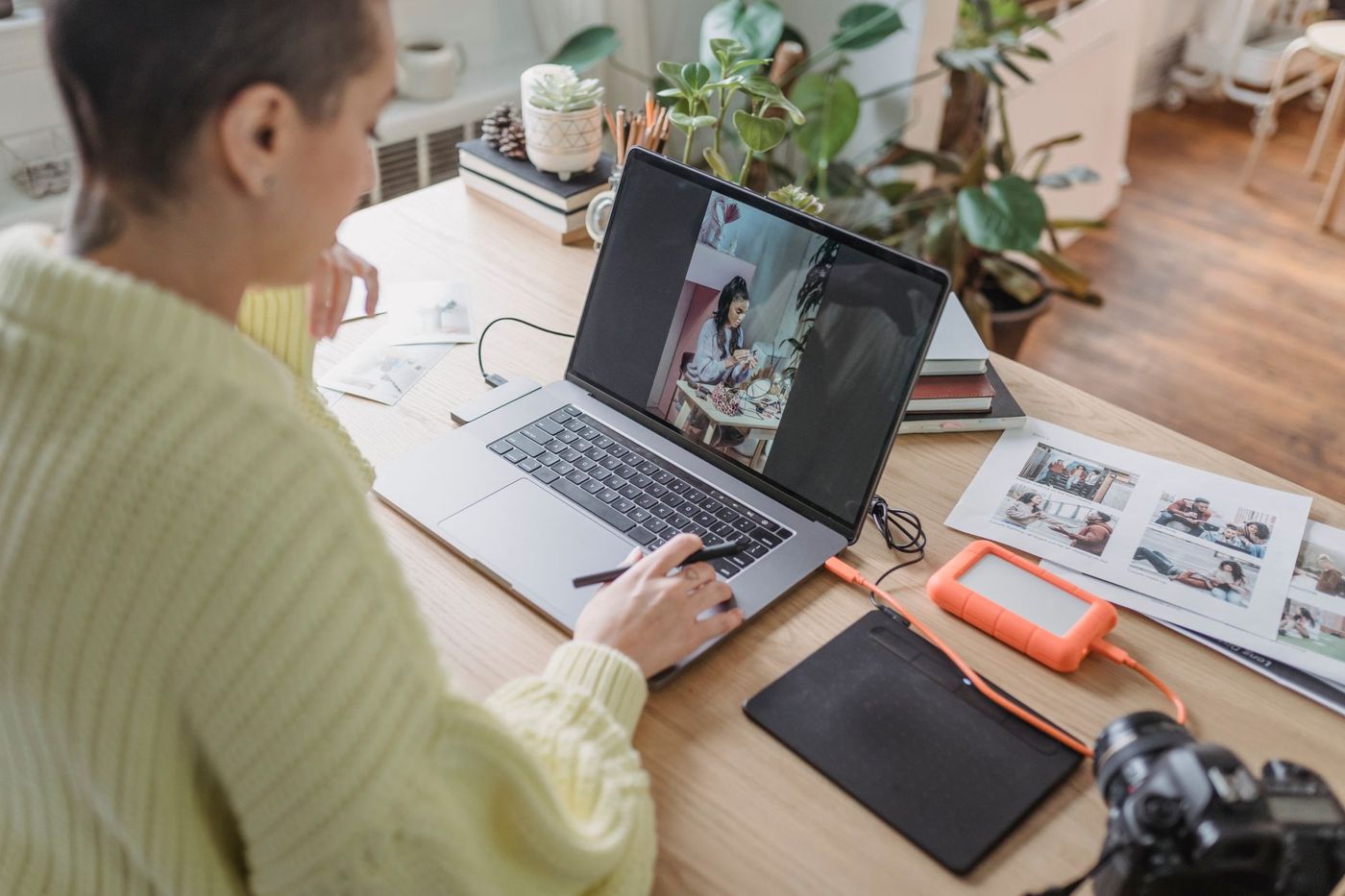
Bei Papier wählst du ein Album und einen Kleber, beim digitalen Scrapbooking wählst du ein Programm. Und genau da fängt das Grübeln an. Was nutzen andere Scrapper, was kostet es, und kannst du deine gekauften Kits später noch verwenden, wenn du wechselst? Hier findest du die bekanntesten Optionen nebeneinander, mit dem, was erfahrene digitale Scrapper darüber sagen. Preise, Versionen und Lizenzen ändern sich oft, deshalb nennen wir keine Beträge: Schau immer auf der Website des Programms nach, was gerade gilt.
Was ein Programm mindestens können muss
Digitales Scrapbooking heißt im Kern: Ebenen stapeln. Ein Hintergrundpapier, Fotos, Rahmen, Verzierungen, Text und ein Titel. Ein geeignetes Programm kann auf jeden Fall Folgendes:
- mit Ebenen arbeiten, die du einzeln verschieben, skalieren und drehen kannst
- Transparenz erhalten, damit ein PNG-Blümchen ohne weißen Rand auf deinem Papier liegt
- ein Foto oder Papier mit einer Clipping Mask in eine Form schneiden (in niederländischen Menüs oft „uitknipmasker“)
- Schlagschatten hinzufügen, denn die machen aus flachen Bildchen etwas, das wie echtes Papier aussieht
- Text in deinen eigenen Schriften setzen
- ein eigenes Format einstellen, meist 30,5 × 30,5 cm (12 × 12 Zoll) bei 300 dpi, also 3600 × 3600 Pixel
- in voller Qualität als JPG oder PDF speichern, damit deine Seite scharf gedruckt wird
Schön, aber nicht unverzichtbar sind Hilfslinien, an denen Elemente einrasten, und die Möglichkeit, PSD-Dateien mit Ebenen zu öffnen. Das Letzte wird wichtig, sobald du mit Templates arbeiten willst.
Ein großer Bildschirm hilft mehr, als du denkst. Am Laptop oder Computer siehst du deine ganze Seite und das Ebenenbedienfeld gleichzeitig, am Handy bist du vor allem mit Rein- und Rauszoomen beschäftigt.
Photoshop Elements
Elements ist der einfachere, günstigere Bruder von Photoshop und war jahrelang das Programm, mit dem die meisten digitalen Scrapper angefangen haben. Der große Vorteil: Fast jede Anleitung, jedes Template und jedes Set mit Schattenstilen wurde damit erstellt oder getestet. Kommst du nicht weiter, hat meistens schon jemand deine Frage beantwortet.
Nicht alle finden es intuitiv. Manche Scrapper nutzen es seit Jahren und fühlen sich darin immer noch nicht zu Hause. Achte auch auf die Lizenz: Elements gab es lange zum einmaligen Kauf, aber die Lizenzform kann je nach Version anders sein, zum Beispiel mit einer begrenzten Nutzungsdauer. Prüf die Bedingungen, bevor du kaufst.
Alte Versionen laufen außerdem nicht immer auf neuen Betriebssystemen.
Das vollständige Photoshop ist der Standard bei Designern und kann alles, läuft aber über ein Monatsabo. Wer nur scrappt, zahlt dann für viele Funktionen, die man nie nutzt.
Affinity
Affinity ist eine Reihe von Programmen für Bildbearbeitung, Illustration und Layout, die lange zum einmaligen Kauf angeboten wurden. Die Bezahlweise und die Aufteilung der Programme können sich ändern: Schau beim Kauf, was gerade kostenlos ist, was ein Abo braucht und für welche Geräte es eine Version gibt. Bei Scrappern, die von Photoshop oder PaintShop Pro wegwollten, ist Affinity beliebt geworden.
Affinity öffnet PSD- und TIFF-Templates und kann Pinsel aus Photoshop importieren. Wer vor allem Seiten gestaltet und wenig Fotos bearbeitet, findet die Design- und Layoutwerkzeuge oft angenehmer als die Bildbearbeitung.
Rechne mit einer Eingewöhnungszeit. Es gibt viele Videos zu Affinity, aber noch wenige speziell zum Scrapbooking. Ältere Anleitungen verweisen manchmal auf Menüs, die in neueren Versionen woanders sitzen. Und erschrick nicht, wenn plötzlich alle Bedienfelder verschwinden: Das passiert meist, wenn du die Tab-Taste drückst, und ein zweites Tab holt sie zurück.
GIMP
GIMP ist kostenlos und Open Source und läuft unter Windows, Mac und Linux. Es kann alles, was ein Scrapper braucht, auch PSD-Templates öffnen. Du musst dich aber umgewöhnen, vor allem wenn du von Photoshop oder Elements kommst, denn Menüs und Arbeitsweise sind anders.
Fertige Schattenstile von Designern kannst du in GIMP nicht einfach verwenden. Scrapper, die mit GIMP arbeiten, legen sich deshalb eigene feste Schatteneinstellungen an, zum Beispiel für Papier, für Verzierungen und für Tape.
Ein Kniff, nach dem Umsteiger oft suchen: Willst du ein zweites Template oder eine weitere Datei in deine Seite holen, wähle Datei > Als Ebenen öffnen, oder zieh die Datei direkt ins Ebenenbedienfeld. Dann kommen alle Ebenen auf einmal rein.
PaintShop Pro
PaintShop Pro läuft traditionell nur unter Windows. Schau beim Kauf, ob das noch so ist und welche Lizenzform gerade gilt. Es hat eine treue Gruppe von Scrappern, mit eigenen Kursen und ausführlichen Anleitungen. Statt mit Stilen arbeitest du mit Voreinstellungen, die du selbst speicherst, und Pinsel haben ein eigenes Dateiformat.
Ein Teil der Nutzer zweifelt an der Zukunft des Programms, und manche PaintShop-Pro-Scrapper wechseln zu Affinity. Arbeitest du gern damit, musst du nicht wechseln. Bewahr dein Material aber so auf, dass du später noch umsteigen kannst, mehr dazu weiter unten.
Programme speziell fürs Scrapbooking
Es gibt auch Programme, die nur fürs Scrapbooking gemacht sind, mit eingebauten Albumfunktionen und oft einem eigenen Shop mit Kits. Für Anfänger sind sie übersichtlich. Das Risiko: Manche bekommen selten Updates, und Nutzer haben Angst, dass sie eines Tages auf einem neuen Computer nicht mehr laufen. Prüf deshalb, ob du deine Seiten als normale JPG-Dateien in voller Größe speichern kannst.
Canva und Apps auf dem Handy
Canva läuft im Browser und als App und hat neben bezahlten Abos eine kostenlose Version. Du wählst eine Vorlage, ersetzt die Fotos durch deine eigenen und passt Farben und Text an. Ein Teil der Vorlagen und Elemente ist nur für zahlende Nutzer. Du kannst deine eigenen JPG-Papiere und PNG-Verzierungen hinzufügen, meist ein eigenes Seitenformat einstellen und das Ergebnis als PDF oder Bild herunterladen. Teste vorher, ob Format und Qualität für deinen Druck reichen. Gemeinsam mit der Familie über einen geteilten Link an einem Album arbeiten geht auch.
Reicht das für ein Album? Für ruhige, einfache Seiten auf jeden Fall. Schwieriger wird es bei PSD-Templates mit Ebenen, bei feiner Schattenarbeit und bei Seiten mit vielen übereinanderliegenden Ebenen. Deine Arbeit liegt außerdem in der Cloud, also lade deine fertigen Seiten auch selbst herunter.
Es gibt Scrapper, die ihr ganzes Album auf dem Handy machen und es gerade schön finden, dass das überall geht, im Zug oder auf dem Sofa. Die Grenzen liegen beim kleinen Bildschirm, der oft fehlenden PSD-Unterstützung und weniger Kontrolle über die Auflösung. Willst du die Seiten drucken lassen, prüf, ob eine App in ausreichend hoher Auflösung speichern kann. Wer ein Tablet hat, kann schauen, ob es für dieses Gerät ein vollwertigeres Programm gibt.
Kostenlos, einmal zahlen oder Abo
Grob gibt es drei Arten zu bezahlen:
- Kostenlos: GIMP und die Basisversion von Canva, manchmal auch bestimmte Versionen anderer Programme. Kostenlos heißt nicht immer ohne Bedingungen, denn bei manchen Programmen stecken Funktionen hinter einem Abo.
- Einmalig: die meisten Scrapbooking-Programme und manche Versionen anderer Programme. Schau bei Elements und PaintShop Pro, was die Lizenz gerade beinhaltet.
- Abo: Photoshop und die bezahlten Versionen von zum Beispiel Canva.
Einmal zahlen fühlt sich übersichtlich an, aber auch so ein Programm veraltet. Nach ein paar Jahren und einem neuen Computer startet es womöglich einfach nicht mehr. Ein Abo hält dein Programm aktuell, aber du zahlst immer weiter.
Die meisten kostenpflichtigen Programme haben eine kostenlose Testphase. Nutz sie mit einem echten Kit und einer echten Seite, die du gern machen möchtest, nicht nur mit ein bisschen Herumprobieren. Dann merkst du schnell, ob ein Programm zu dir passt.
Funktionieren Templates und Kits in jedem Programm?
Die gute Nachricht: Die meisten Kits bestehen aus ganz normalen Dateien. Papiere sind meist JPG, Verzierungen, Buchstaben und Kritzeleien sind PNG mit transparentem Hintergrund. Die funktionieren in jedem Programm mit Ebenen, auch in Canva.
Bei Templates ist es anders. Sie kommen oft als PSD oder TIFF mit Ebenen. Photoshop, Elements, Affinity, GIMP und PaintShop Pro können sie öffnen, Canva und viele Handy-Apps gar nicht oder nur halb. Manche Designer liefern ihre Templates deshalb auch als einzelne PNG-Ebenen. Die kannst du in jedem Programm von unten nach oben auf deine Seite legen.
Schattenstile und Aktionen sind meist für Photoshop und Elements gemacht. In anderen Programmen funktionieren sie nicht oder anders, also stellst du dort deine eigenen Schatten ein. Egal, welches Programm du nutzt: Lies bei jedem Kit die Nutzungsbedingungen, denn die sind je nach Designer und manchmal sogar je nach Kit verschieden.
Auf ein anderes Programm umsteigen
Wechseln klappt gut, wenn du es ein bisschen vorbereitest.
- Bewahr die originalen ZIP-Dateien all deiner Kits, Pinsel und Stile auf. Dann kannst du sie in ein neues Programm neu laden, statt sie aus deinem alten Programm herausfischen zu müssen.
- Speicher jede fertige Seite auch als JPG in voller Größe. Arbeitsdateien in einem eigenen Format wie .xcf, .afphoto oder .pspimage lassen sich nicht überall öffnen. Willst du deine Ebenen behalten, speicher zusätzlich eine PSD- oder TIFF-Version.
- Pinsel in einem eigenen Format kannst du oft umwandeln. Aus PaintShop Pro stempelst du zum Beispiel jeden Pinsel einmal in Schwarz auf eine transparente Fläche, speicherst das als PNG und machst daraus in Affinity einen neuen Pinsel. Das ist Arbeit, aber nur einmal.
- Lern das neue Programm mit Techniken, die du schon kennst. Such gezielt danach, wie du einen bestimmten Arbeitsschritt im neuen Programm machst, dann bist du schnell wieder da, wo du warst.
- Nutz es eine Zeit lang jeden Tag, und sei es nur kurz. Fang lieber nicht in einer stressigen Phase damit an oder mitten in einer Challenge mit Deadline.
- Behalt dein altes Programm noch eine Weile neben dem neuen. Eine Scrapperin hat ihr altes Elements zum Beispiel nur noch zum Scannen behalten.
Steigt dein Computer oder Betriebssystem bald auf etwas Neues um, teste zuerst, ob dein Programm darauf läuft. Das erspart dir einen Abend voller Schrecken.
Bist du noch unsicher, entscheide danach, wie du arbeitest. Willst du viele Anleitungen und Templates, landest du bei Elements oder Affinity. Willst du nichts ausgeben und stört dich eine Eingewöhnungszeit nicht, ist GIMP eine gute Wahl. Machst du lieber schnell ein paar ruhige Seiten, reicht Canva für den Anfang.
Fragen zu diesem Thema
Welches Programm ist am besten für digitales Scrapbooking?
Das hängt davon ab, wie du arbeitest. Willst du viele Anleitungen und Templates, landest du bei Photoshop Elements oder Affinity, willst du nichts ausgeben, ist GIMP eine gute Wahl, und für ruhige Seiten reicht Canva.
Was muss ein Programm für digitales Scrapbooking können?
Es muss mit Ebenen und Transparenz arbeiten, Clipping Masks und Schlagschatten erstellen und ein eigenes Format einstellen können, meist 30,5 × 30,5 cm bei 300 dpi. Speichern in voller Qualität als JPG oder PDF ist für einen scharfen Druck nötig.
Funktionieren Scrapbooking-Kits und Templates in jedem Programm?
Papiere (JPG) und Verzierungen (PNG mit transparentem Hintergrund) funktionieren in jedem Programm mit Ebenen. PSD-Templates mit Ebenen und Schattenstile funktionieren nicht überall, zum Beispiel nicht gut in Canva und vielen Handy-Apps.
Wie steige ich beim digitalen Scrapbooking auf ein anderes Programm um?
Bewahr die originalen ZIP-Dateien deiner Kits auf und speicher jede fertige Seite auch als JPG in voller Größe. Behalt dein altes Programm noch eine Weile neben dem neuen und lern das neue Programm mit Techniken, die du schon kennst.