· 7 min lasīšanas
Kādu programmu izvēlēties digitālajam skrapbukingam
Photoshop Elements, Affinity, GIMP, PaintShop Pro vai Canva: ko tās prot, kam pievērst uzmanību licencē un kas notiek ar taviem komplektiem, ja pāriec uz citu programmu.
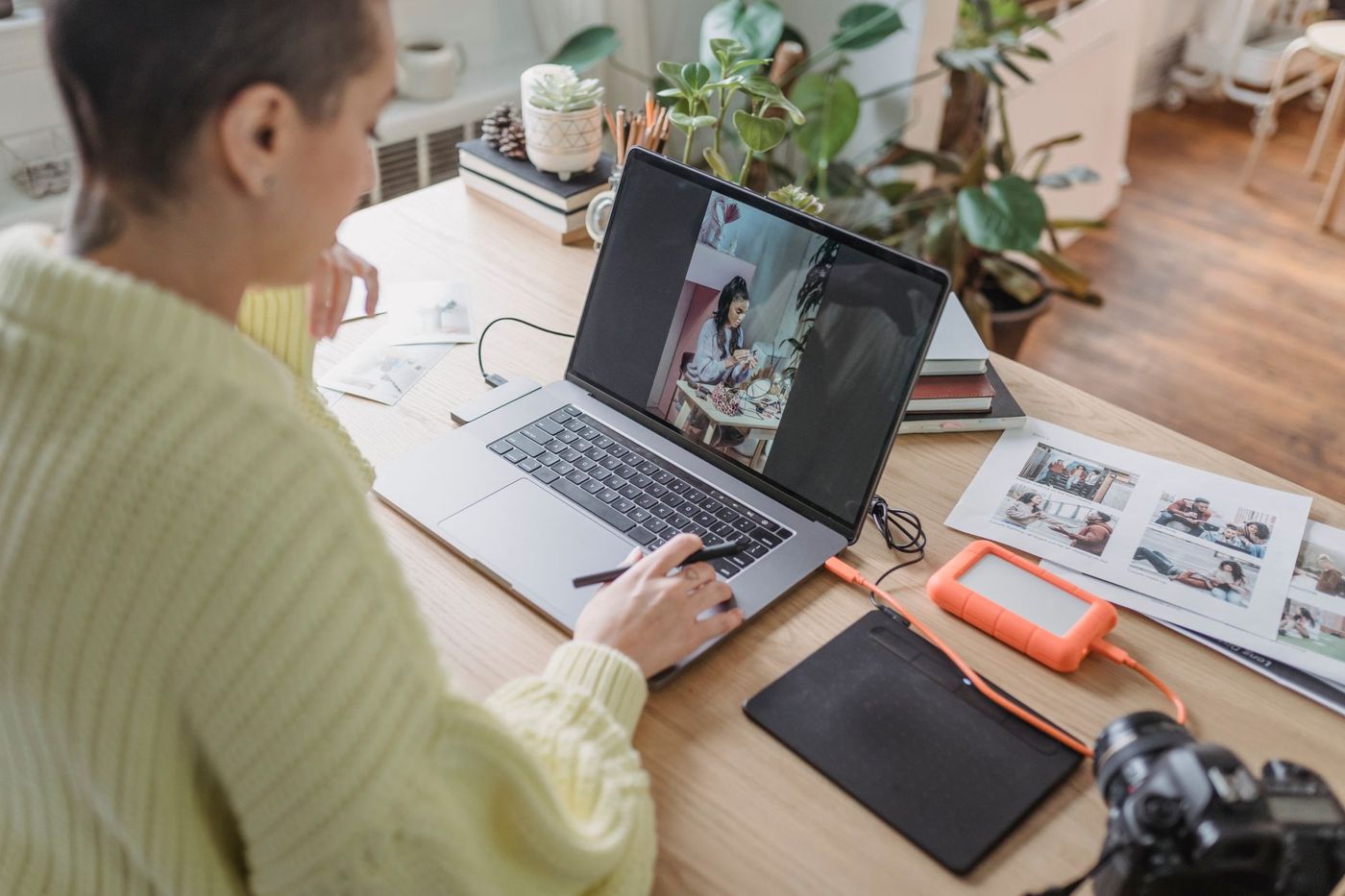
Strādājot ar papīru, tu izvēlies albumu un līmi, bet digitālajā skrapbukingā tu izvēlies programmu. Un tieši tur sākas šaubas. Ko izmanto citi skraperi, cik tas maksā un vai nopirktos komplektus varēs lietot arī tad, ja nomainīsi programmu? Zemāk blakus salīdzinātas zināmākās iespējas, kopā ar to, ko par tām saka pieredzējuši digitālie skraperi. Cenas, versijas un licences bieži mainās, tāpēc summas nenosaucam: vienmēr pārbaudi programmas vietnē, kas ir spēkā pašlaik.
Kas programmai jāprot vismaz
Digitālais skrapbukings būtībā ir slāņu kraušana vienam virs otra: fona papīrs, fotogrāfijas, rāmīši, rotājumi, teksts un virsraksts. Piemērotai programmai noteikti jāprot šis:
- strādāt ar slāņiem, ko vari atsevišķi pārvietot, mērogot un pagriezt
- saglabāt caurspīdīgumu, lai PNG ziediņš gulētu uz tava papīra bez baltas maliņas
- izgriezt fotogrāfiju vai papīru noteiktā formā ar clipping mask (latviskajās izvēlnēs bieži “izgriešanas maska”)
- pievienot krītošās ēnas, jo tās plakanus attēlus padara līdzīgus īstam papīram
- ievietot tekstu ar taviem fontiem
- iestatīt savu formātu, parasti 30,5 × 30,5 cm (12 × 12 collas) ar 300 dpi, tas ir 3600 × 3600 pikseļu
- saglabāt pilnā kvalitātē kā JPG vai PDF, lai tava lapa izdrukā būtu asa
Patīkami, bet ne obligāti ir palīglīnijas, pie kurām elementi pieķeras, un iespēja atvērt PSD failus ar slāņiem. Pēdējais kļūst svarīgs, tiklīdz gribi strādāt ar veidnēm.
Liels ekrāns palīdz vairāk, nekā šķiet. Klēpjdatorā vai datorā tu vienlaikus redzi visu lapu un slāņu paneli, bet telefonā pārsvarā tuvini un attālini.
Photoshop Elements
Elements ir Photoshop vienkāršākais un lētākais brālis, un daudzus gadus tieši ar to sāka lielākā daļa digitālo skraperu. Lielā priekšrocība: gandrīz katra pamācība, katra veidne un katrs ēnu stilu komplekts ir veidots vai pārbaudīts tieši tajā. Ja iestrēgsti, uz tavu jautājumu parasti kāds jau ir atbildējis.
Ne visiem darbs ar to šķiet pašsaprotams. Daži skraperi to lieto jau gadiem un joprojām nejūtas tajā kā mājās. Pievērs uzmanību arī licencei: Elements ilgi varēja nopirkt ar vienreizēju maksājumu, bet licences veids katrai versijai var atšķirties, piemēram, ar ierobežotu lietošanas laiku. Pirms pērc, pārbaudi noteikumus.
Turklāt vecas versijas ne vienmēr darbojas jaunās operētājsistēmās.
Pilnais Photoshop ir dizaineru standarts un prot visu, taču darbojas ar ikmēneša abonementu. Kas tikai skrapo, maksā par daudzām funkcijām, ko nekad neizmantos.
Affinity
Affinity ir programmu saime fotoapstrādei, ilustrācijām un maketēšanai, ko ilgu laiku varēja nopirkt ar vienreizēju maksājumu. Maksāšanas veids un programmu sadalījums var mainīties: pērkot pārbaudi, kas tobrīd ir bez maksas, kam vajag abonementu un kurām ierīcēm ir pieejama versija. Affinity kļuvusi populāra skraperu vidū, kuri gribēja atteikties no Photoshop vai PaintShop Pro.
Affinity atver PSD un TIFF veidnes un var importēt Photoshop otas. Kas galvenokārt veido lapas un maz apstrādā fotogrāfijas, tam dizaina un maketēšanas rīki bieži patīk labāk nekā fotoapstrāde.
Rēķinies ar pierašanas laiku. Par Affinity ir daudz video, bet vēl maz tādu, kas būtu tieši par skrapbukingu. Vecākās pamācībās dažkārt minētas izvēlnes, kas jaunākās versijās atrodas citur. Un nesatraucies, ja pēkšņi pazūd visi paneļi: parasti tas notiek, kad nospied Tab, un vēlreiz nospiežot Tab, tie atgriežas.
GIMP
GIMP ir bezmaksas atvērtā koda programma, un tā darbojas Windows, Mac un Linux. Tā prot visu, kas skraperim vajadzīgs, arī atvērt PSD veidnes. Taču pie tās jāpierod, it īpaši, ja nāc no Photoshop vai Elements, jo izvēlnes un darba gaita atšķiras.
Dizaineru gatavos ēnu stilus GIMP nevar tā vienkārši izmantot. Tāpēc skraperi, kas strādā ar GIMP, izveido paši savus pastāvīgos ēnu iestatījumus, piemēram, papīram, rotājumiem un lentei.
Noderīgs triks, ko pārnācēji bieži meklē: ja gribi lapā ievietot otru veidni vai failu, izvēlies Fails > Atvērt kā slāņus vai ievelc failu tieši slāņu panelī. Tad visi slāņi ienāk uzreiz.
PaintShop Pro
PaintShop Pro tradicionāli darbojas tikai Windows. Pērkot pārbaudi, vai tā joprojām ir un kāds licences veids ir spēkā pašlaik. Tai ir uzticīgs skraperu loks ar saviem kursiem un plašām pamācībām. Stilu vietā tu strādā ar iestatījumiem, ko saglabā pats, un otām ir savs faila formāts.
Daļa lietotāju šaubās par programmas nākotni, un daži PaintShop Pro skraperi pāriet uz Affinity. Ja tev patīk ar to strādāt tagad, mainīt nav nepieciešams. Bet glabā savus materiālus tā, lai vēlāk vēl varētu pāriet, par to vairāk tālāk.
Programmas, kas veidotas tieši skrapbukingam
Ir arī programmas, kas veidotas tikai skrapbukingam, ar iebūvētām albuma funkcijām un bieži ar savu komplektu veikalu. Iesācējiem tās ir pārskatāmas. Risks ir tāds, ka dažas reti saņem atjauninājumus, tāpēc lietotāji baidās, ka kādu dienu tās vairs nedarbosies jaunā datorā. Tāpēc pārbaudi, vai lapas vari saglabāt kā parastus JPG failus pilnā izmērā.
Canva un lietotnes telefonā
Canva darbojas pārlūkā un kā lietotne, un tai ir bezmaksas versija līdzās maksas abonementiem. Tu izvēlies veidni, aizstāj fotogrāfijas ar savējām un pielāgo krāsas un tekstu. Daļa veidņu un elementu ir pieejama tikai maksājošiem lietotājiem. Vari pievienot savus JPG papīrus un PNG rotājumus, parasti iestatīt savu lapas formātu un lejupielādēt rezultātu kā PDF vai attēlu. Iepriekš pamēģini, vai formāts un kvalitāte tavai izdrukai ir pietiekami. Var arī kopā ar ģimeni strādāt pie viena albuma, izmantojot kopīgotu saiti.
Vai ar to pietiek albumam? Mierīgām, vienkāršām lapām noteikti. Grūtāk kļūst ar PSD veidnēm ar slāņiem, smalku ēnu darbu un lapām ar daudziem slāņiem vienu virs otra. Turklāt tavs darbs glabājas mākonī, tāpēc pabeigtās lapas lejupielādē arī pats.
Ir skraperi, kas visu albumu veido telefonā un tieši novērtē, ka to var darīt jebkur, vilcienā vai uz dīvāna. Robežas nosaka mazais ekrāns, bieži trūkstošais PSD atbalsts un mazāka kontrole pār izšķirtspēju. Ja gribi lapas nodot drukāšanai, pārbaudi, vai lietotne var saglabāt pietiekami augstā izšķirtspējā. Ja tev ir planšetdators, vari paskatīties, vai tai ierīcei ir pieejama pilnvērtīgāka programma.
Bez maksas, vienreizējs maksājums vai abonements
Aptuveni ir trīs maksāšanas veidi:
- Bez maksas: GIMP un Canva pamatversija, dažkārt arī noteiktas citu programmu versijas. Bez maksas ne vienmēr nozīmē bez nosacījumiem, jo dažās programmās funkcijas ir pieejamas tikai ar abonementu.
- Vienreizējs maksājums: lielākā daļa skrapbukinga programmu un dažas citu programmu versijas. Elements un PaintShop Pro gadījumā pārbaudi, ko licence tobrīd ietver.
- Abonements: Photoshop un, piemēram, Canva maksas versijas.
Vienreizējs maksājums šķiet pārskatāms, taču arī tāda programma noveco. Pēc pāris gadiem un jauna datora tā var vienkārši vairs nepalaisties. Abonements uztur programmu aktuālu, bet tu turpini maksāt.
Lielākajai daļai maksas programmu ir bezmaksas izmēģinājuma periods. Izmanto to ar īstu komplektu un īstu lapu, ko patiešām gribi izveidot, nevis tikai ar pāris mēģinājumiem. Tad ātri sapratīsi, vai programma tev der.
Vai veidnes un komplekti darbojas jebkurā programmā
Labā ziņa: lielākā daļa komplektu sastāv no parastiem failiem. Papīri parasti ir JPG, rotājumi, burti un skribelējumi ir PNG ar caurspīdīgu fonu. Tie darbojas jebkurā programmā ar slāņiem, arī Canva.
Ar veidnēm ir citādi. Tās bieži tiek piegādātas kā PSD vai TIFF ar slāņiem. Photoshop, Elements, Affinity, GIMP un PaintShop Pro tās var atvērt, bet Canva un daudzas telefona lietotnes nevar vai var tikai daļēji. Tāpēc daži dizaineri savas veidnes piedāvā arī kā atsevišķus PNG slāņus. Tos jebkurā programmā vari likt uz lapas no apakšas uz augšu.
Ēnu stili un darbības (actions) parasti ir veidotas Photoshop un Elements. Citās programmās tās nedarbojas vai darbojas citādi, tāpēc tur ēnas iestati pats. Neatkarīgi no tā, kuru programmu lieto: izlasi katra komplekta lietošanas noteikumus, jo tie atšķiras atkarībā no dizainera un dažkārt pat no komplekta.
Pāriešana uz citu programmu
Mainīt var bez problēmām, ja mazliet sagatavojies.
- Saglabā visu savu komplektu, otu un stilu oriģinālos ZIP failus. Tad tos jaunajā programmā varēsi ielādēt no jauna, nevis zvejot ārā no vecās programmas.
- Katru pabeigto lapu saglabā arī kā JPG pilnā izmērā. Darba faili programmas formātā, piemēram, .xcf, .afphoto vai .pspimage, neatveras visur. Ja gribi saglabāt slāņus, glabā arī PSD vai TIFF versiju.
- Otas programmas formātā bieži var pārveidot. No PaintShop Pro tu, piemēram, katru otu vienreiz uzspied melnā krāsā uz caurspīdīgas lapas, saglabā to kā PNG un no tā Affinity izveido jaunu otu. Tas prasa darbu, bet jāizdara tikai vienreiz.
- Apgūsti jauno programmu ar paņēmieniem, ko jau zini. Mērķtiecīgi meklē, kā noteiktu darbību veikt jaunajā programmā, un ātri būsi tur, kur biji.
- Kādu laiku lieto to katru dienu, kaut vai pavisam īsi. Labāk nesāc saspringtā laikā vai izaicinājuma ar termiņu vidū.
- Vēl kādu laiku paturi veco programmu līdzās jaunajai. Kāda skrapere, piemēram, savu veco Elements paturēja tikai skenēšanai.
Ja drīz mainīsi datoru vai operētājsistēmu, vispirms pārbaudi, vai tava programma tajā darbojas. Tas ietaupīs vienu bailēs pavadītu vakaru.
Ja vēl šaubies, izvēlies pēc tā, kā strādā. Ja gribi daudz pamācību un veidņu, tev derēs Elements vai Affinity. Ja negribi neko tērēt un pierašanas laiks tevi nebaida, GIMP ir laba izvēle. Ja labāk ātri izveido pāris mierīgas lapas, sākumam pietiks ar Canva.
Jautājumi par šo tēmu
Kura ir labākā programma digitālajam skrapbukingam?
Tas atkarīgs no tā, kā tu strādā. Ja gribi daudz pamācību un veidņu, tev derēs Photoshop Elements vai Affinity, ja negribi neko tērēt, GIMP ir laba izvēle, bet mierīgām lapām pietiek ar Canva.
Kas jāprot programmai digitālajam skrapbukingam?
Tai jāstrādā ar slāņiem un caurspīdīgumu, jāprot veidot clipping mask un krītošās ēnas un jāļauj iestatīt savu formātu, parasti 30,5 × 30,5 cm ar 300 dpi. Asai izdrukai nepieciešams saglabāt pilnā kvalitātē kā JPG vai PDF.
Vai skrapbukinga komplekti un veidnes darbojas jebkurā programmā?
Papīri (JPG) un rotājumi (PNG ar caurspīdīgu fonu) darbojas jebkurā programmā ar slāņiem. PSD veidnes ar slāņiem un ēnu stili nedarbojas visur, piemēram, Canva un daudzās telefona lietotnēs tie labi nedarbojas.
Kā pāriet uz citu digitālā skrapbukinga programmu?
Saglabā savu komplektu oriģinālos ZIP failus un katru pabeigto lapu arī kā JPG pilnā izmērā. Vēl kādu laiku paturi veco programmu līdzās jaunajai un apgūsti jauno ar paņēmieniem, ko jau zini.