 · 9 λεπτά ανάγνωσης
Ποιο πρόγραμμα να διαλέξεις για ψηφιακό scrapbooking
Photoshop Elements, Affinity, GIMP, PaintShop Pro ή Canva: τι μπορούν να κάνουν, τι να προσέξεις στην άδεια χρήσης και τι γίνεται με τα kits σου αν αλλάξεις πρόγραμμα.
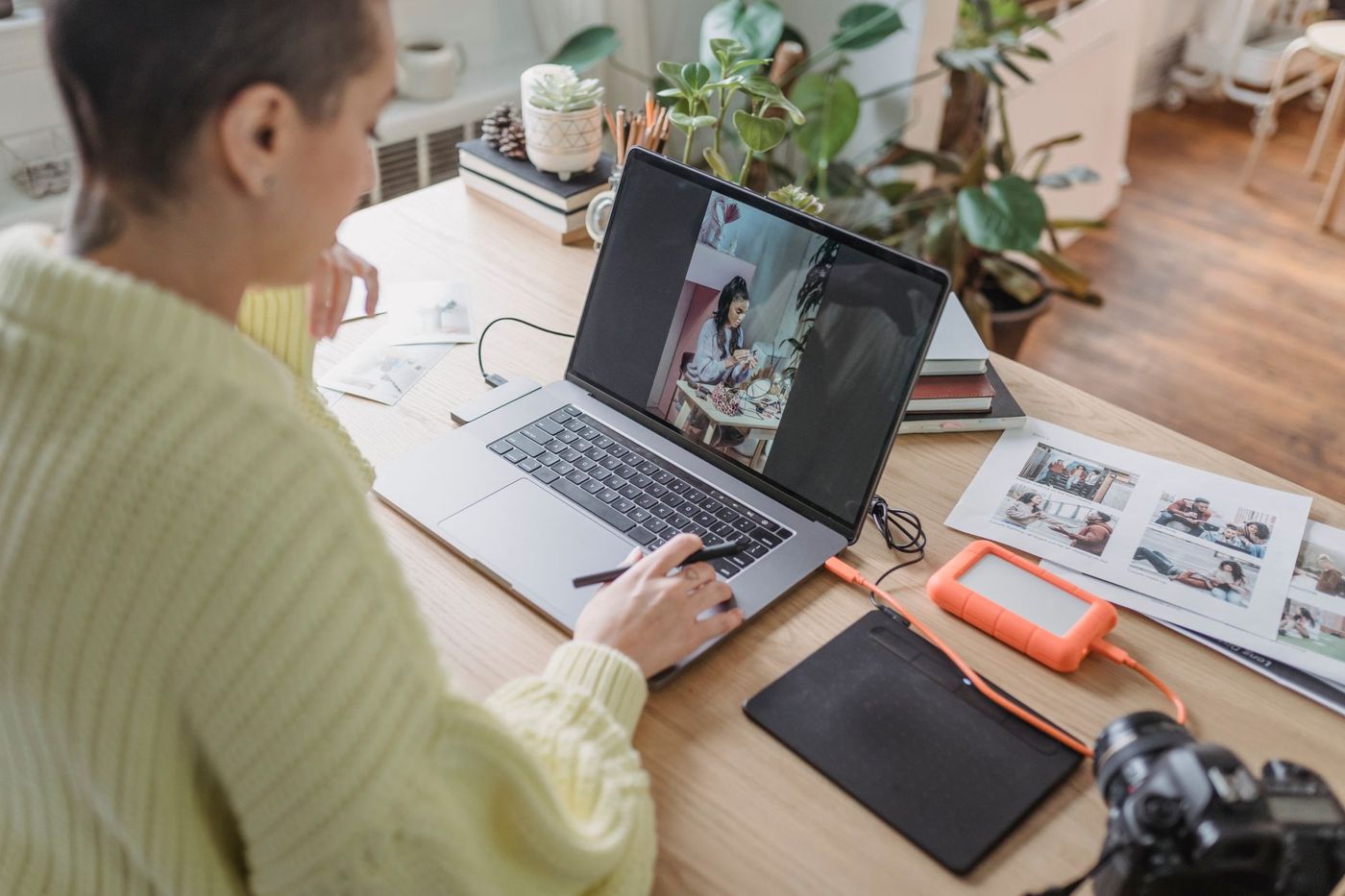
Στο χαρτί διαλέγεις άλμπουμ και κόλλα, στο ψηφιακό scrapbooking διαλέγεις πρόγραμμα. Και εκεί αρχίζουν οι δισταγμοί. Τι χρησιμοποιούν οι άλλες scrappers, πόσο κοστίζει και θα μπορείς να χρησιμοποιείς τα kits που αγόρασες αν αλλάξεις αργότερα; Παρακάτω θα βρεις τις πιο γνωστές επιλογές τη μία δίπλα στην άλλη, μαζί με όσα λένε γι’ αυτές έμπειρες ψηφιακές scrappers. Οι τιμές, οι εκδόσεις και οι άδειες αλλάζουν συχνά, γι’ αυτό δεν αναφέρουμε ποσά: κοίτα πάντα στη σελίδα του προγράμματος τι ισχύει τώρα.
Τι πρέπει να μπορεί να κάνει ένα πρόγραμμα, τουλάχιστον
Το ψηφιακό scrapbooking είναι στην ουσία του στοίβαγμα επιπέδων: ένα χαρτί φόντου, φωτογραφίες, κάδρα, διακοσμητικά, κείμενο και ένας τίτλος. Ένα κατάλληλο πρόγραμμα κάνει σίγουρα τα εξής:
- δουλεύει με επίπεδα (layers) που μπορείς να μετακινείς, να μεγαλώνεις ή να μικραίνεις και να περιστρέφεις ξεχωριστά
- διατηρεί τη διαφάνεια, ώστε ένα λουλουδάκι PNG να κάθεται στο χαρτί σου χωρίς λευκό περίγραμμα
- κόβει μια φωτογραφία ή ένα χαρτί σε σχήμα με clipping mask (στα ολλανδικά μενού συχνά λέγεται uitknipmasker)
- προσθέτει σκιές (drop shadows), γιατί αυτές κάνουν τις επίπεδες εικόνες να μοιάζουν με αληθινό χαρτί
- βάζει κείμενο με τις δικές σου γραμματοσειρές
- ορίζει δικό σου μέγεθος σελίδας, συνήθως 30,5 × 30,5 εκ. (12 × 12 ίντσες) στα 300 dpi, δηλαδή 3.600 × 3.600 pixels
- αποθηκεύει σε πλήρη ποιότητα ως JPG ή PDF, ώστε η σελίδα σου να τυπωθεί καθαρή
Χρήσιμοι αλλά όχι απαραίτητοι είναι οι οδηγοί στους οποίους «κουμπώνουν» τα στοιχεία και η δυνατότητα να ανοίγεις αρχεία PSD με επίπεδα. Το δεύτερο γίνεται σημαντικό μόλις θελήσεις να δουλέψεις με templates.
Μια μεγάλη οθόνη βοηθάει περισσότερο απ’ όσο νομίζεις. Σε λάπτοπ ή υπολογιστή βλέπεις όλη τη σελίδα σου και το πάνελ των επιπέδων ταυτόχρονα, ενώ στο κινητό κυρίως κάνεις ζουμ μέσα και έξω.
Photoshop Elements
Το Elements είναι ο πιο απλός και φθηνότερος αδελφός του Photoshop, και για χρόνια το πρόγραμμα με το οποίο ξεκινούσαν οι περισσότερες ψηφιακές scrappers. Το μεγάλο του πλεονέκτημα: σχεδόν κάθε οδηγός, κάθε template και κάθε σετ με στιλ σκιάς έχει φτιαχτεί ή δοκιμαστεί σε αυτό. Αν κολλήσεις κάπου, συνήθως κάποια έχει ήδη απαντήσει στην ερώτησή σου.
Δεν το βρίσκουν όλες εύκολο στη χρήση. Κάποιες scrappers το χρησιμοποιούν χρόνια και ακόμα δεν νιώθουν άνετα με αυτό. Πρόσεξε και την άδεια χρήσης: το Elements πωλούνταν για καιρό με εφάπαξ αγορά, αλλά η μορφή της άδειας μπορεί να διαφέρει ανά έκδοση, για παράδειγμα με περιορισμένη διάρκεια χρήσης. Έλεγξε τους όρους πριν το αγοράσεις.
Επιπλέον, οι παλιές εκδόσεις δεν τρέχουν πάντα σε νέα λειτουργικά συστήματα.
Το πλήρες Photoshop είναι το πρότυπο για τους σχεδιαστές και κάνει τα πάντα, αλλά λειτουργεί με μηνιαία συνδρομή. Αν κάνεις μόνο scrapbooking, πληρώνεις για πολλές λειτουργίες που δεν θα χρησιμοποιήσεις ποτέ.
Affinity
Το Affinity είναι μια σειρά προγραμμάτων για επεξεργασία φωτογραφιών, εικονογράφηση και σελιδοποίηση, που για πολύ καιρό πωλούνταν με εφάπαξ αγορά. Ο τρόπος πληρωμής και η οργάνωση των προγραμμάτων μπορεί να αλλάξουν: όταν το αγοράζεις, κοίτα τι είναι δωρεάν εκείνη τη στιγμή, τι χρειάζεται συνδρομή και για ποιες συσκευές υπάρχει έκδοση. Στις scrappers που ήθελαν να αφήσουν το Photoshop ή το PaintShop Pro, το Affinity έγινε δημοφιλές.
Το Affinity ανοίγει templates PSD και TIFF και μπορεί να εισάγει πινέλα από το Photoshop. Όποια κυρίως στήνει σελίδες και επεξεργάζεται λίγες φωτογραφίες, συχνά βρίσκει τα εργαλεία σχεδίασης και σελιδοποίησης πιο ευχάριστα από την επεξεργασία φωτογραφιών.
Υπολόγισε μια περίοδο προσαρμογής. Υπάρχουν πολλά βίντεο για το Affinity, αλλά ακόμα λίγα που αφορούν ειδικά το scrapbooking. Παλαιότερες οδηγίες αναφέρονται μερικές φορές σε μενού που στις νεότερες εκδόσεις βρίσκονται αλλού. Και μην τρομάξεις αν ξαφνικά εξαφανιστούν όλα σου τα πάνελ: συνήθως συμβαίνει όταν πατάς Tab, και ένα δεύτερο Tab τα φέρνει πίσω.
GIMP
Το GIMP είναι δωρεάν και ανοιχτού κώδικα, και τρέχει σε Windows, Mac και Linux. Κάνει όλα όσα χρειάζεται μια scrapper, ακόμα και να ανοίγει templates PSD. Θέλει όμως συνήθεια, ειδικά αν έρχεσαι από το Photoshop ή το Elements, γιατί τα μενού και ο τρόπος δουλειάς διαφέρουν.
Τα έτοιμα στιλ σκιάς των σχεδιαστών δεν μπορείς απλώς να τα χρησιμοποιήσεις στο GIMP. Γι’ αυτό οι scrappers που δουλεύουν με GIMP φτιάχνουν τις δικές τους σταθερές ρυθμίσεις σκιάς, για παράδειγμα για χαρτί, για διακοσμητικά και για ταινία.
Ένα κόλπο που ψάχνουν συχνά όσες αλλάζουν πρόγραμμα: αν θέλεις ένα δεύτερο template ή αρχείο στη σελίδα σου, διάλεξε Αρχείο > Άνοιγμα ως επίπεδα ή σύρε το αρχείο κατευθείαν στο πάνελ των επιπέδων. Έτσι μπαίνουν όλα τα επίπεδα με μία κίνηση.
PaintShop Pro
Το PaintShop Pro τρέχει παραδοσιακά μόνο σε Windows. Όταν το αγοράζεις, έλεγξε αν ισχύει ακόμα αυτό και ποια μορφή άδειας ισχύει τώρα. Έχει μια πιστή ομάδα scrappers, με δικά της μαθήματα και αναλυτικούς οδηγούς. Αντί για στιλ δουλεύεις με προεπιλογές (presets) που αποθηκεύεις μόνη σου, και τα πινέλα έχουν δική τους μορφή αρχείου.
Μέρος των χρηστών έχει αμφιβολίες για το μέλλον του προγράμματος, και κάποιες scrappers του PaintShop Pro περνούν στο Affinity. Αν τώρα δουλεύεις άνετα με αυτό, δεν χρειάζεται να αλλάξεις. Αποθήκευε όμως το υλικό σου έτσι ώστε να μπορείς να αλλάξεις αργότερα, περισσότερα γι’ αυτό παρακάτω.
Προγράμματα ειδικά για scrapbooking
Υπάρχουν και προγράμματα φτιαγμένα μόνο για scrapbooking, με ενσωματωμένες λειτουργίες άλμπουμ και συχνά δικό τους κατάστημα με kits. Είναι ξεκάθαρα και απλά για αρχάριες. Ο κίνδυνος είναι ότι κάποια σπάνια ενημερώνονται, κι έτσι οι χρήστες φοβούνται ότι κάποια μέρα δεν θα δουλεύουν πια σε έναν νέο υπολογιστή. Γι’ αυτό έλεγξε αν μπορείς να αποθηκεύεις τις σελίδες σου ως κανονικά αρχεία JPG σε πλήρες μέγεθος.
Canva και εφαρμογές στο κινητό
Το Canva λειτουργεί στον browser και ως εφαρμογή, και έχει δωρεάν έκδοση δίπλα σε πληρωμένες συνδρομές. Διαλέγεις ένα template, αντικαθιστάς τις φωτογραφίες με τις δικές σου και προσαρμόζεις χρώματα και κείμενο. Μέρος των templates και των στοιχείων είναι μόνο για συνδρομητές. Μπορείς να προσθέσεις τα δικά σου χαρτιά JPG και διακοσμητικά PNG, συνήθως να ορίσεις δικό σου μέγεθος σελίδας και να κατεβάσεις το αποτέλεσμα ως PDF ή εικόνα. Δοκίμασε από πριν αν το μέγεθος και η ποιότητα φτάνουν για την εκτύπωσή σου. Μπορείς επίσης να δουλεύεις με την οικογένειά σου στο ίδιο άλμπουμ μέσω κοινόχρηστου συνδέσμου.
Φτάνει αυτό για ένα άλμπουμ; Για ήρεμες, απλές σελίδες σίγουρα. Δυσκολεύει με templates PSD με επίπεδα, με λεπτή δουλειά στις σκιές και με σελίδες με πολλά επίπεδα το ένα πάνω στο άλλο. Επιπλέον, η δουλειά σου βρίσκεται στο cloud, οπότε κατέβαζε και μόνη σου τις τελειωμένες σελίδες.
Υπάρχουν scrappers που φτιάχνουν όλο τους το άλμπουμ στο κινητό και τους αρέσει ακριβώς ότι γίνεται παντού, στο τρένο ή στον καναπέ. Τα όρια είναι η μικρή οθόνη, η συχνή έλλειψη υποστήριξης PSD και ο μικρότερος έλεγχος της ανάλυσης. Αν θέλεις να τυπώσεις τις σελίδες, έλεγξε αν μια εφαρμογή αποθηκεύει σε αρκετά υψηλή ανάλυση. Αν έχεις tablet, δες αν υπάρχει ένα πιο ολοκληρωμένο πρόγραμμα για αυτή τη συσκευή.
Δωρεάν, εφάπαξ πληρωμή ή συνδρομή
Σε γενικές γραμμές υπάρχουν τρεις τρόποι πληρωμής:
- Δωρεάν: το GIMP και η βασική έκδοση του Canva, και μερικές φορές ορισμένες εκδόσεις άλλων προγραμμάτων. Δωρεάν δεν σημαίνει πάντα χωρίς όρους, γιατί σε κάποια προγράμματα ορισμένες λειτουργίες απαιτούν συνδρομή.
- Εφάπαξ: τα περισσότερα προγράμματα scrapbooking και κάποιες εκδόσεις άλλων προγραμμάτων. Στο Elements και στο PaintShop Pro δες τι περιλαμβάνει η άδεια εκείνη τη στιγμή.
- Συνδρομή: το Photoshop και οι πληρωμένες εκδόσεις, για παράδειγμα, του Canva.
Η εφάπαξ πληρωμή μοιάζει πιο ξεκάθαρη, αλλά κι εκείνο το πρόγραμμα παλιώνει. Μετά από μερικά χρόνια και έναν νέο υπολογιστή, μπορεί απλώς να μην ανοίγει πια. Η συνδρομή κρατά το πρόγραμμά σου ενημερωμένο, αλλά συνεχίζεις να πληρώνεις.
Τα περισσότερα πληρωμένα προγράμματα έχουν δωρεάν δοκιμαστική περίοδο. Χρησιμοποίησέ την με ένα αληθινό kit και μια αληθινή σελίδα που θέλεις πολύ να φτιάξεις, όχι μόνο με λίγο πειραματισμό. Έτσι καταλαβαίνεις γρήγορα αν ένα πρόγραμμα σου ταιριάζει.
Δουλεύουν τα templates και τα kits σε κάθε πρόγραμμα;
Τα καλά νέα: τα περισσότερα kits αποτελούνται από συνηθισμένα αρχεία. Τα χαρτιά είναι συνήθως JPG, ενώ τα διακοσμητικά, τα γράμματα και οι μουτζούρες είναι PNG με διάφανο φόντο. Αυτά δουλεύουν σε κάθε πρόγραμμα με επίπεδα, ακόμα και στο Canva.
Με τα templates είναι διαφορετικά. Συχνά παραδίδονται ως PSD ή TIFF με επίπεδα. Το Photoshop, το Elements, το Affinity, το GIMP και το PaintShop Pro μπορούν να τα ανοίξουν, το Canva και πολλές εφαρμογές κινητού όχι ή μόνο μισά. Γι’ αυτό κάποιοι σχεδιαστές δίνουν τα templates τους και ως ξεχωριστά επίπεδα PNG. Αυτά μπορείς σε κάθε πρόγραμμα να τα τοποθετήσεις στη σελίδα σου από κάτω προς τα πάνω.
Τα στιλ σκιάς και τα actions είναι συνήθως φτιαγμένα για Photoshop και Elements. Σε άλλα προγράμματα δεν δουλεύουν ή δουλεύουν διαφορετικά, οπότε εκεί ρυθμίζεις τις δικές σου σκιές. Όποιο πρόγραμμα κι αν χρησιμοποιείς: διάβαζε σε κάθε kit τους όρους χρήσης, γιατί διαφέρουν ανά σχεδιαστή και μερικές φορές ακόμα και ανά kit.
Μετάβαση σε άλλο πρόγραμμα
Η αλλαγή γίνεται μια χαρά, αν την προετοιμάσεις λίγο.
- Κράτα τα αρχικά αρχεία ZIP από όλα σου τα kits, τα πινέλα και τα στιλ. Έτσι μπορείς να τα φορτώσεις ξανά σε ένα νέο πρόγραμμα, αντί να πρέπει να τα ψαρεύεις από το παλιό.
- Αποθήκευε κάθε τελειωμένη σελίδα και ως JPG σε πλήρες μέγεθος. Τα αρχεία εργασίας σε δική τους μορφή, όπως .xcf, .afphoto ή .pspimage, δεν ανοίγουν παντού. Αν θέλεις να κρατήσεις τα επίπεδα, κράτα και μια έκδοση PSD ή TIFF.
- Τα πινέλα σε δική τους μορφή μπορείς συχνά να τα μετατρέψεις. Από το PaintShop Pro, για παράδειγμα, «σφραγίζεις» κάθε πινέλο μία φορά σε μαύρο πάνω σε διάφανο φύλλο, το αποθηκεύεις ως PNG και από αυτό φτιάχνεις ένα νέο πινέλο στο Affinity. Θέλει δουλειά, αλλά μόνο μία φορά.
- Μάθε το νέο πρόγραμμα με τεχνικές που ήδη ξέρεις. Ψάξε στοχευμένα πώς γίνεται μια συγκεκριμένη κίνηση στο νέο σου πρόγραμμα, και γρήγορα θα είσαι εκεί που ήσουν.
- Χρησιμοποίησέ το για ένα διάστημα κάθε μέρα, έστω και για λίγο. Καλύτερα μην ξεκινήσεις σε μια περίοδο με πολλή δουλειά ή στη μέση ενός challenge με προθεσμία.
- Κράτα για λίγο το παλιό σου πρόγραμμα δίπλα στο νέο. Μια scrapper, για παράδειγμα, κράτησε το παλιό της Elements μόνο για να σκανάρει.
Αν ο υπολογιστής ή το λειτουργικό σου σύστημα αλλάζει σύντομα, δοκίμασε πρώτα αν το πρόγραμμά σου δουλεύει σε αυτό. Γλιτώνεις ένα βράδυ τρομάρας.
Αν ακόμα διστάζεις, διάλεξε με βάση το πώς δουλεύεις. Αν θέλεις πολλές οδηγίες και templates, θα καταλήξεις στο Elements ή στο Affinity. Αν δεν θέλεις να ξοδέψεις τίποτα και δεν σε πειράζει μια περίοδος προσαρμογής, το GIMP είναι καλή επιλογή. Αν προτιμάς να φτιάχνεις γρήγορα μερικές ήρεμες σελίδες, το Canva φτάνει για να ξεκινήσεις.
Ερωτήσεις για αυτό το θέμα
Ποιο είναι το καλύτερο πρόγραμμα για ψηφιακό scrapbooking;
Εξαρτάται από το πώς δουλεύεις. Αν θέλεις πολλές οδηγίες και templates, θα καταλήξεις στο Photoshop Elements ή στο Affinity, αν δεν θέλεις να ξοδέψεις τίποτα το GIMP είναι καλή επιλογή, και για ήρεμες σελίδες το Canva φτάνει.
Τι πρέπει να μπορεί να κάνει ένα πρόγραμμα για ψηφιακό scrapbooking;
Πρέπει να δουλεύει με επίπεδα και διαφάνεια, να φτιάχνει clipping mask και σκιές, και να ορίζει δικό σου μέγεθος, συνήθως 30,5 × 30,5 εκ. στα 300 dpi. Η αποθήκευση σε πλήρη ποιότητα ως JPG ή PDF χρειάζεται για καθαρή εκτύπωση.
Δουλεύουν τα scrapbooking kits και τα templates σε κάθε πρόγραμμα;
Τα χαρτιά (JPG) και τα διακοσμητικά (PNG με διάφανο φόντο) δουλεύουν σε κάθε πρόγραμμα με επίπεδα. Τα templates PSD με επίπεδα και τα στιλ σκιάς δεν δουλεύουν παντού, για παράδειγμα όχι καλά στο Canva και σε πολλές εφαρμογές κινητού.
Πώς αλλάζω πρόγραμμα για ψηφιακό scrapbooking;
Κράτα τα αρχικά αρχεία ZIP από τα kits σου και αποθήκευε κάθε τελειωμένη σελίδα και ως JPG σε πλήρες μέγεθος. Κράτα για λίγο το παλιό σου πρόγραμμα δίπλα στο νέο και μάθε το νέο πρόγραμμα με τεχνικές που ήδη ξέρεις.