· Lukuaika 6 min
Mikä ohjelma digiscrapbookingiin?
Photoshop Elements, Affinity, GIMP, PaintShop Pro vai Canva: mitä ne osaavat, mitä lisenssissä kannattaa katsoa ja mitä kiteillesi tapahtuu, kun vaihdat ohjelmaa.
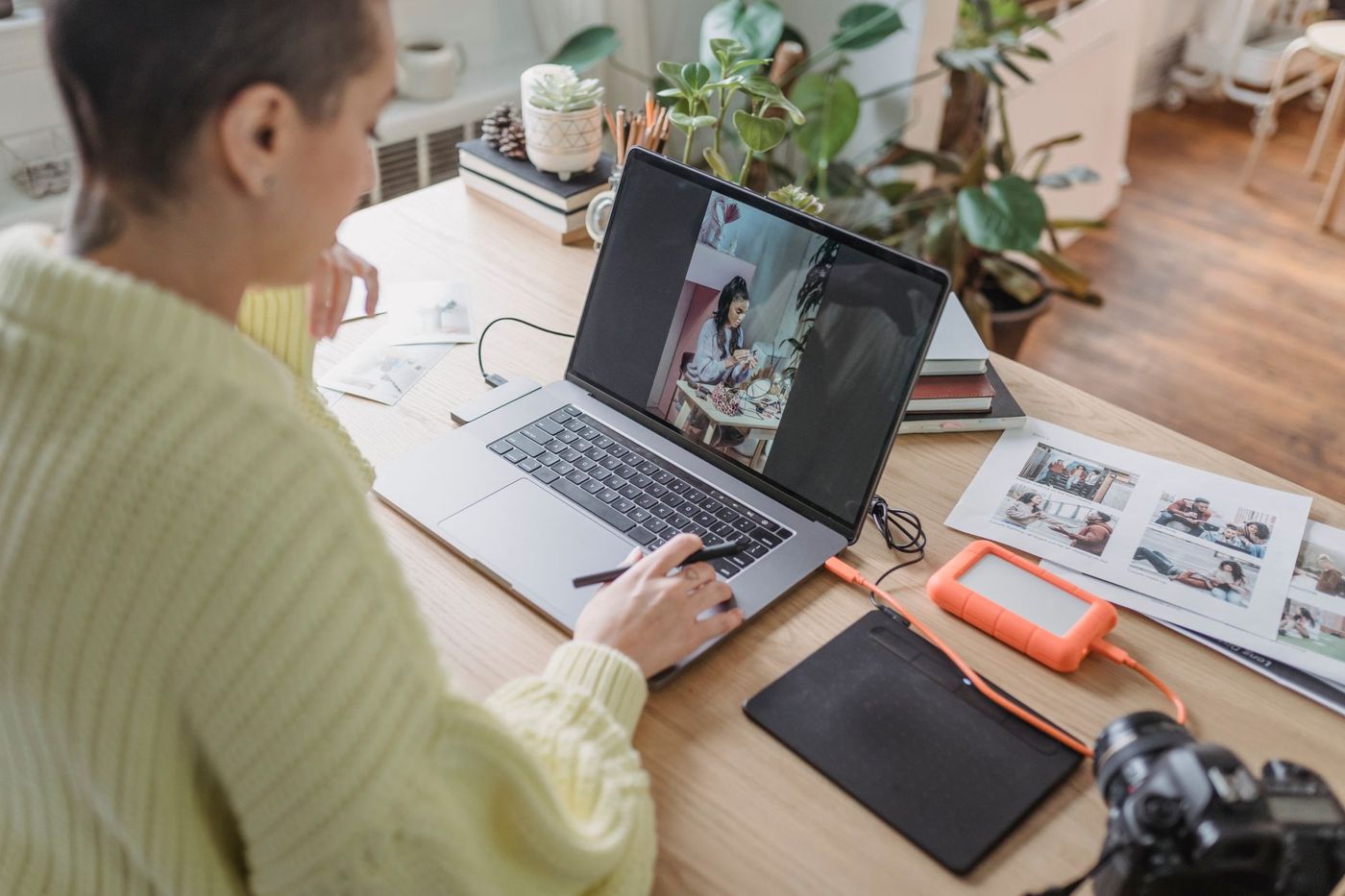
Paperilla valitset albumin ja liiman, digiscrapbookingissa valitset ohjelman. Siitä alkaa heti epäröinti. Mitä muut scrappaajat käyttävät, mitä se maksaa ja voitko vielä käyttää ostamiasi kittejä, jos vaihdat ohjelmaa? Alla on tunnetuimmat vaihtoehdot rinnakkain, ja mukana on myös kokeneiden digiscrappaajien kokemuksia. Hinnat, versiot ja lisenssit muuttuvat usein, joten emme mainitse summia. Tarkista aina ohjelman sivuilta, mikä on voimassa juuri nyt.
Mitä ohjelman pitää vähintään osata
Digiscrapbooking on pohjimmiltaan tasojen pinoamista: taustapaperi, kuvat, kehykset, koristeet, teksti ja otsikko. Sopiva ohjelma osaa ainakin seuraavat asiat:
- työskennellä tasoilla, joita voit siirtää, skaalata ja kiertää erikseen
- säilyttää läpinäkyvyyden, jotta PNG-kukka asettuu paperille ilman valkoista reunaa
- rajata kuvan tai paperin muotoon leikkausmaskilla (clipping mask, hollanninkielisissä valikoissa usein uitknipmasker)
- lisätä varjoja, koska ne tekevät litteistä kuvista oikean paperin näköisiä
- lisätä tekstiä omilla fonteillasi
- asettaa oman koon, yleensä 30,5 × 30,5 cm (12 × 12 tuumaa) ja 300 dpi, eli 3600 × 3600 pikseliä
- tallentaa täydellä laadulla JPG- tai PDF-muodossa, jotta sivusta tulee tulosteessa terävä
Kivoja mutta ei välttämättömiä ovat apuviivat, joihin elementit kiinnittyvät, sekä mahdollisuus avata tasoja sisältäviä PSD-tiedostoja. Jälkimmäinen käy tärkeäksi heti, kun haluat käyttää pohjia.
Iso näyttö auttaa enemmän kuin luulisi. Läppärillä tai tietokoneella näet koko sivun ja tasopaneelin yhtä aikaa, puhelimella lähinnä zoomailet edestakaisin.
Photoshop Elements
Elements on Photoshopin yksinkertaisempi ja edullisempi pikkuveli, ja vuosien ajan useimmat digiscrappaajat aloittivat sillä. Suuri etu: lähes jokainen ohje, pohja ja varjotyylisetti on tehty tai testattu sillä. Jos jäät jumiin, joku on yleensä jo vastannut kysymykseesi.
Kaikkien mielestä sen käyttö ei ole luontevaa. Jotkut scrappaajat ovat käyttäneet sitä vuosia eivätkä silti tunne oloaan kotoisaksi. Katso myös lisenssi: Elementsin sai pitkään ostettua kertamaksulla, mutta lisenssin muoto voi vaihdella versioittain, ja käyttöaika voi olla esimerkiksi rajattu. Tarkista ehdot ennen ostoa.
Vanhat versiot eivät myöskään aina toimi uusissa käyttöjärjestelmissä.
Täysi Photoshop on suunnittelijoiden vakiotyökalu ja osaa kaiken, mutta se toimii kuukausitilauksella. Jos vain scrappaat, maksat silloin monesta toiminnosta, joita et koskaan käytä.
Affinity
Affinity on sarja kuvankäsittelyyn, piirtämiseen ja taittoon tarkoitettuja ohjelmia, joita sai pitkään ostettua kertamaksulla. Maksutapa ja ohjelmien jako voivat muuttua: katso ostaessasi, mikä on sillä hetkellä ilmaista, mikä vaatii tilauksen ja mille laitteille versio on saatavilla. Affinitysta on tullut suosittu niiden scrappaajien keskuudessa, jotka halusivat päästä eroon Photoshopista tai PaintShop Prosta.
Affinity avaa PSD- ja TIFF-pohjia ja osaa tuoda siveltimiä Photoshopista. Jos lähinnä kokoat sivuja ja muokkaat kuvia vähän, suunnittelu- ja taittotyökalut tuntuvat usein mukavammilta kuin kuvankäsittely.
Varaa aikaa totutteluun. Affinitysta on paljon videoita, mutta vain vähän juuri scrapbookingista. Vanhemmat ohjeet viittaavat joskus valikoihin, jotka ovat uudemmissa versioissa muualla. Älä myöskään säikähdä, jos kaikki paneelit yhtäkkiä katoavat: niin käy yleensä, kun painat Tab-näppäintä, ja toinen Tab tuo ne takaisin.
GIMP
GIMP on ilmainen ja avointa lähdekoodia, ja se toimii Windowsissa, Macissa ja Linuxissa. Se osaa kaiken, mitä scrappaaja tarvitsee, myös PSD-pohjien avaamisen. Totuttelua se kuitenkin vaatii, varsinkin jos tulet Photoshopista tai Elementsistä, koska valikot ja työtavat ovat erilaiset.
Suunnittelijoiden valmiita varjotyylejä ei voi suoraan käyttää GIMPissä. Siksi GIMPiä käyttävät scrappaajat tekevät omat vakiovarjoasetuksensa, esimerkiksi papereille, koristeille ja teipeille.
Kätevä niksi, jota vaihtajat usein etsivät: jos haluat sivullesi toisen pohjan tai tiedoston, valitse Tiedosto > Avaa tasoina tai vedä tiedosto suoraan tasopaneeliin. Kaikki tasot tulevat silloin mukaan kerralla.
PaintShop Pro
PaintShop Pro on perinteisesti toiminut vain Windowsissa. Tarkista ostaessasi, pitääkö tämä yhä paikkansa ja millainen lisenssi on nyt voimassa. Ohjelmalla on uskollinen scrappaajien joukko, jolla on omat kurssinsa ja laajat ohjeensa. Tyylien sijaan käytät itse tallentamiasi esiasetuksia, ja siveltimillä on oma tiedostomuotonsa.
Osa käyttäjistä epäilee ohjelman tulevaisuutta, ja jotkut PaintShop Pron käyttäjät siirtyvät Affinityyn. Jos ohjelma tuntuu nyt hyvältä, sinun ei tarvitse vaihtaa. Säilytä materiaalisi kuitenkin niin, että voit vaihtaa myöhemmin. Siitä lisää alempana.
Pelkästään scrapbookingiin tehdyt ohjelmat
On myös ohjelmia, jotka on tehty vain scrapbookingiin. Niissä on valmiit albumitoiminnot ja usein oma kauppa kitteineen. Ne ovat aloittelijalle selkeitä. Riskinä on, että osa saa päivityksiä harvoin, ja käyttäjät pelkäävät, etteivät ne jonain päivänä enää toimi uudella tietokoneella. Tarkista siksi, voitko tallentaa sivusi tavallisina täysikokoisina JPG-tiedostoina.
Canva ja puhelinsovellukset
Canva toimii selaimessa ja sovelluksena, ja siinä on maksullisten tilausten lisäksi ilmainen versio. Valitset pohjan, vaihdat kuvat omiisi ja muokkaat värejä ja tekstiä. Osa pohjista ja elementeistä on vain maksaville käyttäjille. Voit lisätä omia JPG-papereitasi ja PNG-koristeitasi, yleensä asettaa oman sivukoon ja ladata tuloksen PDF:nä tai kuvana. Kokeile etukäteen, riittävätkö koko ja laatu tulosteeseesi. Myös saman albumin tekeminen yhdessä perheen kanssa jaetun linkin kautta onnistuu.
Riittääkö se albumiin? Rauhallisiin, yksinkertaisiin sivuihin varmasti. Hankalampaa on tasoja sisältävien PSD-pohjien, hienojen varjojen ja monikerroksisten sivujen kanssa. Työsi on lisäksi pilvessä, joten lataa valmiit sivut myös itsellesi.
Jotkut scrappaajat tekevät koko albuminsa puhelimella ja pitävät juuri siitä, että sen voi tehdä missä vain, junassa tai sohvalla. Rajat tulevat vastaan pienessä näytössä, usein puuttuvassa PSD-tuessa ja siinä, että resoluutiota on vaikeampi hallita. Jos haluat tulostaa sivut, tarkista, osaako sovellus tallentaa riittävän suurella resoluutiolla. Jos sinulla on tabletti, katso, onko sille olemassa monipuolisempi ohjelma.
Ilmainen, kertamaksu vai tilaus
Karkeasti maksutapoja on kolme:
- Ilmainen: GIMP ja Canvan perusversio, ja joskus muiden ohjelmien tietyt versiot. Ilmainen ei aina ole ehdoton, sillä joissakin ohjelmissa osa toiminnoista vaatii tilauksen.
- Kertamaksu: useimmat scrapbook-ohjelmat ja joidenkin muiden ohjelmien tietyt versiot. Elementsin ja PaintShop Pron kohdalla katso, mitä lisenssi sillä hetkellä sisältää.
- Tilaus: Photoshop ja esimerkiksi Canvan maksulliset versiot.
Kertamaksu tuntuu selkeältä, mutta sekin ohjelma vanhenee. Muutaman vuoden ja uuden tietokoneen jälkeen se ei ehkä enää käynnisty. Tilaus pitää ohjelman ajan tasalla, mutta maksat jatkuvasti.
Useimmissa maksullisissa ohjelmissa on ilmainen kokeilujakso. Käytä se oikean kitin ja oikean, mieluisan sivun tekemiseen, älä pelkkään kokeiluun. Silloin huomaat nopeasti, sopiiko ohjelma sinulle.
Toimivatko pohjat ja kitit kaikissa ohjelmissa
Hyvä uutinen: useimmat kitit koostuvat tavallisista tiedostoista. Paperit ovat yleensä JPG-muodossa, koristeet, kirjaimet ja kynänjäljet PNG-muodossa läpinäkyvällä taustalla. Ne toimivat kaikissa tasoja tukevissa ohjelmissa, myös Canvassa.
Pohjien kanssa tilanne on toinen. Ne toimitetaan usein tasoja sisältävinä PSD- tai TIFF-tiedostoina. Photoshop, Elements, Affinity, GIMP ja PaintShop Pro osaavat avata ne, Canva ja monet puhelinsovellukset eivät lainkaan tai vain osittain. Siksi jotkut suunnittelijat toimittavat pohjansa myös erillisinä PNG-tasoina. Ne voi asetella sivulle alhaalta ylös missä tahansa ohjelmassa.
Varjotyylit ja toiminnot (actions) on yleensä tehty Photoshopille ja Elementsille. Muissa ohjelmissa ne eivät toimi tai toimivat eri tavalla, joten tee niissä omat varjosi. Käytitpä mitä ohjelmaa tahansa, lue jokaisen kitin käyttöehdot, sillä ne vaihtelevat suunnittelijoittain ja joskus jopa kiteittäin.
Siirtyminen toiseen ohjelmaan
Vaihtaminen onnistuu hyvin, kun valmistaudut vähän.
- Säilytä kaikkien kittiesi, siveltimiesi ja tyyliesi alkuperäiset ZIP-tiedostot. Silloin voit ladata ne uudelleen uuteen ohjelmaan sen sijaan, että joutuisit kaivamaan ne vanhasta.
- Tallenna jokainen valmis sivu myös täysikokoisena JPG-tiedostona. Ohjelmakohtaiset työtiedostot, kuten .xcf, .afphoto tai .pspimage, eivät aukea kaikkialla. Jos haluat säilyttää tasot, tallenna myös PSD- tai TIFF-versio.
- Ohjelmakohtaisessa muodossa olevat siveltimet voi usein muuntaa. PaintShop Prossa leimaat esimerkiksi jokaisen siveltimen kerran mustana läpinäkyvälle pohjalle, tallennat sen PNG:nä ja teet siitä Affinityssa uuden siveltimen. Se on työlästä, mutta se tehdään vain kerran.
- Opettele uusi ohjelma tekniikoilla, jotka jo osaat. Etsi suoraan, miten tietty asia tehdään uudessa ohjelmassa, niin pääset nopeasti takaisin siihen, mihin jäit.
- Käytä sitä jonkin aikaa joka päivä, vaikka vain hetken. Älä mieluiten aloita kiireisenä aikana tai kesken haasteen, jolla on määräaika.
- Pidä vanha ohjelma vielä hetken uuden rinnalla. Eräs scrappaaja esimerkiksi piti vanhan Elementsinsä enää vain skannaamista varten.
Jos tietokoneesi tai käyttöjärjestelmäsi vaihtuu pian uuteen, testaa ensin, toimiiko ohjelmasi siinä. Se säästää yhden säikähdyksen täyteisen illan.
Jos vielä epäröit, valitse sen mukaan, miten työskentelet. Jos haluat paljon ohjeita ja pohjia, päädyt Elementsiin tai Affinityyn. Jos et halua maksaa mitään etkä pahastu totuttelusta, GIMP on hyvä valinta. Jos teet mieluummin nopeasti muutaman rauhallisen sivun, Canva riittää alkuun.
Kysymyksiä aiheesta
Mikä on paras ohjelma digiscrapbookingiin?
Se riippuu siitä, miten työskentelet. Jos haluat paljon ohjeita ja pohjia, päädyt Photoshop Elementsiin tai Affinityyn. Jos et halua maksaa mitään, GIMP on hyvä valinta, ja rauhallisiin sivuihin Canva riittää.
Mitä digiscrapbooking-ohjelman pitää osata?
Sen pitää tukea tasoja ja läpinäkyvyyttä, osata tehdä leikkausmaski ja varjot sekä asettaa oma koko, yleensä 30,5 × 30,5 cm ja 300 dpi. Terävää tulostetta varten tarvitaan tallennus täydellä laadulla JPG- tai PDF-muodossa.
Toimivatko scrapbook-kitit ja pohjat kaikissa ohjelmissa?
Paperit (JPG) ja koristeet (PNG läpinäkyvällä taustalla) toimivat kaikissa tasoja tukevissa ohjelmissa. Tasoja sisältävät PSD-pohjat ja varjotyylit eivät toimi kaikkialla, esimerkiksi eivät kunnolla Canvassa ja monissa puhelinsovelluksissa.
Miten vaihdan toiseen digiscrapbooking-ohjelmaan?
Säilytä kittiesi alkuperäiset ZIP-tiedostot ja tallenna jokainen valmis sivu myös täysikokoisena JPG:nä. Pidä vanha ohjelma vielä hetken uuden rinnalla ja opettele uusi ohjelma tekniikoilla, jotka jo osaat.