· 9 min di lettura
Quale programma scegliere per lo scrapbooking digitale
Photoshop Elements, Affinity, GIMP, PaintShop Pro o Canva: cosa sanno fare, a cosa fare attenzione con la licenza e cosa succede ai tuoi kit se cambi programma.
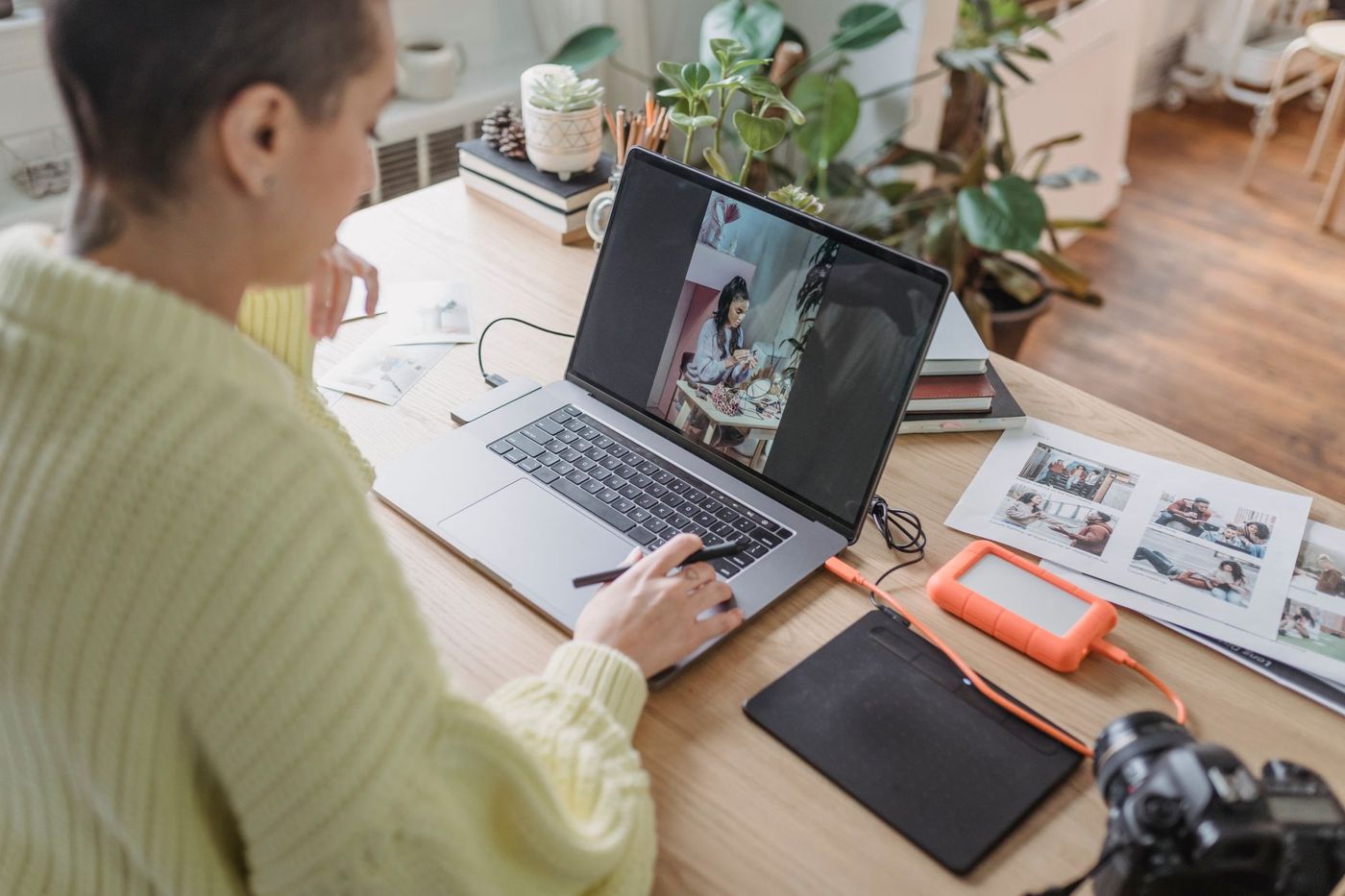
Con la carta scegli un album e una colla, con lo scrapbooking digitale scegli un programma. Ed è lì che cominciano i dubbi. Cosa usano le altre scrapper, quanto costa, e potrai ancora usare i kit che hai comprato se un giorno cambi? Qui sotto trovi le opzioni più conosciute una accanto all'altra, con quello che ne dicono le scrapper digitali più esperte. Prezzi, versioni e licenze cambiano spesso, quindi non indichiamo cifre: controlla sempre sul sito del programma cosa vale in questo momento.
Cosa deve saper fare un programma, come minimo
In fondo lo scrapbooking digitale è sovrapporre livelli: una carta di sfondo, foto, cornici, decorazioni, testo e un titolo. Un programma adatto deve saper fare almeno queste cose:
- lavorare con livelli che puoi spostare, ridimensionare e ruotare uno per uno
- mantenere la trasparenza, così un fiorellino in PNG si posa sulla carta senza bordo bianco
- ritagliare una foto o una carta in una forma con una clipping mask (nei menu olandesi spesso chiamata uitknipmasker)
- aggiungere ombre esterne, perché trasformano immagini piatte in qualcosa che sembra carta vera
- inserire testo con i tuoi font
- impostare un formato personalizzato, di solito 30,5 × 30,5 cm (12 × 12 pollici) a 300 dpi, cioè 3600 × 3600 pixel
- salvare alla massima qualità in JPG o PDF, così la pagina viene stampata nitida
Utili ma non indispensabili sono le guide a cui gli elementi si agganciano e la possibilità di aprire file PSD a livelli. Quest'ultima diventa importante appena vuoi lavorare con i template.
Uno schermo grande aiuta più di quanto pensi. Su un portatile o un computer vedi tutta la pagina e il pannello dei livelli insieme, sul telefono passi il tempo soprattutto a fare zoom avanti e indietro.
Photoshop Elements
Elements è il fratello più semplice ed economico di Photoshop, e per anni è stato il programma con cui ha iniziato la maggior parte delle scrapper digitali. Il grande vantaggio: quasi ogni tutorial, ogni template e ogni set di stili d'ombra è stato creato o testato con Elements. Se ti blocchi, di solito qualcuno ha già risposto alla tua domanda.
Non tutti lo trovano intuitivo. Alcune scrapper lo usano da anni e ancora non ci si sentono a casa. Fai attenzione anche alla licenza: per molto tempo Elements si comprava una volta sola, ma il tipo di licenza può cambiare da una versione all'altra, per esempio con una durata d'uso limitata. Controlla le condizioni prima di acquistare.
Inoltre le versioni vecchie non sempre funzionano sui sistemi operativi nuovi.
Photoshop completo è lo standard dei grafici e sa fare tutto, ma funziona con un abbonamento mensile. Chi fa solo scrapbooking finisce per pagare tante funzioni che non userà mai.
Affinity
Affinity è una serie di programmi per fotoritocco, illustrazione e impaginazione che per lungo tempo si acquistavano una volta sola. Il modo di pagare e la suddivisione dei programmi possono cambiare: al momento dell'acquisto controlla cosa è gratuito, cosa richiede un abbonamento e per quali dispositivi esiste una versione. Affinity è diventato popolare tra le scrapper che volevano lasciare Photoshop o PaintShop Pro.
Affinity apre template PSD e TIFF e può importare pennelli da Photoshop. Chi soprattutto compone pagine e ritocca poche foto spesso trova più comodi gli strumenti di design e impaginazione rispetto a quelli di fotoritocco.
Metti in conto un periodo di adattamento. Ci sono molti video su Affinity, ma ancora pochi dedicati proprio allo scrapbooking. Le spiegazioni più vecchie a volte rimandano a menu che nelle versioni nuove si trovano altrove. E non spaventarti se all'improvviso spariscono tutti i pannelli: di solito succede quando premi Tab, e premendo Tab una seconda volta tornano.
GIMP
GIMP è gratuito e open source, e funziona su Windows, Mac e Linux. Sa fare tutto ciò che serve a una scrapper, compreso aprire template PSD. Però bisogna abituarsi, soprattutto se arrivi da Photoshop o Elements, perché menu e modo di lavorare sono diversi.
Gli stili d'ombra già pronti delle designer non si possono usare così come sono in GIMP. Per questo le scrapper che lavorano con GIMP si creano le proprie impostazioni d'ombra fisse, per esempio per la carta, per le decorazioni e per il nastro.
Un trucco che chi passa a GIMP cerca spesso: se vuoi aggiungere alla pagina un secondo template o file, scegli File > Apri come livelli, oppure trascina il file direttamente nel pannello dei livelli. Così tutti i livelli entrano in una volta sola.
PaintShop Pro
Da sempre PaintShop Pro funziona solo su Windows. Al momento dell'acquisto controlla se è ancora così e quale tipo di licenza vale adesso. Ha un gruppo fedele di scrapper, con corsi propri e manuali dettagliati. Invece degli stili lavori con preimpostazioni che salvi tu, e i pennelli hanno un formato di file proprio.
Una parte degli utenti ha dubbi sul futuro del programma, e alcune scrapper che usano PaintShop Pro stanno passando ad Affinity. Se ora ti ci trovi bene, non serve cambiare. Però conserva il tuo materiale in modo da poter cambiare più avanti: ne parliamo più sotto.
Programmi pensati apposta per lo scrapbooking
Esistono anche programmi creati solo per lo scrapbooking, con funzioni per l'album già integrate e spesso un negozio di kit tutto loro. Per chi inizia sono semplici da usare. Il rischio è che alcuni ricevano aggiornamenti di rado, e gli utenti temono che un giorno non funzionino più su un computer nuovo. Per questo controlla di poter salvare le pagine come normali file JPG a dimensione piena.
Canva e le app sul telefono
Canva funziona nel browser e come app, e ha una versione gratuita accanto agli abbonamenti a pagamento. Scegli un template, sostituisci le foto con le tue e modifichi colori e testo. Una parte dei template e degli elementi è riservata a chi paga. Puoi aggiungere le tue carte in JPG e le tue decorazioni in PNG, di solito impostare un formato di pagina personalizzato e scaricare il risultato come PDF o immagine. Prova prima se formato e qualità bastano per la tua stampa. Si può anche lavorare insieme alla famiglia su un unico album tramite un link condiviso.
Basta per un album? Per pagine semplici e tranquille, sicuramente. Diventa più complicato con i template PSD a livelli, con ombre curate nei dettagli e con pagine piene di livelli sovrapposti. Inoltre il tuo lavoro sta nel cloud, quindi scarica anche tu le pagine finite.
Ci sono scrapper che creano tutto l'album sul telefono e apprezzano proprio il fatto di poterlo fare ovunque, in treno o sul divano. I limiti sono lo schermo piccolo, la mancanza frequente del supporto PSD e meno controllo sulla risoluzione. Se vuoi far stampare le pagine, controlla che l'app possa salvare a una risoluzione abbastanza alta. Se hai un tablet, puoi vedere se esiste un programma più completo per quel dispositivo.
Gratis, pagamento unico o abbonamento
In linea di massima ci sono tre modi di pagare:
- Gratis: GIMP e la versione base di Canva, e a volte alcune versioni di altri programmi. Gratis non vuol dire sempre senza condizioni, perché in alcuni programmi certe funzioni sono riservate agli abbonati.
- Pagamento unico: la maggior parte dei programmi per scrapbooking e alcune versioni di altri programmi. Per Elements e PaintShop Pro controlla cosa prevede la licenza in quel momento.
- Abbonamento: Photoshop e le versioni a pagamento di, per esempio, Canva.
Pagare una volta sola sembra più semplice, ma anche quel programma invecchia. Dopo qualche anno e un computer nuovo potrebbe semplicemente non avviarsi più. Un abbonamento tiene aggiornato il programma, ma continui a pagare.
La maggior parte dei programmi a pagamento ha un periodo di prova gratuito. Usalo con un kit vero e una pagina vera che hai voglia di creare, non solo per fare qualche prova. Così capisci presto se un programma fa per te.
Template e kit funzionano in ogni programma?
La buona notizia: la maggior parte dei kit è fatta di file normali. Le carte di solito sono in JPG, decorazioni, lettere e scarabocchi sono PNG con sfondo trasparente. Funzionano in qualsiasi programma con i livelli, anche in Canva.
Con i template è diverso. Spesso vengono forniti come PSD o TIFF a livelli. Photoshop, Elements, Affinity, GIMP e PaintShop Pro riescono ad aprirli, Canva e molte app per telefono no, o solo in parte. Per questo alcune designer forniscono i template anche come livelli PNG separati. Quelli li puoi posare sulla pagina dal basso verso l'alto in qualsiasi programma.
Stili d'ombra e azioni di solito sono creati per Photoshop ed Elements. In altri programmi non funzionano o funzionano in modo diverso, quindi lì imposti le tue ombre. Qualunque programma usi, leggi le condizioni d'uso di ogni kit, perché cambiano da designer a designer e a volte perfino da kit a kit.
Passare a un altro programma
Cambiare si può benissimo, se ti prepari un po'.
- Conserva i file ZIP originali di tutti i tuoi kit, pennelli e stili. Così puoi caricarli di nuovo nel nuovo programma, invece di doverli ripescare da quello vecchio.
- Salva ogni pagina finita anche come JPG a dimensione piena. I file di lavoro in formato proprietario, come .xcf, .afphoto o .pspimage, non si aprono ovunque. Se vuoi tenere i livelli, conserva anche una versione PSD o TIFF.
- I pennelli in formato proprietario spesso si possono convertire. Da PaintShop Pro, per esempio, timbri ogni pennello una volta in nero su un foglio trasparente, lo salvi come PNG e in Affinity ne ricavi un nuovo pennello. È un po' di lavoro, ma va fatto una volta sola.
- Impara il nuovo programma con tecniche che conosci già. Cerca in modo mirato come si fa una certa operazione nel nuovo programma, e tornerai presto al punto in cui eri.
- Usalo ogni giorno per un po', anche solo per poco. Meglio non iniziare in un periodo pieno di impegni o nel mezzo di una sfida con una scadenza.
- Tieni ancora per un po' il vecchio programma accanto al nuovo. Una scrapper, per esempio, aveva tenuto il suo vecchio Elements solo per scansionare.
Se presto il tuo computer o il sistema operativo passa a qualcosa di nuovo, prova prima se il programma ci funziona. Ti risparmi una serata di panico.
Se hai ancora dubbi, scegli in base a come lavori. Se vuoi tante spiegazioni e template, la scelta cade su Elements o Affinity. Se non vuoi spendere nulla e un periodo di adattamento non ti pesa, GIMP è un'ottima scelta. Se preferisci creare in fretta qualche pagina tranquilla, Canva basta per cominciare.
Domande su questo argomento
Qual è il miglior programma per lo scrapbooking digitale?
Dipende da come lavori. Se vuoi tante spiegazioni e template, la scelta cade su Photoshop Elements o Affinity; se non vuoi spendere nulla, GIMP è un'ottima scelta; per pagine tranquille basta Canva.
Cosa deve saper fare un programma per lo scrapbooking digitale?
Deve lavorare con livelli e trasparenza, saper creare clipping mask e ombre esterne e impostare un formato personalizzato, di solito 30,5 × 30,5 cm a 300 dpi. Per una stampa nitida serve poter salvare alla massima qualità in JPG o PDF.
Kit e template per scrapbooking funzionano in tutti i programmi?
Carte (JPG) e decorazioni (PNG con sfondo trasparente) funzionano in qualsiasi programma con i livelli. I template PSD a livelli e gli stili d'ombra non funzionano ovunque, per esempio non bene in Canva e in molte app per telefono.
Come passare a un altro programma per lo scrapbooking digitale?
Conserva i file ZIP originali dei tuoi kit e salva ogni pagina finita anche come JPG a dimensione piena. Tieni ancora per un po' il vecchio programma accanto al nuovo e impara quello nuovo con tecniche che conosci già.