· 9 min de leitura
Que programa escolher para fazer scrapbooking digital
Photoshop Elements, Affinity, GIMP, PaintShop Pro ou Canva: o que fazem, a que deves estar atento na licença e o que acontece aos teus kits quando mudas de programa.
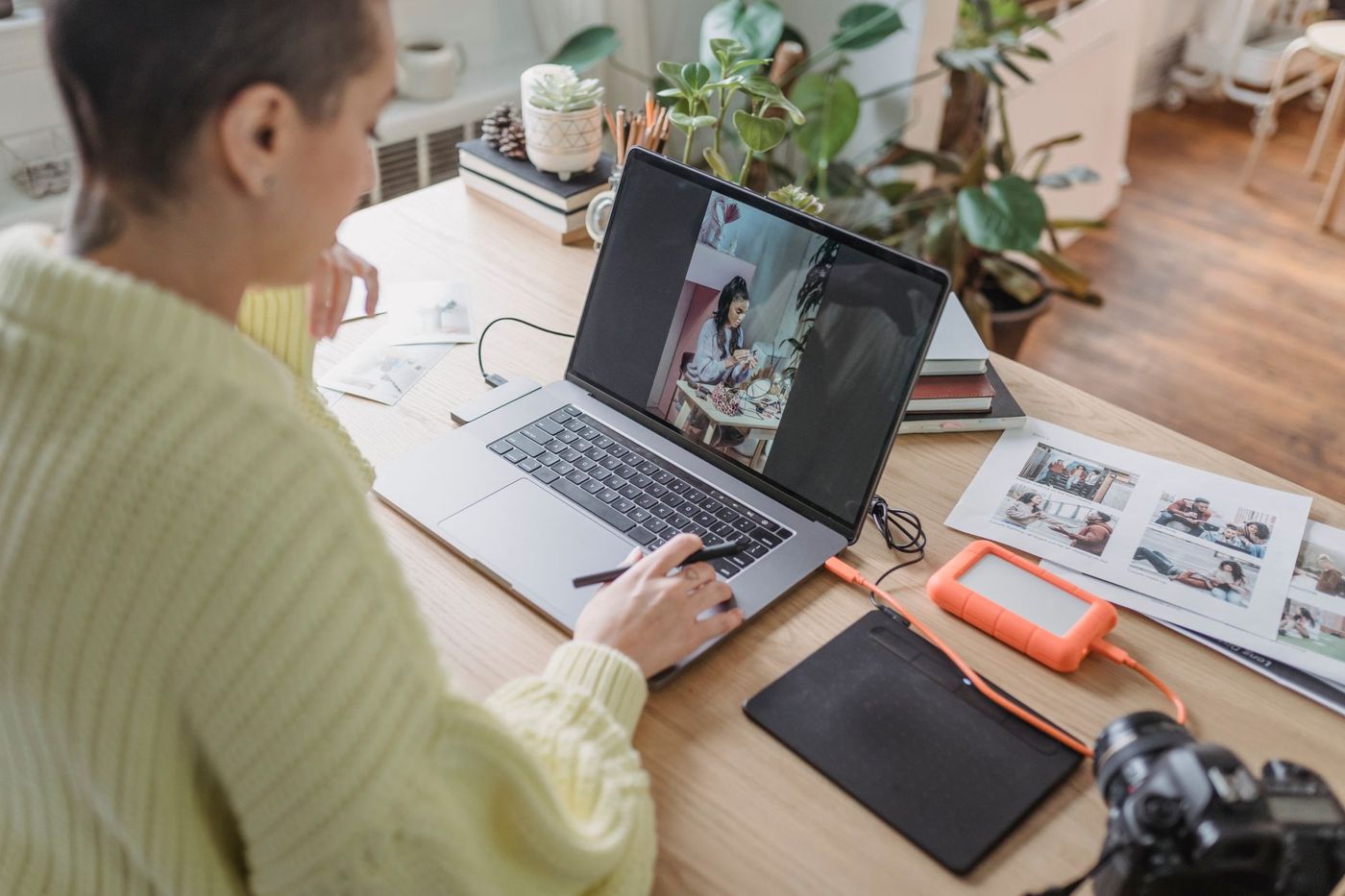
No papel escolhes um álbum e uma cola, no scrapbooking digital escolhes um programa. E é aí que começam as dúvidas. O que usam as outras scrappers, quanto custa, e vais poder continuar a usar os kits que compraste se mudares? Em baixo tens as opções mais conhecidas lado a lado, com o que dizem as scrappers digitais com experiência. Os preços, as versões e as licenças mudam muitas vezes, por isso não indicamos valores: confirma sempre no site do programa o que está em vigor.
O que um programa tem de fazer, no mínimo
No fundo, o scrapbooking digital é empilhar camadas: um papel de fundo, fotos, molduras, embellishments, texto e um título. Um programa adequado tem de conseguir, pelo menos, o seguinte:
- trabalhar com camadas que podes mover, redimensionar e rodar à parte
- manter a transparência, para que uma florzinha em PNG fique em cima do papel sem margem branca
- recortar uma foto ou um papel numa forma com uma clipping mask (nos menus em neerlandês muitas vezes chamada uitknipmasker)
- acrescentar sombras projetadas, porque são elas que transformam imagens planas em algo que parece papel a sério
- colocar texto com as tuas próprias fontes
- definir um formato personalizado, normalmente 30,5 × 30,5 cm (12 × 12 polegadas) a 300 dpi, ou seja, 3600 × 3600 píxeis
- guardar em qualidade máxima como JPG ou PDF, para que a página saia nítida na impressão
As guias onde os elementos encaixam e a possibilidade de abrir ficheiros PSD com camadas são úteis, mas não indispensáveis. Esta última passa a ser importante quando quiseres trabalhar com templates.
Um ecrã grande ajuda mais do que pensas. Num portátil ou computador vês a página inteira e o painel de camadas ao mesmo tempo; num telemóvel passas o tempo a aproximar e a afastar.
Photoshop Elements
O Elements é o irmão mais simples e mais barato do Photoshop, e durante anos foi o programa com que a maioria das scrappers digitais começou. A grande vantagem: quase todos os tutoriais, templates e conjuntos de estilos de sombra foram feitos ou testados nele. Se ficares encravada, é bem provável que alguém já tenha respondido à tua pergunta.
Nem toda a gente o acha intuitivo. Há scrappers que o usam há anos e ainda não se sentem à vontade com ele. Atenção também à licença: durante muito tempo o Elements comprava-se uma única vez, mas o tipo de licença pode variar de versão para versão, por exemplo com um período de utilização limitado. Confirma as condições antes de comprar.
Além disso, as versões antigas nem sempre funcionam em sistemas operativos novos.
O Photoshop completo é o padrão entre designers e faz tudo, mas funciona com uma subscrição mensal. Quem só faz scrapbooking acaba por pagar muitas funções que nunca usa.
Affinity
O Affinity é uma série de programas de edição de fotografia, ilustração e paginação que durante muito tempo se compravam uma única vez. A forma de pagamento e a organização dos programas podem mudar: na altura da compra, vê o que é gratuito, o que exige subscrição e para que dispositivos há versão. O Affinity tornou-se popular entre as scrappers que queriam deixar o Photoshop ou o PaintShop Pro.
O Affinity abre templates PSD e TIFF e consegue importar pincéis do Photoshop. Quem sobretudo monta páginas e edita poucas fotos acha muitas vezes as ferramentas de design e paginação mais agradáveis do que as de edição de fotografia.
Conta com um período de adaptação. Há muitos vídeos sobre o Affinity, mas ainda poucos dedicados ao scrapbooking. Explicações mais antigas referem por vezes menus que nas versões mais recentes estão noutro sítio. E não te assustes se, de repente, todos os painéis desaparecerem: normalmente acontece quando carregas em Tab, e carregar outra vez em Tab trá-los de volta.
GIMP
O GIMP é gratuito e open source, e funciona em Windows, Mac e Linux. Faz tudo o que uma scrapper precisa, incluindo abrir templates PSD. Mas exige habituação, sobretudo se vens do Photoshop ou do Elements, porque os menus e a forma de trabalhar são diferentes.
Os estilos de sombra prontos a usar dos designers não funcionam assim sem mais no GIMP. Por isso, as scrappers que usam o GIMP criam as suas próprias definições de sombra fixas, por exemplo para papel, para embellishments e para fita.
Um truque que quem muda de programa procura muitas vezes: se quiseres um segundo template ou ficheiro na tua página, escolhe Ficheiro > Abrir como camadas, ou arrasta o ficheiro diretamente para o painel de camadas. Todas as camadas entram de uma só vez.
PaintShop Pro
O PaintShop Pro sempre funcionou apenas em Windows. Na altura da compra, confirma se ainda é assim e que tipo de licença está em vigor. Tem um grupo fiel de scrappers, com cursos próprios e tutoriais detalhados. Em vez de estilos, trabalhas com predefinições que tu própria guardas, e os pincéis têm um formato de ficheiro próprio.
Parte dos utilizadores tem dúvidas sobre o futuro do programa, e algumas scrappers do PaintShop Pro estão a passar para o Affinity. Se gostas de trabalhar com ele agora, não precisas de mudar. Mas guarda o teu material de forma a poderes mudar mais tarde; falamos disso mais à frente.
Programas feitos para scrapbooking
Também há programas feitos só para scrapbooking, com funções de álbum integradas e muitas vezes uma loja própria de kits. São simples de perceber para quem está a começar. O risco é que alguns raramente recebem atualizações, e os utilizadores receiam que um dia deixem de funcionar num computador novo. Por isso, confirma se consegues guardar as tuas páginas como ficheiros JPG normais em tamanho real.
Canva e apps no telemóvel
O Canva funciona no browser e como app, e tem uma versão gratuita além das subscrições pagas. Escolhes um template, trocas as fotos pelas tuas e ajustas as cores e o texto. Parte dos templates e elementos está disponível só para quem paga. Podes acrescentar os teus papéis em JPG e embellishments em PNG, normalmente definir um tamanho de página personalizado e descarregar o resultado em PDF ou como imagem. Experimenta antes se o formato e a qualidade chegam para a tua impressão. Também dá para trabalhar num álbum com a família através de um link partilhado.
Chega para um álbum? Para páginas calmas e simples, sem dúvida. Complica-se com templates PSD com camadas, com sombras finas e com páginas com muitas camadas sobrepostas. Além disso, o teu trabalho fica na nuvem, por isso descarrega também as páginas terminadas.
Há scrappers que fazem o álbum inteiro no telemóvel e gostam precisamente de poder fazê-lo em qualquer lado, no comboio ou no sofá. Os limites são o ecrã pequeno, a falta frequente de suporte para PSD e menos controlo sobre a resolução. Se quiseres mandar imprimir as páginas, confirma se a app consegue guardar numa resolução suficientemente alta. Quem tem um tablet pode ver se existe um programa mais completo para esse dispositivo.
Gratuito, pagamento único ou subscrição
Em linhas gerais, há três formas de pagar:
- Gratuito: o GIMP e a versão base do Canva, e por vezes certas versões de outros programas. Gratuito nem sempre é sem condições, porque em alguns programas há funções que só estão disponíveis com subscrição.
- Pagamento único: a maioria dos programas de scrapbooking e algumas versões de outros programas. No Elements e no PaintShop Pro, vê o que a licença inclui nesse momento.
- Subscrição: o Photoshop e as versões pagas de, por exemplo, o Canva.
Pagar uma vez parece mais simples, mas esse programa também envelhece. Passados uns anos e com um computador novo, pode simplesmente deixar de abrir. Uma subscrição mantém o programa atualizado, mas continuas a pagar.
A maioria dos programas pagos tem um período de experiência gratuito. Aproveita-o com um kit a sério e uma página a sério que tenhas vontade de fazer, e não só a experimentar coisas. Assim percebes depressa se o programa é para ti.
Os templates e os kits funcionam em qualquer programa
A boa notícia: a maioria dos kits é feita de ficheiros normais. Os papéis costumam ser JPG; os embellishments, as letras e os rabiscos são PNG com fundo transparente. Funcionam em qualquer programa com camadas, incluindo o Canva.
Com os templates é diferente. Muitas vezes vêm em PSD ou TIFF com camadas. O Photoshop, o Elements, o Affinity, o GIMP e o PaintShop Pro abrem-nos; o Canva e muitas apps de telemóvel não, ou só em parte. Por isso, alguns designers também fornecem os templates em camadas PNG soltas. Essas podes colocar na página, de baixo para cima, em qualquer programa.
Os estilos de sombra e as ações são normalmente feitos para o Photoshop e o Elements. Noutros programas não funcionam, ou funcionam de outra forma, por isso aí defines as tuas próprias sombras. Seja qual for o programa que usas: lê os termos de utilização de cada kit, porque variam de designer para designer e às vezes até de kit para kit.
Mudar para outro programa
Mudar corre bem, se te preparares um pouco.
- Guarda os ficheiros ZIP originais de todos os teus kits, pincéis e estilos. Assim podes carregá-los de novo num programa novo, em vez de teres de os ir buscar ao programa antigo.
- Guarda também cada página terminada em JPG em tamanho real. Os ficheiros de trabalho num formato próprio, como .xcf, .afphoto ou .pspimage, não abrem em todo o lado. Se quiseres manter as camadas, guarda também uma versão em PSD ou TIFF.
- Muitas vezes é possível converter pincéis num formato próprio. No PaintShop Pro, por exemplo, carimbas cada pincel uma vez a preto numa folha transparente, guardas isso em PNG e, no Affinity, crias a partir daí um pincel novo. Dá trabalho, mas só tens de o fazer uma vez.
- Aprende o novo programa com técnicas que já conheces. Pesquisa especificamente como se faz uma determinada ação no novo programa e depressa voltas ao ponto onde estavas.
- Usa-o todos os dias durante algum tempo, nem que seja pouco. De preferência, não comeces numa altura de muito trabalho nem a meio de um desafio com prazo.
- Mantém o programa antigo durante algum tempo ao lado do novo. Uma scrapper, por exemplo, ficou com o Elements antigo só para digitalizar.
Se o teu computador ou sistema operativo vai mudar em breve, testa primeiro se o teu programa funciona nele. Poupas-te a uma noite de sustos.
Se ainda tens dúvidas, escolhe com base na tua forma de trabalhar. Se queres muitas explicações e templates, vais dar ao Elements ou ao Affinity. Se não queres gastar nada e não te importas de ter um período de adaptação, o GIMP é uma boa escolha. Se preferes fazer depressa umas quantas páginas calmas, o Canva chega para começar.
Perguntas sobre este tema
Qual é o melhor programa para scrapbooking digital?
Depende da tua forma de trabalhar. Se queres muitas explicações e templates, vais dar ao Photoshop Elements ou ao Affinity; se não queres gastar nada, o GIMP é uma boa escolha; e para páginas calmas, o Canva chega.
O que deve ter um programa para scrapbooking digital?
Tem de trabalhar com camadas e transparência, fazer clipping masks e sombras projetadas, e permitir um formato personalizado, normalmente 30,5 × 30,5 cm a 300 dpi. Para uma impressão nítida, é preciso guardar em qualidade máxima como JPG ou PDF.
Os kits e templates de scrapbooking funcionam em qualquer programa?
Os papéis (JPG) e os embellishments (PNG com fundo transparente) funcionam em qualquer programa com camadas. Os templates PSD com camadas e os estilos de sombra não funcionam em todo o lado, por exemplo não funcionam bem no Canva nem em muitas apps de telemóvel.
Como mudar para outro programa de scrapbooking digital?
Guarda os ficheiros ZIP originais dos teus kits e guarda também cada página terminada em JPG em tamanho real. Mantém o programa antigo durante algum tempo ao lado do novo e aprende o novo programa com técnicas que já conheces.