· 8 мин четене
Коя програма да избереш за дигитален скрапбукинг
Photoshop Elements, Affinity, GIMP, PaintShop Pro или Canva: какво могат, за какво да внимаваш при лиценза и какво става с твоите китове, ако смениш програмата.
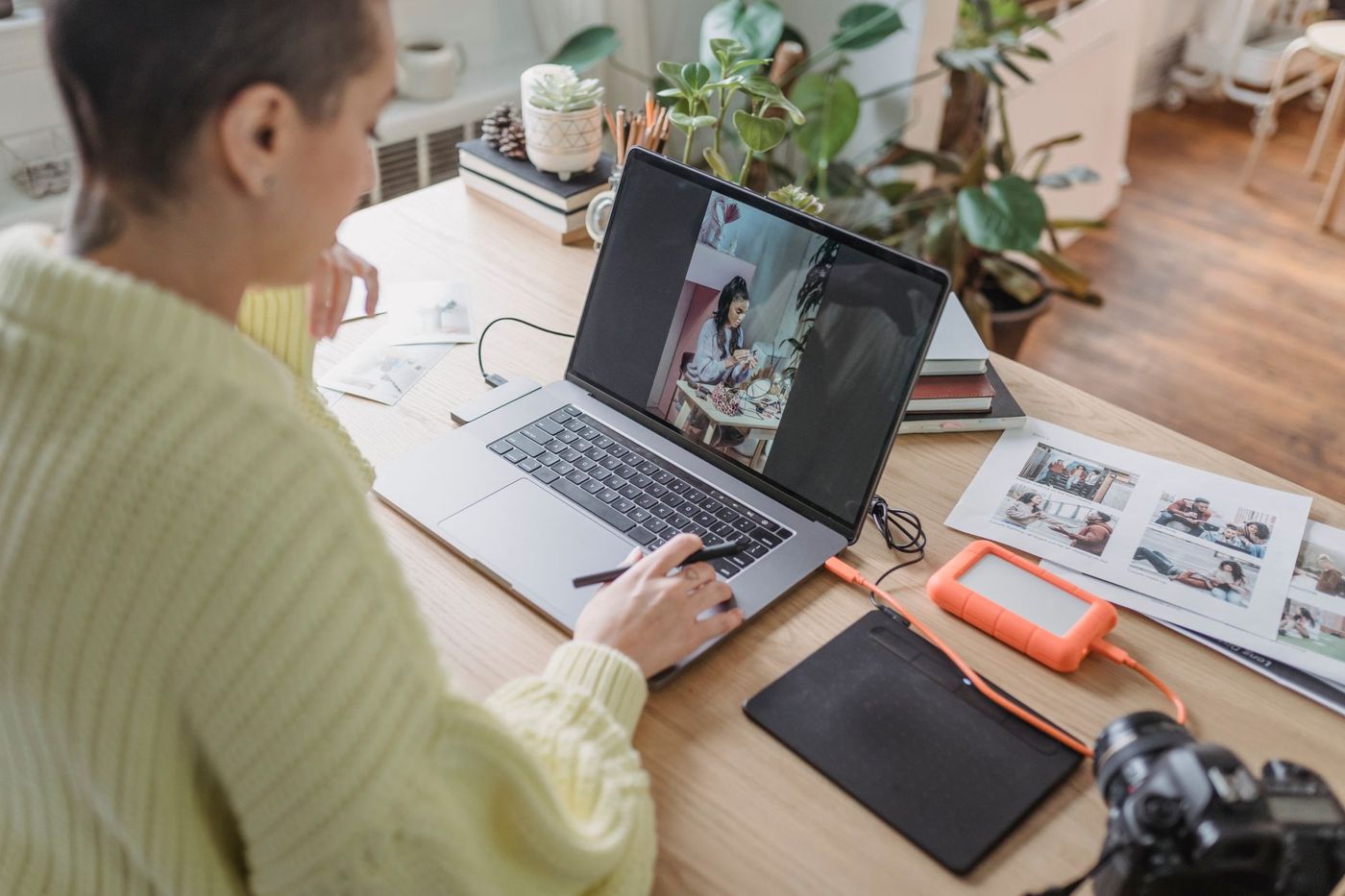
При хартията избираш албум и лепило, при дигиталния скрапбукинг избираш програма. И веднага започват колебанията. Какво ползват другите скрапъри, колко струва и ще можеш ли да ползваш купените си китове, ако после смениш програмата? По-долу ще намериш най-известните варианти един до друг, заедно с това, което казват за тях опитни дигитални скрапъри. Цените, версиите и лицензите често се променят, затова не посочваме суми: винаги проверявай на сайта на програмата какво важи в момента.
Какво трябва да може една програма като минимум
В основата си дигиталният скрапбукинг е подреждане на слоеве: фонова хартия, снимки, рамки, украси, текст и заглавие. Подходящата програма трябва да може поне следното:
- да работи със слоеве, които можеш поотделно да местиш, мащабираш и завърташ
- да запазва прозрачността, така че PNG цветенце да стои върху хартията ти без бял ръб
- да изрязва снимка или хартия във форма с clipping mask (в менютата на нидерландски често uitknipmasker)
- да добавя падащи сенки, защото те правят плоските картинки да изглеждат като истинска хартия
- да поставя текст с твоите собствени шрифтове
- да задава собствен формат, обикновено 30,5 × 30,5 см (12 × 12 инча) при 300 dpi, тоест 3600 × 3600 пиксела
- да записва в пълно качество като JPG или PDF, за да се отпечата страницата ти ясно
Удобни, но не задължителни, са помощните линии, към които елементите се прилепват, и възможността да отваряш PSD файлове със слоеве. Второто става важно, щом поискаш да работиш с шаблони.
Големият екран помага повече, отколкото си мислиш. На лаптоп или компютър виждаш цялата страница и панела със слоевете едновременно, а на телефон най-вече увеличаваш и намаляваш.
Photoshop Elements
Elements е по-простият и по-евтин брат на Photoshop и години наред беше програмата, с която започваха повечето дигитални скрапъри. Голямото предимство: почти всяко ръководство, всеки шаблон и всеки набор от стилове за сенки е направен или тестван с нея. Ако се затрудниш, обикновено някой вече е отговорил на въпроса ти.
Не на всеки работата с нея му е лесна. Някои скрапъри я ползват от години и пак не се чувстват удобно в нея. Внимавай и с лиценза: дълго време Elements се купуваше еднократно, но видът на лиценза може да е различен при различните версии, например с ограничен срок на ползване. Провери условията, преди да купиш.
Освен това старите версии не винаги работят на нови операционни системи.
Пълният Photoshop е стандартът при дизайнерите и може всичко, но работи с месечен абонамент. Ако само скрапваш, плащаш за много функции, които никога няма да ползваш.
Affinity
Affinity е серия програми за обработка на снимки, илюстрация и оформление, които дълго време се купуваха еднократно. Начинът на плащане и разделението на програмите може да се променят: при покупка провери какво е безплатно в момента, за какво се иска абонамент и за кои устройства има версия. Affinity стана популярна сред скрапърите, които искаха да се откажат от Photoshop или PaintShop Pro.
Affinity отваря PSD и TIFF шаблони и може да внася четки от Photoshop. Ако най-вече сглобяваш страници и малко обработваш снимки, често ще ти харесат повече инструментите за дизайн и оформление, отколкото тези за снимки.
Очаквай период на свикване. Има много видеа за Affinity, но още малко са специално за скрапбукинг. По-старите обяснения понякога сочат менюта, които в новите версии са на друго място. И не се плаши, ако изведнъж всичките ти панели изчезнат: обикновено това става, когато натиснеш Tab, а още едно натискане на Tab ги връща.
GIMP
GIMP е безплатна програма с отворен код и работи на Windows, Mac и Linux. Може всичко, от което има нужда един скрапър, включително да отваря PSD шаблони. Но трябва да свикнеш, особено ако идваш от Photoshop или Elements, защото менютата и начинът на работа са различни.
Готовите стилове за сенки от дизайнерите не можеш просто така да ползваш в GIMP. Затова скрапърите, които работят с GIMP, си правят собствени постоянни настройки за сенки, например за хартия, за украси и за тиксо.
Един трик, който хората, сменящи програмата, често търсят: ако искаш да добавиш втори шаблон или файл към страницата си, избери File > Open as Layers (Файл > Отваряне като слоеве) или плъзни файла директно в панела със слоевете. Така всички слоеве влизат наведнъж.
PaintShop Pro
PaintShop Pro по традиция работи само на Windows. При покупка провери дали това още е така и какъв вид лиценз важи в момента. Програмата има вярна група скрапъри, със свои курсове и подробни ръководства. Вместо стилове работиш с предварителни настройки, които сам запазваш, а четките имат собствен файлов формат.
Част от потребителите се съмняват в бъдещето на програмата и някои скрапъри с PaintShop Pro минават на Affinity. Ако сега ти е приятно да работиш с нея, няма нужда да сменяш. Но пази материалите си така, че по-късно все пак да можеш да смениш, за това по-надолу.
Програми специално за скрапбукинг
Има и програми, създадени само за скрапбукинг, с вградени функции за албуми и често със собствен магазин за китове. За начинаещите са лесни за ориентиране. Рискът е, че някои рядко получават обновления, и потребителите се страхуват, че един ден няма да работят на нов компютър. Затова провери дали можеш да записваш страниците си като обикновени JPG файлове в пълен размер.
Canva и приложения на телефона
Canva работи в браузъра и като приложение, и освен платени абонаменти има и безплатна версия. Избираш шаблон, сменяш снимките със свои и променяш цветовете и текста. Част от шаблоните и елементите са само за платилите потребители. Можеш да добавяш свои JPG хартии и PNG украси, обикновено да задаваш собствен формат на страницата и да сваляш резултата като PDF или изображение. Предварително провери дали форматът и качеството стигат за твоя печат. Можеш и да работиш заедно със семейството си по един албум чрез споделен линк.
Стига ли това за албум? За спокойни, прости страници определено. По-трудно става при PSD шаблони със слоеве, при фина работа със сенки и при страници с много слоеве един върху друг. Освен това работата ти е в облака, затова сваляй и сам готовите си страници.
Има скрапъри, които правят целия си албум на телефона и точно това им харесва, че могат навсякъде, във влака или на дивана. Ограниченията са малкият екран, честата липса на поддръжка на PSD и по-малкият контрол върху резолюцията. Ако искаш да отпечаташ страниците, провери дали приложението може да записва с достатъчно висока резолюция. Ако имаш таблет, виж дали за него няма по-пълноценна програма.
Безплатно, еднократно плащане или абонамент
Грубо казано, има три начина на плащане:
- Безплатно: GIMP и основната версия на Canva, а понякога и определени версии на други програми. Безплатно не винаги значи без условия, защото при някои програми част от функциите са зад абонамент.
- Еднократно: повечето програми за скрапбукинг и някои версии на други програми. При Elements и PaintShop Pro провери какво включва лицензът в момента.
- Абонамент: Photoshop и платените версии например на Canva.
Еднократното плащане изглежда ясно, но и тази програма остарява. След няколко години и нов компютър може просто да не тръгне. Абонаментът държи програмата ти актуална, но продължаваш да плащаш.
Повечето платени програми имат безплатен пробен период. Използвай го с истински кит и истинска страница, която наистина искаш да направиш, а не само за пробване. Така бързо ще разбереш дали програмата ти пасва.
Работят ли шаблоните и китовете във всяка програма
Добрата новина: повечето китове се състоят от обикновени файлове. Хартиите обикновено са JPG, а украсите, буквите и драсканиците са PNG с прозрачен фон. Те работят във всяка програма със слоеве, включително в Canva.
При шаблоните е различно. Те често идват като PSD или TIFF със слоеве. Photoshop, Elements, Affinity, GIMP и PaintShop Pro могат да ги отварят, а Canva и много приложения за телефон не могат или могат само наполовина. Затова някои дизайнери дават шаблоните си и като отделни PNG слоеве. Тях можеш във всяка програма да подредиш отдолу нагоре върху страницата си.
Стиловете за сенки и екшъните обикновено са направени за Photoshop и Elements. В другите програми не работят или работят различно, затова там си задаваш собствени сенки. Без значение коя програма ползваш: при всеки кит чети условията за ползване, защото те са различни при всеки дизайнер, а понякога и при всеки кит.
Как да минеш на друга програма
Смяната е напълно възможна, ако малко се подготвиш.
- Пази оригиналните ZIP файлове на всичките си китове, четки и стилове. Така ще можеш да ги заредиш наново в новата програма, вместо да ги вадиш от старата.
- Записвай всяка готова страница и като JPG в пълен размер. Работните файлове в собствен формат, като .xcf, .afphoto или .pspimage, не се отварят навсякъде. Ако искаш да запазиш слоевете, пази и версия в PSD или TIFF.
- Четките в собствен формат често могат да се преобразуват. От PaintShop Pro например отпечатваш всяка четка веднъж в черно върху прозрачен лист, записваш го като PNG и от него правиш нова четка в Affinity. Това е работа, но се прави само веднъж.
- Учи новата програма с техники, които вече познаваш. Търси конкретно как се прави дадено действие в новата програма и бързо ще стигнеш дотам, докъдето беше.
- Ползвай я известно време всеки ден, дори и за кратко. По-добре не започвай в натоварен период или по средата на предизвикателство с краен срок.
- Задръж старата програма още малко до новата. Една скрапърка например запази стария си Elements само за сканиране.
Ако скоро сменяш компютъра или операционната система, първо провери дали програмата ти работи на новата. Така ще си спестиш една вечер на тревоги.
Ако още се колебаеш, избери според това как работиш. Ако искаш много обяснения и шаблони, ще стигнеш до Elements или Affinity. Ако не искаш да харчиш нищо и нямаш нищо против период на свикване, GIMP е добър избор. Ако предпочиташ бързо да направиш няколко спокойни страници, Canva ти стига за начало.
Въпроси по темата
Коя е най-добрата програма за дигитален скрапбукинг?
Зависи от това как работиш. Ако искаш много обяснения и шаблони, ще стигнеш до Photoshop Elements или Affinity, ако не искаш да харчиш нищо, GIMP е добър избор, а за спокойни страници Canva стига.
Какво трябва да може програма за дигитален скрапбукинг?
Трябва да работи със слоеве и прозрачност, да прави clipping mask и падащи сенки и да задава собствен формат, обикновено 30,5 × 30,5 см при 300 dpi. За ясен печат е нужно записване в пълно качество като JPG или PDF.
Работят ли китовете и шаблоните за скрапбукинг във всяка програма?
Хартиите (JPG) и украсите (PNG с прозрачен фон) работят във всяка програма със слоеве. PSD шаблоните със слоеве и стиловете за сенки не работят навсякъде, например не добре в Canva и в много приложения за телефон.
Как да мина на друга програма за дигитален скрапбукинг?
Пази оригиналните ZIP файлове на китовете си и записвай всяка готова страница и като JPG в пълен размер. Задръж старата програма още малко до новата и учи новата с техники, които вече познаваш.