 · 10 min de lecture
Quel logiciel choisir pour le scrapbooking digital
Photoshop Elements, Affinity, GIMP, PaintShop Pro ou Canva : ce qu’ils savent faire, ce qu’il faut regarder dans la licence et ce que deviennent tes kits si tu changes de logiciel.
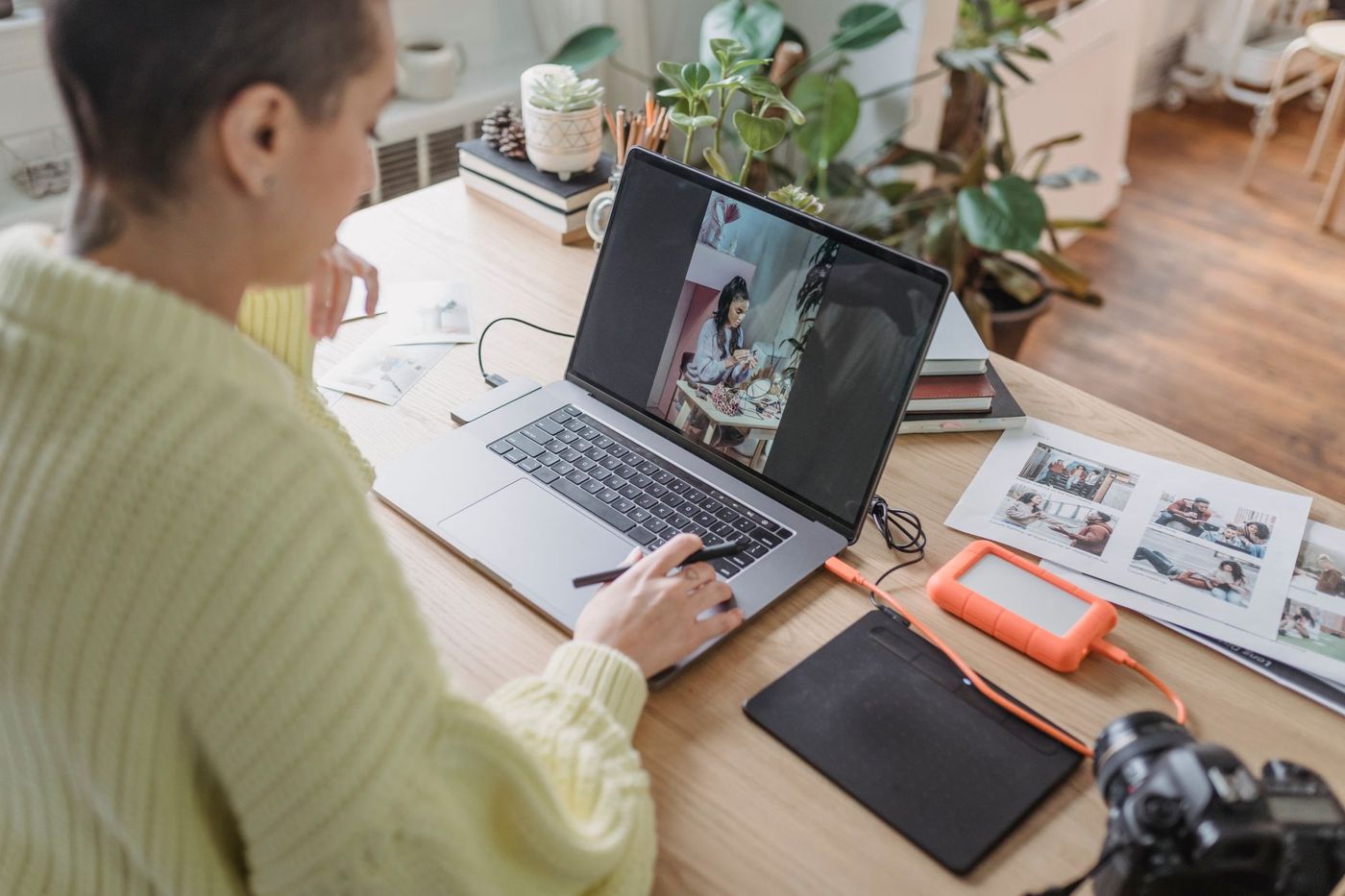
Sur papier, tu choisis un album et une colle. En scrapbooking digital, tu choisis un logiciel. Et c’est là que les doutes commencent. Qu’utilisent les autres scrapeuses, combien ça coûte, et pourras-tu encore utiliser tes kits achetés si tu changes ? Voici les options les plus connues côte à côte, avec ce qu’en disent des scrapeuses digitales expérimentées. Les prix, les versions et les licences changent souvent, donc nous ne donnons pas de montants : regarde toujours sur le site du logiciel ce qui s’applique aujourd’hui.
Ce qu’un logiciel doit savoir faire, au minimum
Au fond, le scrapbooking digital consiste à empiler des calques : un papier de fond, des photos, des cadres, des embellissements, du texte et un titre. Un logiciel adapté sait au moins faire ceci :
- travailler avec des calques que tu peux déplacer, redimensionner et faire pivoter séparément
- conserver la transparence, pour qu’une petite fleur en PNG se pose sur ton papier sans bord blanc
- découper une photo ou un papier dans une forme avec un masque d’écrêtage (clipping mask)
- ajouter des ombres portées, car ce sont elles qui transforment des images plates en quelque chose qui ressemble à du vrai papier
- placer du texte avec tes propres polices
- définir un format personnalisé, le plus souvent 30,5 × 30,5 cm (12 × 12 pouces) à 300 dpi, soit 3 600 × 3 600 pixels
- enregistrer en pleine qualité en JPG ou en PDF, pour que ta page s’imprime nettement
Agréables mais pas indispensables : des repères sur lesquels les éléments viennent s’aimanter, et la possibilité d’ouvrir des fichiers PSD avec calques. Ce dernier point devient important dès que tu veux travailler avec des templates.
Un grand écran aide plus que tu ne le penses. Sur un ordinateur portable ou de bureau, tu vois toute ta page et le panneau des calques en même temps. Sur un téléphone, tu passes surtout ton temps à zoomer et dézoomer.
Photoshop Elements
Elements est le petit frère plus simple et moins cher de Photoshop, et pendant des années le logiciel avec lequel la plupart des scrapeuses digitales ont débuté. Son grand avantage : presque chaque tutoriel, chaque template et chaque set de styles d’ombre a été créé ou testé avec lui. Si tu bloques, quelqu’un a généralement déjà répondu à ta question.
Tout le monde ne le trouve pas intuitif. Certaines scrapeuses l’utilisent depuis des années et ne s’y sentent toujours pas à l’aise. Fais aussi attention à la licence : Elements s’est longtemps acheté une fois pour toutes, mais le type de licence peut varier selon la version, par exemple avec une durée d’utilisation limitée. Vérifie les conditions avant d’acheter.
Et les anciennes versions ne fonctionnent pas toujours sur les nouveaux systèmes d’exploitation.
Photoshop, la version complète, est la référence chez les graphistes et sait tout faire, mais il fonctionne avec un abonnement mensuel. Si tu fais seulement du scrap, tu paies alors pour beaucoup de fonctions que tu n’utiliseras jamais.
Affinity
Affinity est une gamme de logiciels de retouche photo, d’illustration et de mise en page qui se sont longtemps achetés une fois pour toutes. Le mode de paiement et l’organisation des logiciels peuvent changer : au moment de l’achat, regarde ce qui est gratuit, ce qui demande un abonnement et pour quels appareils une version existe. Affinity est devenu populaire chez les scrapeuses qui voulaient quitter Photoshop ou PaintShop Pro.
Affinity ouvre les templates PSD et TIFF et peut importer des pinceaux de Photoshop. Si tu construis surtout des pages et retouches peu de photos, tu trouveras souvent les outils de design et de mise en page plus agréables que la retouche photo.
Compte sur une période d’adaptation. Il existe beaucoup de vidéos sur Affinity, mais encore peu qui parlent spécifiquement de scrapbooking. Les explications plus anciennes renvoient parfois à des menus qui se trouvent ailleurs dans les versions récentes. Et ne t’inquiète pas si tous tes panneaux disparaissent d’un coup : cela arrive généralement quand tu appuies sur Tab, et un deuxième appui sur Tab les fait revenir.
GIMP
GIMP est gratuit et open source, et fonctionne sous Windows, Mac et Linux. Il sait faire tout ce dont une scrapeuse a besoin, y compris ouvrir des templates PSD. Il faut quand même un temps d’adaptation, surtout si tu viens de Photoshop ou d’Elements, car les menus et la façon de travailler diffèrent.
Les styles d’ombre tout faits proposés par les designers ne s’utilisent pas tels quels dans GIMP. Les scrapeuses qui travaillent avec GIMP se créent donc leurs propres réglages d’ombre fixes, par exemple pour le papier, pour les embellissements et pour le masking tape.
Une astuce que cherchent souvent celles qui changent de logiciel : pour ajouter un deuxième template ou fichier dans ta page, choisis Fichier > Ouvrir en tant que calques, ou fais glisser le fichier directement dans le panneau des calques. Tous les calques arrivent alors d’un coup.
PaintShop Pro
PaintShop Pro fonctionne traditionnellement uniquement sous Windows. Au moment de l’achat, vérifie si c’est toujours le cas et quel type de licence s’applique aujourd’hui. Il a un groupe fidèle de scrapeuses, avec ses propres cours et des tutoriels détaillés. Au lieu de styles, tu travailles avec des préréglages que tu enregistres toi-même, et les pinceaux ont leur propre format de fichier.
Une partie des utilisateurs s’interroge sur l’avenir du logiciel, et certaines scrapeuses sous PaintShop Pro passent à Affinity. Si tu t’y sens bien aujourd’hui, rien ne t’oblige à changer. Mais range ton matériel de façon à pouvoir encore changer plus tard ; on en reparle plus bas.
Les logiciels conçus pour le scrapbooking
Il existe aussi des logiciels conçus uniquement pour le scrapbooking, avec des fonctions d’album intégrées et souvent leur propre boutique de kits. Ils sont simples à prendre en main pour débuter. Le risque, c’est que certains reçoivent rarement des mises à jour, si bien que leurs utilisateurs craignent qu’ils ne fonctionnent plus un jour sur un nouvel ordinateur. Vérifie donc que tu peux enregistrer tes pages en fichiers JPG ordinaires, en taille réelle.
Canva et les applis sur ton téléphone
Canva fonctionne dans le navigateur et en appli, et propose une version gratuite à côté d’abonnements payants. Tu choisis un template, tu remplaces les photos par les tiennes et tu ajustes les couleurs et le texte. Une partie des templates et des éléments est réservée aux utilisateurs payants. Tu peux ajouter tes propres papiers en JPG et embellissements en PNG, en général définir un format de page personnalisé et télécharger le résultat en PDF ou en image. Teste avant si le format et la qualité suffisent pour ton impression. Tu peux aussi travailler à plusieurs sur un même album avec ta famille via un lien partagé.
Est-ce suffisant pour un album ? Pour des pages calmes et simples, oui. Ça se complique avec les templates PSD à calques, les ombres travaillées et les pages avec beaucoup de calques superposés. En plus, ton travail est stocké dans le cloud, alors télécharge aussi toi-même tes pages terminées.
Certaines scrapeuses font tout leur album sur leur téléphone et aiment justement pouvoir le faire n’importe où, dans le train ou sur le canapé. Les limites : le petit écran, l’absence fréquente de prise en charge des PSD et moins de maîtrise de la résolution. Si tu veux faire imprimer tes pages, vérifie qu’une appli peut enregistrer en résolution assez élevée. Si tu as une tablette, regarde s’il existe un logiciel plus complet pour cet appareil.
Gratuit, achat unique ou abonnement
En gros, il y a trois façons de payer :
- Gratuit : GIMP et la version de base de Canva, et parfois certaines versions d’autres logiciels. Gratuit ne veut pas toujours dire sans conditions, car chez certains logiciels des fonctions sont réservées à l’abonnement.
- Achat unique : la plupart des logiciels de scrapbooking et certaines versions d’autres logiciels. Pour Elements et PaintShop Pro, regarde ce que la licence comprend au moment de l’achat.
- Abonnement : Photoshop et les versions payantes de Canva, par exemple.
Payer une seule fois paraît plus simple, mais ce logiciel-là vieillit aussi. Après quelques années et un nouvel ordinateur, il peut tout simplement ne plus démarrer. Un abonnement garde ton logiciel à jour, mais tu continues à payer.
La plupart des logiciels payants proposent un essai gratuit. Profite-en avec un vrai kit et une vraie page que tu as envie de faire, pas seulement pour tester deux ou trois choses. Tu sauras vite si le logiciel te convient.
Les templates et les kits fonctionnent-ils dans tous les logiciels
Bonne nouvelle : la plupart des kits sont constitués de fichiers ordinaires. Les papiers sont généralement en JPG, les embellissements, les lettres et les gribouillis en PNG avec fond transparent. Ils fonctionnent dans tout logiciel qui gère les calques, Canva compris.
Pour les templates, c’est différent. Ils sont souvent fournis en PSD ou en TIFF avec calques. Photoshop, Elements, Affinity, GIMP et PaintShop Pro savent les ouvrir, Canva et beaucoup d’applis mobiles non, ou seulement à moitié. Certains designers fournissent donc aussi leurs templates en calques PNG séparés. Ceux-là, tu peux les poser sur ta page de bas en haut dans n’importe quel logiciel.
Les styles d’ombre et les scripts (actions) sont généralement conçus pour Photoshop et Elements. Dans d’autres logiciels, ils ne fonctionnent pas ou autrement, donc tu y règles tes propres ombres. Quel que soit ton logiciel : lis les conditions d’utilisation de chaque kit, car elles varient selon le designer, et parfois même selon le kit.
Passer à un autre logiciel
Changer, c’est tout à fait possible, si tu t’y prépares un peu.
- Garde les fichiers ZIP d’origine de tous tes kits, pinceaux et styles. Tu pourras les recharger dans un nouveau logiciel, au lieu de devoir les extraire de l’ancien.
- Enregistre aussi chaque page terminée en JPG, en taille réelle. Les fichiers de travail dans un format propriétaire, comme .xcf, .afphoto ou .pspimage, ne s’ouvrent pas partout. Si tu veux garder tes calques, conserve aussi une version PSD ou TIFF.
- Les pinceaux dans un format propriétaire peuvent souvent être convertis. Dans PaintShop Pro, par exemple, tu tamponnes chaque pinceau une fois en noir sur une feuille transparente, tu l’enregistres en PNG et tu en fais un nouveau pinceau dans Affinity. C’est du travail, mais il n’est à faire qu’une fois.
- Apprends le nouveau logiciel avec des techniques que tu connais déjà. Cherche précisément comment faire une action donnée dans ton nouveau logiciel, et tu retrouveras vite ton niveau.
- Utilise-le tous les jours pendant un temps, même brièvement. Évite de t’y mettre pendant une période chargée ou au milieu d’un challenge avec une date limite.
- Garde ton ancien logiciel encore un moment à côté du nouveau. Une scrapeuse, par exemple, n’a gardé son ancien Elements que pour scanner.
Si ton ordinateur ou ton système d’exploitation va bientôt changer, teste d’abord si ton logiciel fonctionne dessus. Ça t’évitera une soirée de panique.
Si tu hésites encore, choisis en fonction de ta façon de travailler. Tu veux beaucoup de tutoriels et de templates : tu te tourneras vers Elements ou Affinity. Tu ne veux rien dépenser et un temps d’adaptation ne te dérange pas : GIMP est un bon choix. Tu préfères faire rapidement quelques pages calmes : Canva suffit pour commencer.
Questions sur ce sujet
Quel est le meilleur logiciel pour le scrapbooking digital ?
Tout dépend de ta façon de travailler. Pour beaucoup de tutoriels et de templates, tourne-toi vers Photoshop Elements ou Affinity ; pour ne rien dépenser, GIMP est un bon choix ; et pour des pages calmes, Canva suffit.
Que doit savoir faire un logiciel de scrapbooking digital ?
Il doit gérer les calques et la transparence, savoir créer un masque d’écrêtage et des ombres portées, et permettre un format personnalisé, le plus souvent 30,5 × 30,5 cm à 300 dpi. Il faut pouvoir enregistrer en pleine qualité en JPG ou en PDF pour une impression nette.
Les kits et templates de scrapbooking fonctionnent-ils dans tous les logiciels ?
Les papiers (JPG) et les embellissements (PNG avec fond transparent) fonctionnent dans tout logiciel qui gère les calques. Les templates PSD à calques et les styles d’ombre ne fonctionnent pas partout, par exemple mal dans Canva et dans beaucoup d’applis mobiles.
Comment changer de logiciel de scrapbooking digital ?
Garde les fichiers ZIP d’origine de tes kits et enregistre aussi chaque page terminée en JPG, en taille réelle. Garde ton ancien logiciel encore un moment à côté du nouveau et apprends le nouveau avec des techniques que tu connais déjà.