· 9 min de lectura
Qué programa elegir para hacer scrapbooking digital
Photoshop Elements, Affinity, GIMP, PaintShop Pro o Canva: qué pueden hacer, en qué fijarte con la licencia y qué pasa con tus kits si te cambias.
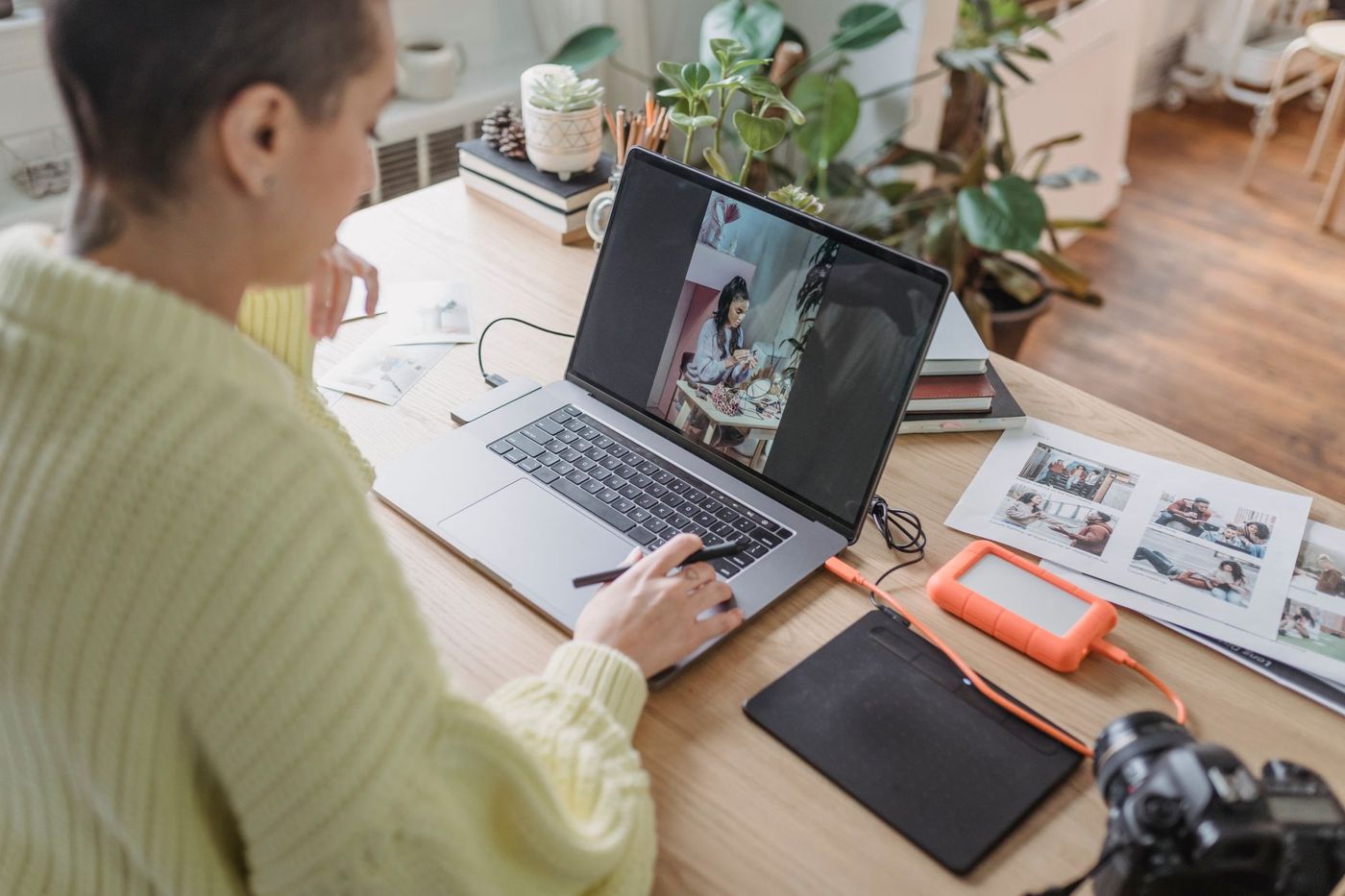
En papel eliges un álbum y un pegamento; en el scrapbooking digital eliges un programa. Y ahí empiezan las dudas. ¿Qué usan otras scrappers, cuánto cuesta y podrás seguir usando los kits que has comprado si cambias? Aquí tienes las opciones más conocidas una al lado de la otra, con lo que opinan scrappers digitales con experiencia. Los precios, las versiones y las licencias cambian a menudo, así que no damos cifras: mira siempre en la web del programa qué condiciones hay ahora.
Lo mínimo que debe hacer un programa
En el fondo, el scrapbooking digital consiste en apilar capas: un papel de fondo, fotos, marcos, adornos, texto y un título. Un programa adecuado debe permitirte, como mínimo, lo siguiente:
- trabajar con capas que puedas mover, escalar y girar por separado
- conservar la transparencia, para que una florecita en PNG quede sobre tu papel sin borde blanco
- recortar una foto o un papel con una forma mediante una máscara de recorte (clipping mask)
- añadir sombras paralelas, porque convierten imágenes planas en algo que parece papel de verdad
- colocar texto con tus propias fuentes
- configurar un tamaño propio, normalmente 30,5 × 30,5 cm (12 × 12 pulgadas) a 300 ppp, es decir, 3600 × 3600 píxeles
- guardar a máxima calidad en JPG o PDF, para que tu página se imprima nítida
Está bien, aunque no es imprescindible, tener guías a las que se ajusten los elementos y poder abrir archivos PSD con capas. Esto último se vuelve importante en cuanto quieras trabajar con plantillas.
Una pantalla grande ayuda más de lo que crees. En un portátil o un ordenador ves a la vez toda la página y el panel de capas; en el móvil te pasas el rato acercando y alejando.
Photoshop Elements
Elements es el hermano más sencillo y barato de Photoshop, y durante años fue el programa con el que empezaba la mayoría de scrappers digitales. Su gran ventaja: casi todos los tutoriales, plantillas y sets de estilos de sombra se han hecho o probado con él. Si te atascas, lo normal es que alguien ya haya respondido a tu pregunta.
No a todo el mundo le resulta intuitivo. Hay scrappers que lo usan desde hace años y todavía no se sienten cómodas con él. Fíjate también en la licencia: durante mucho tiempo Elements se compraba con un único pago, pero el tipo de licencia puede variar según la versión, por ejemplo con un periodo de uso limitado. Revisa las condiciones antes de comprarlo.
Además, las versiones antiguas no siempre funcionan en sistemas operativos nuevos.
El Photoshop completo es el estándar entre diseñadores y lo hace todo, pero funciona con una suscripción mensual. Si solo haces scrapbooking, acabas pagando muchas funciones que nunca vas a usar.
Affinity
Affinity es una serie de programas de edición fotográfica, ilustración y maquetación que durante mucho tiempo se compraban con un único pago. La forma de pago y la organización de los programas pueden cambiar: cuando lo compres, mira qué es gratis en ese momento, qué requiere suscripción y para qué dispositivos hay versión. Affinity se ha hecho popular entre scrappers que querían dejar Photoshop o PaintShop Pro.
Affinity abre plantillas PSD y TIFF y puede importar pinceles de Photoshop. Quien sobre todo monta páginas y edita pocas fotos suele encontrar más agradables las herramientas de diseño y maquetación que las de edición fotográfica.
Cuenta con un periodo de adaptación. Hay muchos vídeos sobre Affinity, pero todavía pocos dedicados al scrapbooking. Las explicaciones antiguas a veces mencionan menús que en versiones nuevas están en otro sitio. Y no te asustes si de repente desaparecen todos los paneles: suele pasar al pulsar Tab, y si vuelves a pulsar Tab, reaparecen.
GIMP
GIMP es gratuito y de código abierto, y funciona en Windows, Mac y Linux. Hace todo lo que necesita una scrapper, también abrir plantillas PSD. Eso sí, hay que acostumbrarse, sobre todo si vienes de Photoshop o Elements, porque los menús y la forma de trabajar son distintos.
Los estilos de sombra ya hechos de las diseñadoras no se pueden usar sin más en GIMP. Por eso, quienes trabajan con GIMP crean sus propios ajustes de sombra fijos, por ejemplo para papel, para adornos y para cinta.
Un truco que suelen buscar quienes se cambian: si quieres añadir una segunda plantilla o archivo a tu página, elige Archivo > Abrir como capas, o arrastra el archivo directamente al panel de capas. Así entran todas las capas de una vez.
PaintShop Pro
PaintShop Pro siempre ha funcionado solo en Windows. Cuando lo compres, comprueba si sigue siendo así y qué tipo de licencia se aplica ahora. Tiene un grupo fiel de scrappers, con cursos propios y tutoriales muy completos. En lugar de estilos, trabajas con ajustes preestablecidos que guardas tú, y los pinceles tienen su propio formato de archivo.
Parte de los usuarios tiene dudas sobre el futuro del programa, y algunas scrappers de PaintShop Pro se están pasando a Affinity. Si ahora trabajas a gusto con él, no tienes por qué cambiar. Pero guarda tu material de forma que más adelante puedas cambiarte; más abajo te contamos cómo.
Programas pensados para scrapbooking
También existen programas hechos solo para scrapbooking, con funciones de álbum integradas y, a menudo, su propia tienda de kits. Son fáciles de manejar para principiantes. El riesgo es que algunos casi nunca se actualizan, y los usuarios temen que un día dejen de funcionar en un ordenador nuevo. Por eso, comprueba que puedes guardar tus páginas como archivos JPG normales a tamaño completo.
Canva y apps para el móvil
Canva funciona en el navegador y como app, y tiene una versión gratuita además de suscripciones de pago. Eliges una plantilla, cambias las fotos por las tuyas y ajustas los colores y el texto. Parte de las plantillas y elementos solo están disponibles para usuarios de pago. Puedes añadir tus propios papeles en JPG y adornos en PNG, normalmente configurar un tamaño de página propio y descargar el resultado en PDF o como imagen. Antes, prueba si el tamaño y la calidad bastan para tu impresión. También puedes trabajar en un mismo álbum con tu familia mediante un enlace compartido.
¿Es suficiente para un álbum? Para páginas tranquilas y sencillas, sin duda. Se complica con plantillas PSD con capas, con sombras finas y con páginas con muchas capas superpuestas. Además, tu trabajo está en la nube, así que descarga tú también las páginas terminadas.
Hay scrappers que hacen todo el álbum en el móvil y les encanta poder hacerlo en cualquier parte, en el tren o en el sofá. Los límites son la pantalla pequeña, que a menudo no admiten PSD y que controlas menos la resolución. Si quieres imprimir las páginas, comprueba que la app puede guardar con una resolución suficientemente alta. Si tienes tableta, mira si hay un programa más completo para ese dispositivo.
Gratis, pago único o suscripción
A grandes rasgos, hay tres formas de pago:
- Gratis: GIMP y la versión básica de Canva, y a veces algunas versiones de otros programas. Gratis no siempre significa sin condiciones, porque en algunos programas hay funciones que requieren suscripción.
- Pago único: la mayoría de programas de scrapbooking y algunas versiones de otros programas. En Elements y PaintShop Pro, mira qué incluye la licencia en ese momento.
- Suscripción: Photoshop y las versiones de pago de, por ejemplo, Canva.
Pagar una sola vez parece más sencillo, pero ese programa también se queda anticuado. Al cabo de unos años y con un ordenador nuevo, puede que de pronto deje de abrirse. Una suscripción mantiene el programa al día, pero sigues pagando.
La mayoría de programas de pago tienen un periodo de prueba gratuito. Aprovéchalo con un kit de verdad y una página real que te apetezca hacer, no solo trasteando un poco. Así verás enseguida si el programa va contigo.
¿Funcionan las plantillas y los kits en cualquier programa?
La buena noticia: la mayoría de kits son archivos normales. Los papeles suelen ser JPG; los adornos, las letras y los garabatos son PNG con fondo transparente. Funcionan en cualquier programa con capas, también en Canva.
Con las plantillas es distinto. Suelen venir en PSD o TIFF con capas. Photoshop, Elements, Affinity, GIMP y PaintShop Pro pueden abrirlas; Canva y muchas apps de móvil no, o solo a medias. Por eso algunas diseñadoras también entregan sus plantillas como capas PNG sueltas, que puedes colocar en tu página de abajo arriba en cualquier programa.
Los estilos de sombra y las acciones suelen estar hechos para Photoshop y Elements. En otros programas no funcionan o funcionan de otra manera, así que allí configuras tus propias sombras. Uses el programa que uses, lee las condiciones de uso de cada kit, porque cambian según la diseñadora y a veces incluso según el kit.
Cambiar a otro programa
Cambiar no tiene ningún problema si lo preparas un poco.
- Guarda los archivos ZIP originales de todos tus kits, pinceles y estilos. Así podrás volver a cargarlos en el programa nuevo, en lugar de tener que rescatarlos del antiguo.
- Guarda también cada página terminada como JPG a tamaño completo. Los archivos de trabajo en formato propio, como .xcf, .afphoto o .pspimage, no se abren en todas partes. Si quieres conservar las capas, guarda además una versión en PSD o TIFF.
- Los pinceles en formato propio a menudo se pueden convertir. Desde PaintShop Pro, por ejemplo, estampas cada pincel una vez en negro sobre una hoja transparente, lo guardas como PNG y con eso creas un pincel nuevo en Affinity. Lleva trabajo, pero solo hay que hacerlo una vez.
- Aprende el programa nuevo con técnicas que ya conoces. Busca en concreto cómo se hace cada acción en el programa nuevo y enseguida volverás a estar donde estabas.
- Úsalo cada día durante una temporada, aunque sea un rato. Mejor no empieces en una época de mucho lío ni en mitad de un reto con fecha límite.
- Conserva el programa antiguo un tiempo junto al nuevo. Una scrapper, por ejemplo, mantuvo su antiguo Elements solo para escanear.
Si pronto vas a cambiar de ordenador o de sistema operativo, prueba antes si tu programa funciona en él. Te ahorrarás una noche de sustos.
Si aún dudas, elige según tu forma de trabajar. Si quieres muchos tutoriales y plantillas, lo tuyo es Elements o Affinity. Si no quieres gastar nada y no te importa un periodo de adaptación, GIMP es una buena opción. Si prefieres hacer rápido unas cuantas páginas tranquilas, Canva basta para empezar.
Preguntas sobre este tema
¿Cuál es el mejor programa para scrapbooking digital?
Depende de cómo trabajes. Si quieres muchos tutoriales y plantillas, lo tuyo es Photoshop Elements o Affinity; si no quieres gastar nada, GIMP es una buena opción, y para páginas tranquilas basta con Canva.
¿Qué necesita un programa para hacer scrapbooking digital?
Debe trabajar con capas y transparencia, permitir máscaras de recorte y sombras paralelas, y configurar un tamaño propio, normalmente 30,5 × 30,5 cm a 300 ppp. Para una impresión nítida hace falta guardar a máxima calidad en JPG o PDF.
¿Los kits y plantillas de scrapbooking funcionan en cualquier programa?
Los papeles (JPG) y los adornos (PNG con fondo transparente) funcionan en cualquier programa con capas. Las plantillas PSD con capas y los estilos de sombra no funcionan en todas partes; por ejemplo, no van bien en Canva ni en muchas apps de móvil.
¿Cómo cambiarse a otro programa de scrapbooking digital?
Guarda los archivos ZIP originales de tus kits y guarda también cada página terminada como JPG a tamaño completo. Conserva el programa antiguo un tiempo junto al nuevo y aprende el nuevo con técnicas que ya conoces.