· 8 min läsning
Vilket program ska du välja för digital scrapbooking
Photoshop Elements, Affinity, GIMP, PaintShop Pro eller Canva: vad de klarar av, vad du ska tänka på kring licensen och vad som händer med dina kit om du byter.
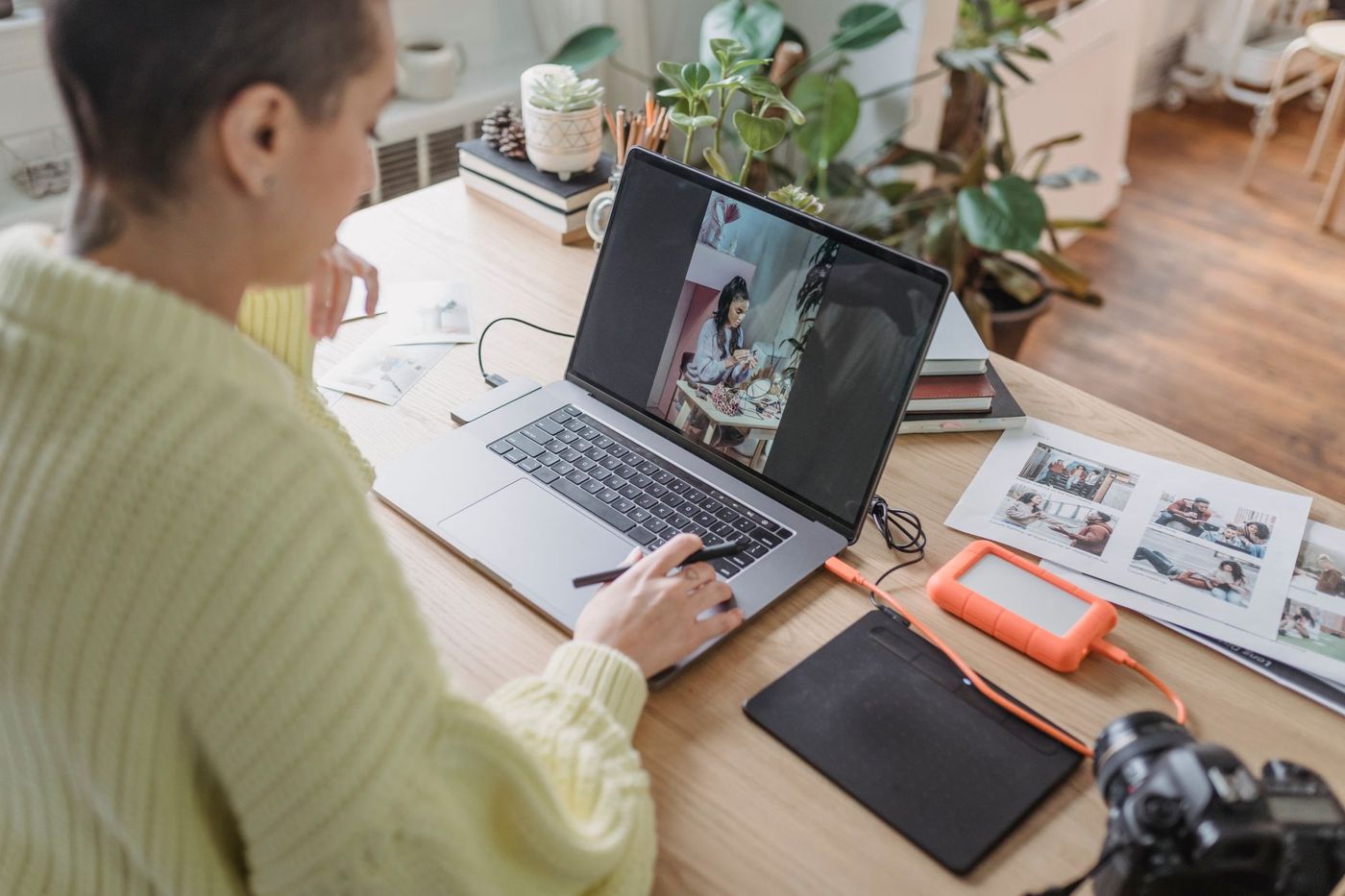
Med papper väljer du ett album och ett lim, med digital scrapbooking väljer du ett program. Där börjar tvekan direkt. Vad använder andra scrappers, vad kostar det, och kan du fortfarande använda dina köpta kit om du byter senare? Här nedan jämför vi de mest kända alternativen, med vad erfarna digitala scrappers säger om dem. Priser, versioner och licenser ändras ofta, så vi nämner inga belopp: kolla alltid på programmets webbplats vad som gäller just nu.
Vad ett program minst måste klara av
Digital scrapbooking handlar i grunden om att stapla lager: ett bakgrundspapper, foton, ramar, dekorationer, text och en rubrik. Ett lämpligt program klarar i alla fall följande:
- arbeta med lager som du kan flytta, skala och rotera var för sig
- behålla genomskinlighet, så att en blomma i PNG ligger på ditt papper utan vit kant
- klippa ut ett foto eller papper i en form med en clipping mask (i nederländska menyer ofta uitknipmasker)
- lägga till skuggor, eftersom de gör platta bilder till något som liknar riktigt papper
- lägga in text med dina egna typsnitt
- ställa in ett eget format, oftast 30,5 × 30,5 cm (12 × 12 tum) i 300 dpi, det vill säga 3 600 × 3 600 pixlar
- spara i full kvalitet som JPG eller PDF, så att sidan blir skarp när den skrivs ut
Skönt men inte nödvändigt är stödlinjer som elementen fäster mot, och möjligheten att öppna PSD-filer med lager. Det senare blir viktigt så fort du vill arbeta med mallar.
En stor skärm hjälper mer än du tror. På en laptop eller dator ser du hela sidan och lagerpanelen samtidigt, på en mobil håller du mest på att zooma in och ut.
Photoshop Elements
Elements är Photoshops enklare och billigare syskon, och under många år programmet som de flesta digitala scrappers började med. Den stora fördelen: nästan varje guide, varje mall och varje uppsättning skuggstilar är gjord eller testad i det. Kör du fast har någon oftast redan svarat på din fråga.
Alla tycker inte att det känns självklart. Vissa scrappers har använt det i åratal och känner sig ändå inte hemma i det. Tänk också på licensen: Elements gick länge att köpa en gång för alla, men licensformen kan skilja sig mellan versioner, till exempel med en begränsad användningstid. Läs villkoren innan du köper.
Gamla versioner fungerar dessutom inte alltid på nya operativsystem.
Fullversionen av Photoshop är standard bland designers och klarar allt, men kräver ett månadsabonnemang. Om du bara scrappar betalar du då för en massa funktioner du aldrig använder.
Affinity
Affinity är en serie program för bildredigering, illustration och layout som länge gick att köpa med en engångsbetalning. Sättet att betala och hur programmen är uppdelade kan ändras: kolla när du köper vad som är gratis just då, vad som kräver abonnemang och vilka enheter det finns en version för. Bland scrappers som ville lämna Photoshop eller PaintShop Pro har Affinity blivit populärt.
Affinity öppnar mallar i PSD och TIFF och kan importera penslar från Photoshop. Den som mest bygger sidor och sällan redigerar foton tycker ofta att design- och layoutverktygen är trevligare än bildredigeringen.
Räkna med en tid att vänja dig. Det finns många videor om Affinity, men fortfarande få som handlar just om scrapbooking. Äldre guider hänvisar ibland till menyer som ligger någon annanstans i nyare versioner. Och bli inte rädd om alla paneler plötsligt försvinner: det händer oftast när du trycker på Tab, och ett tryck till på Tab tar tillbaka dem.
GIMP
GIMP är gratis och öppen källkod, och fungerar på Windows, Mac och Linux. Det klarar allt en scrapper behöver, även att öppna PSD-mallar. Men det tar tid att vänja sig, särskilt om du kommer från Photoshop eller Elements, eftersom menyer och arbetssätt skiljer sig.
Färdiga skuggstilar från designers kan du inte bara använda rakt av i GIMP. Scrappers som jobbar i GIMP gör därför egna fasta skugginställningar, till exempel för papper, för dekorationer och för tejp.
Ett knep som de som byter ofta letar efter: vill du lägga in en andra mall eller fil i din sida, välj Arkiv > Öppna som lager, eller dra filen direkt in i lagerpanelen. Då kommer alla lager in på en gång.
PaintShop Pro
PaintShop Pro har traditionellt bara funnits för Windows. Kolla när du köper om det fortfarande stämmer och vilken licensform som gäller nu. Programmet har en trogen skara scrappers, med egna kurser och utförliga guider. I stället för stilar arbetar du med förinställningar som du sparar själv, och penslar har ett eget filformat.
En del användare är osäkra på programmets framtid, och vissa PaintShop Pro-scrappers byter till Affinity. Trivs du med det nu behöver du inte byta. Men spara ditt material så att du kan byta senare, mer om det längre ner.
Program särskilt för scrapbooking
Det finns också program som är gjorda bara för scrapbooking, med inbyggda albumfunktioner och ofta en egen butik med kit. De är överskådliga för nybörjare. Risken är att vissa sällan uppdateras, så att användare oroar sig för att de en dag inte fungerar på en ny dator. Kolla därför att du kan spara dina sidor som vanliga JPG-filer i full storlek.
Canva och appar i mobilen
Canva fungerar i webbläsaren och som app, och har en gratisversion vid sidan av betalda abonnemang. Du väljer en mall, byter ut fotona mot dina egna och ändrar färger och text. En del av mallarna och elementen finns bara för betalande användare. Du kan lägga till egna papper i JPG och dekorationer i PNG, oftast ställa in ett eget sidformat och ladda ner resultatet som PDF eller bild. Testa i förväg om formatet och kvaliteten räcker för din utskrift. Det går också att jobba i samma album som familjen via en delad länk.
Räcker det för ett album? För lugna, enkla sidor absolut. Det blir svårare med PSD-mallar i lager, med detaljerat skuggarbete och med sidor där många lager ligger ovanpå varandra. Ditt arbete ligger dessutom i molnet, så ladda även ner dina färdiga sidor själv.
Det finns scrappers som gör hela sitt album i mobilen och tycker om just att det går överallt, på tåget eller i soffan. Begränsningarna är den lilla skärmen, att stöd för PSD ofta saknas och att du har mindre koll på upplösningen. Vill du skriva ut sidorna, kolla att appen kan spara i tillräckligt hög upplösning. Har du en surfplatta kan du se om det finns ett mer fullständigt program för den.
Gratis, engångsköp eller abonnemang
Grovt sett finns det tre sätt att betala:
- Gratis: GIMP och grundversionen av Canva, och ibland vissa versioner av andra program. Gratis är inte alltid utan villkor, eftersom vissa program har funktioner som kräver abonnemang.
- Engångsköp: de flesta scrapbookingprogram och vissa versioner av andra program. Kolla för Elements och PaintShop Pro vad licensen innebär just då.
- Abonnemang: Photoshop och de betalda versionerna av till exempel Canva.
Att betala en gång känns överskådligt, men även det programmet blir gammalt. Efter några år och en ny dator kan det plötsligt sluta starta. Ett abonnemang håller programmet uppdaterat, men du fortsätter att betala.
De flesta betalprogram har en gratis provperiod. Använd den med ett riktigt kit och en riktig sida som du gärna vill göra, inte bara för att testa lite. Då märker du snabbt om programmet passar dig.
Fungerar mallar och kit i alla program
Den goda nyheten: de flesta kit består av vanliga filer. Papper är oftast JPG, dekorationer, bokstäver och krumelurer är PNG med genomskinlig bakgrund. De fungerar i alla program med lager, även i Canva.
Med mallar är det annorlunda. De levereras ofta som PSD eller TIFF med lager. Photoshop, Elements, Affinity, GIMP och PaintShop Pro kan öppna dem, Canva och många mobilappar inte alls eller bara delvis. Vissa designers levererar därför också sina mallar som separata PNG-lager. Dem kan du lägga på din sida nerifrån och upp i vilket program som helst.
Skuggstilar och actions är oftast gjorda för Photoshop och Elements. I andra program fungerar de inte eller på ett annat sätt, så där ställer du in dina egna skuggor. Oavsett vilket program du använder: läs användarvillkoren för varje kit, eftersom de skiljer sig mellan designers och ibland till och med mellan kit.
Byta till ett annat program
Att byta går bra, om du förbereder dig lite.
- Spara de ursprungliga ZIP-filerna för alla dina kit, penslar och stilar. Då kan du läsa in dem på nytt i ett nytt program, i stället för att behöva fiska fram dem ur det gamla.
- Spara också varje färdig sida som JPG i full storlek. Arbetsfiler i ett eget format, som .xcf, .afphoto eller .pspimage, går inte att öppna överallt. Vill du kunna behålla lagren, spara även en version i PSD eller TIFF.
- Penslar i ett eget format kan du ofta konvertera. Från PaintShop Pro stämplar du till exempel varje pensel en gång i svart på ett genomskinligt ark, sparar det som PNG och gör en ny pensel av det i Affinity. Det är jobb, men det behöver bara göras en gång.
- Lär dig det nya programmet med tekniker du redan kan. Sök specifikt på hur du gör en viss sak i ditt nya program, så är du snabbt tillbaka där du var.
- Använd det varje dag ett tag, även om det bara blir en kort stund. Börja helst inte under en stressig period eller mitt i en utmaning med deadline.
- Behåll ditt gamla program ett tag vid sidan av det nya. En scrapper behöll till exempel sitt gamla Elements bara för att skanna med.
Ska din dator eller ditt operativsystem snart bytas ut, testa först om programmet fungerar där. Det sparar dig en kväll av panik.
Tvekar du fortfarande, välj utifrån hur du jobbar. Vill du ha mycket guider och mallar landar du i Elements eller Affinity. Vill du inte lägga några pengar och har inget emot att vänja dig en tid, då är GIMP ett bra val. Gör du hellre snabbt några lugna sidor räcker Canva gott för att komma igång.
Frågor om det här ämnet
Vilket program är bäst för digital scrapbooking?
Det beror på hur du jobbar. Vill du ha mycket guider och mallar landar du i Photoshop Elements eller Affinity, vill du inte lägga några pengar är GIMP ett bra val, och för lugna sidor räcker Canva.
Vad behöver ett program klara för digital scrapbooking?
Det ska hantera lager och genomskinlighet, kunna göra clipping masks och skuggor och ställa in ett eget format, oftast 30,5 × 30,5 cm i 300 dpi. För en skarp utskrift måste det kunna spara i full kvalitet som JPG eller PDF.
Fungerar scrapbookingkit och mallar i alla program?
Papper (JPG) och dekorationer (PNG med genomskinlig bakgrund) fungerar i alla program med lager. PSD-mallar i lager och skuggstilar fungerar inte överallt, till exempel inte bra i Canva och många mobilappar.
Hur byter man till ett annat program för digital scrapbooking?
Spara de ursprungliga ZIP-filerna för dina kit och spara varje färdig sida även som JPG i full storlek. Behåll ditt gamla program ett tag vid sidan av det nya och lär dig det nya med tekniker du redan kan.