 · 7 min čítania
Aký program si vybrať na digitálny scrapbooking
Photoshop Elements, Affinity, GIMP, PaintShop Pro alebo Canva: čo dokážu, na čo si dať pozor pri licencii a čo sa stane s tvojimi kitmi, keď prejdeš inam.
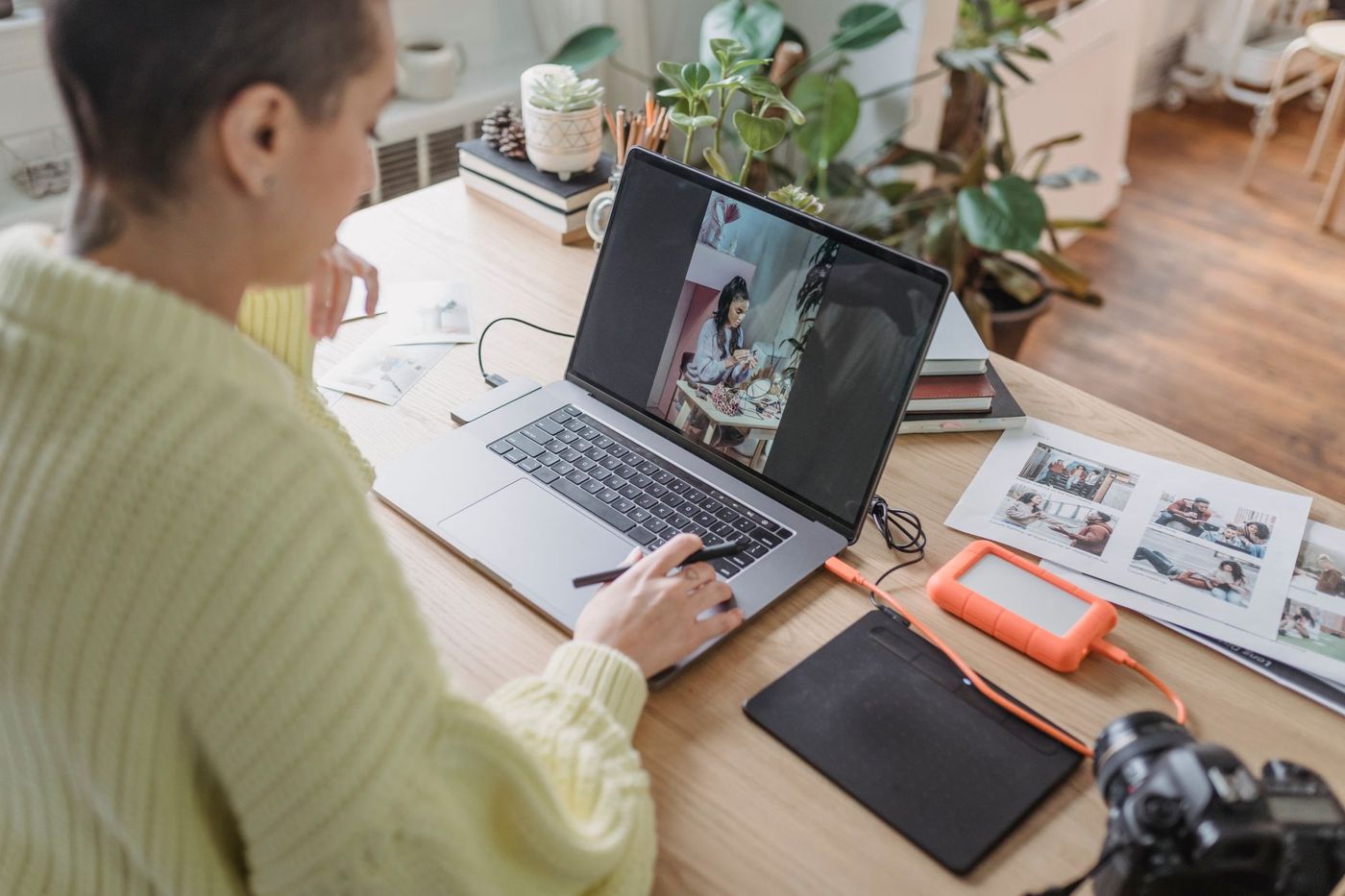
Pri papieri si vyberáš album a lepidlo, pri digitálnom scrapbookingu program. A hneď sa začne váhanie. Čo používajú ostatné scrapperky, koľko to stojí a budeš môcť svoje kúpené kity používať aj potom, keď program zmeníš? Nižšie nájdeš najznámejšie možnosti vedľa seba aj s tým, čo o nich hovoria skúsené digitálne scrapperky. Ceny, verzie a licencie sa často menia, preto neuvádzame sumy: vždy si na stránke programu over, čo práve platí.
Čo musí program zvládnuť aspoň
Digitálny scrapbooking je v podstate skladanie vrstiev: podkladový papier, fotky, rámčeky, ozdoby, text a nadpis. Vhodný program určite zvládne toto:
- pracovať s vrstvami, ktoré môžeš samostatne posúvať, zväčšovať a otáčať
- zachovať priehľadnosť, aby kvietok v PNG ležal na papieri bez bieleho okraja
- vystrihnúť fotku alebo papier do tvaru pomocou orezovej masky (clipping mask; v holandských menu často uitknipmasker)
- pridať vrhnuté tiene, lebo vďaka nim pôsobia ploché obrázky ako skutočný papier
- vkladať text vlastnými písmami
- nastaviť vlastný formát, zvyčajne 30,5 × 30,5 cm (12 × 12 palcov) pri 300 dpi, čo je 3 600 × 3 600 pixelov
- ukladať v plnej kvalite ako JPG alebo PDF, aby sa stránka vytlačila ostro
Príjemné, ale nie nevyhnutné sú vodiace čiary, ku ktorým sa prvky prichytávajú, a možnosť otvárať vrstvené súbory PSD. To druhé je dôležité, keď chceš pracovať so šablónami.
Veľká obrazovka pomôže viac, než by si čakala. Na notebooku alebo počítači vidíš celú stránku aj panel vrstiev naraz, na telefóne hlavne priblížuješ a odďaľuješ.
Photoshop Elements
Elements je jednoduchší a lacnejší brat Photoshopu a roky to bol program, s ktorým začínala väčšina digitálnych scrapperiek. Veľká výhoda: takmer každý návod, každá šablóna a každá sada štýlov tieňov bola v ňom vytvorená alebo otestovaná. Keď sa zasekneš, niekto už na tvoju otázku väčšinou odpovedal.
Nie každému sa v ňom pracuje prirodzene. Niektoré scrapperky ho používajú roky a stále sa v ňom necítia ako doma. Pozor aj na licenciu: Elements sa dlho predával jednorazovo, no forma licencie sa môže líšiť podľa verzie, napríklad s obmedzenou dobou používania. Pred kúpou si podmienky skontroluj.
Staré verzie navyše nie vždy fungujú na nových operačných systémoch.
Plný Photoshop je štandardom u dizajnérov a zvládne všetko, ale funguje na mesačné predplatné. Kto len scrapuje, platí potom za množstvo funkcií, ktoré nikdy nepoužije.
Affinity
Affinity je rad programov na úpravu fotiek, ilustráciu a sadzbu, ktoré sa dlho predávali jednorazovo. Spôsob platby aj rozdelenie programov sa môžu meniť: pri kúpe si pozri, čo je práve zadarmo, čo vyžaduje predplatné a pre aké zariadenia existuje verzia. Medzi scrapperkami, ktoré chceli odísť od Photoshopu alebo PaintShop Pro, sa Affinity stala obľúbenou.
Affinity otvára šablóny PSD a TIFF a vie importovať štetce z Photoshopu. Kto hlavne skladá stránky a fotky upravuje málo, má často radšej nástroje na dizajn a sadzbu než úpravu fotiek.
Počítaj s obdobím zvykania. Videí o Affinity je veľa, ale zatiaľ málo takých, ktoré sa venujú práve scrapbookingu. Staršie návody niekedy odkazujú na menu, ktoré sú v novších verziách inde. A nezľakni sa, keď ti zrazu zmiznú všetky panely: väčšinou sa to stane po stlačení klávesu Tab a ďalšie stlačenie Tab ich vráti.
GIMP
GIMP je zadarmo a open source a funguje na Windowse, Macu aj Linuxe. Zvládne všetko, čo scrapperka potrebuje, aj otvoriť šablóny PSD. Musíš si však zvyknúť, najmä ak prichádzaš z Photoshopu alebo Elements, lebo menu aj postupy sú iné.
Hotové štýly tieňov od dizajnérov v GIMPe len tak nepoužiješ. Scrapperky, ktoré pracujú v GIMPe, si preto robia vlastné stále nastavenia tieňov, napríklad pre papier, pre ozdoby a pre pásku.
Fígeľ, ktorý tí, čo prechádzajú, často hľadajú: ak chceš do stránky vložiť druhú šablónu alebo súbor, zvoľ Súbor > Otvoriť ako vrstvy alebo súbor pretiahni priamo do panela vrstiev. Všetky vrstvy sa tak načítajú naraz.
PaintShop Pro
PaintShop Pro tradične funguje iba na Windowse. Pri kúpe si over, či to stále platí a aká forma licencie je teraz. Má vernú skupinu scrapperiek s vlastnými kurzami a podrobnými návodmi. Namiesto štýlov pracuješ s predvoľbami, ktoré si sama uložíš, a štetce majú vlastný formát súborov.
Časť používateľov má pochybnosti o budúcnosti programu a niektoré scrapperky z PaintShop Pro prechádzajú na Affinity. Ak sa ti v ňom teraz pracuje dobre, meniť nemusíš. Materiál si však ukladaj tak, aby si mohla neskôr prejsť inam, viac o tom nižšie.
Programy určené len na scrapbooking
Existujú aj programy vytvorené výhradne na scrapbooking, so vstavanými funkciami na albumy a často s vlastným obchodom s kitmi. Pre začiatočníčky sú prehľadné. Riziko je, že niektoré dostávajú aktualizácie len zriedka, a používatelia sa preto boja, že jedného dňa na novom počítači prestanú fungovať. Over si preto, či môžeš stránky uložiť ako bežné súbory JPG v plnej veľkosti.
Canva a aplikácie v telefóne
Canva funguje v prehliadači aj ako aplikácia a popri platených predplatných má aj bezplatnú verziu. Vyberieš si šablónu, nahradíš fotky vlastnými a upravíš farby a text. Časť šablón a prvkov je len pre platiacich používateľov. Môžeš pridať vlastné papiere v JPG a ozdoby v PNG, väčšinou nastaviť vlastný formát stránky a výsledok stiahnuť ako PDF alebo obrázok. Vopred si vyskúšaj, či formát a kvalita stačia na tvoju tlač. Dá sa aj pracovať na jednom albume spolu s rodinou cez zdieľaný odkaz.
Stačí to na album? Na pokojné, jednoduché stránky určite. Ťažšie je to pri vrstvených šablónach PSD, pri jemnej práci s tieňmi a pri stránkach s množstvom vrstiev cez seba. Tvoja práca je navyše v cloude, takže si hotové stránky stiahni aj sama.
Sú scrapperky, ktoré robia celý album v telefóne a páči sa im práve to, že to ide kdekoľvek, vo vlaku či na gauči. Hranice sú malá obrazovka, často chýbajúca podpora PSD a menšia kontrola nad rozlíšením. Ak chceš stránky dať vytlačiť, over si, či aplikácia vie ukladať v dostatočne vysokom rozlíšení. Kto má tablet, môže sa pozrieť, či preň existuje plnohodnotnejší program.
Zadarmo, jednorazovo alebo predplatné
Zhruba existujú tri spôsoby platby:
- Zadarmo: GIMP a základná verzia Canvy, niekedy aj určité verzie iných programov. Zadarmo nie vždy znamená bez podmienok, lebo pri niektorých programoch sú funkcie za predplatným.
- Jednorazovo: väčšina programov na scrapbooking a niektoré verzie iných programov. Pri Elements a PaintShop Pro si pozri, čo licencia v danej chvíli zahŕňa.
- Predplatné: Photoshop a platené verzie napríklad Canvy.
Jednorazová platba pôsobí prehľadne, ale aj taký program zastará. Po pár rokoch a s novým počítačom sa pokojne môže stať, že sa už nespustí. Predplatné udržiava program aktuálny, no platíš stále.
Väčšina platených programov má bezplatnú skúšobnú dobu. Využi ju so skutočným kitom a skutočnou stránkou, ktorú chceš urobiť, nielen na skúšanie. Rýchlo zistíš, či ti program sedí.
Fungujú šablóny a kity v každom programe
Dobrá správa: väčšina kitov sa skladá z bežných súborov. Papiere sú zvyčajne JPG, ozdoby, písmená a čmáranice sú PNG s priehľadným pozadím. Tie fungujú v každom programe s vrstvami, aj v Canve.
So šablónami je to inak. Často sa dodávajú ako PSD alebo TIFF s vrstvami. Photoshop, Elements, Affinity, GIMP aj PaintShop Pro ich otvoria, Canva a mnohé aplikácie v telefóne nie alebo len čiastočne. Niektorí dizajnéri preto dodávajú šablóny aj ako samostatné vrstvy PNG. Tie môžeš v ľubovoľnom programe ukladať na stránku zdola nahor.
Štýly tieňov a akcie sú väčšinou vytvorené pre Photoshop a Elements. V iných programoch nefungujú alebo fungujú inak, takže si tam tiene nastav sama. Bez ohľadu na program: pri každom kite si prečítaj podmienky používania, lebo sa líšia podľa dizajnéra a niekedy aj podľa kitu.
Prechod na iný program
Zmeniť program sa dá bez problémov, ak sa trochu pripravíš.
- Uchovaj si pôvodné súbory ZIP všetkých kitov, štetcov a štýlov. V novom programe ich potom jednoducho znova načítaš a nemusíš ich lovit zo starého programu.
- Každú hotovú stránku ulož aj ako JPG v plnej veľkosti. Pracovné súbory vo vlastnom formáte, napríklad .xcf, .afphoto alebo .pspimage, sa neotvoria všade. Ak si chceš zachovať vrstvy, ulož aj verziu PSD alebo TIFF.
- Štetce vo vlastnom formáte sa často dajú previesť. V PaintShop Pro napríklad každým štetcom raz pečiatkuješ načierno na priehľadný list, uložíš ho ako PNG a v Affinity z neho urobíš nový štetec. Je to práca, ale stačí ju urobiť raz.
- Nový program sa uč na technikách, ktoré už poznáš. Cielene hľadaj, ako sa konkrétny úkon robí v novom programe, a rýchlo budeš tam, kde si bola.
- Nejaký čas ho používaj každý deň, hoci len chvíľu. Radšej nezačínaj v rušnom období ani uprostred výzvy s termínom.
- Starý program si ešte chvíľu nechaj popri novom. Jedna scrapperka si napríklad starý Elements nechala už len na skenovanie.
Ak čoskoro meníš počítač alebo operačný systém, najprv otestuj, či na ňom tvoj program funguje. Ušetríš si večer plný zľaknutia.
Ak stále váhaš, vyber si podľa toho, ako pracuješ. Ak chceš veľa návodov a šablón, skončíš pri Elements alebo Affinity. Ak nechceš nič míňať a obdobie zvykania ti neprekáža, GIMP je dobrá voľba. Ak radšej rýchlo urobíš pár pokojných stránok, na začiatok ti stačí Canva.
Otázky k tejto téme
Aký program je najlepší na digitálny scrapbooking?
Závisí to od toho, ako pracuješ. Ak chceš veľa návodov a šablón, skončíš pri Photoshop Elements alebo Affinity, ak nechceš nič míňať, GIMP je dobrá voľba, a na pokojné stránky stačí Canva.
Čo musí vedieť program na digitálny scrapbooking?
Musí pracovať s vrstvami a priehľadnosťou, zvládnuť orezovú masku a vrhnuté tiene a nastaviť vlastný formát, zvyčajne 30,5 × 30,5 cm pri 300 dpi. Na ostrú tlač je potrebné ukladanie v plnej kvalite ako JPG alebo PDF.
Fungujú scrapbookové kity a šablóny v každom programe?
Papiere (JPG) a ozdoby (PNG s priehľadným pozadím) fungujú v každom programe s vrstvami. Vrstvené šablóny PSD a štýly tieňov nefungujú všade, napríklad dobre nefungujú v Canve a mnohých aplikáciách v telefóne.
Ako prejsť na iný program na digitálny scrapbooking?
Uchovaj si pôvodné súbory ZIP svojich kitov a každú hotovú stránku ulož aj ako JPG v plnej veľkosti. Starý program si ešte chvíľu nechaj popri novom a nový sa uč na technikách, ktoré už poznáš.