 · 8 min czytania
Jaki program wybrać do cyfrowego scrapbookingu
Photoshop Elements, Affinity, GIMP, PaintShop Pro czy Canva: co potrafią, na co zwrócić uwagę przy licencji i co się dzieje z twoimi zestawami, gdy zmieniasz program.
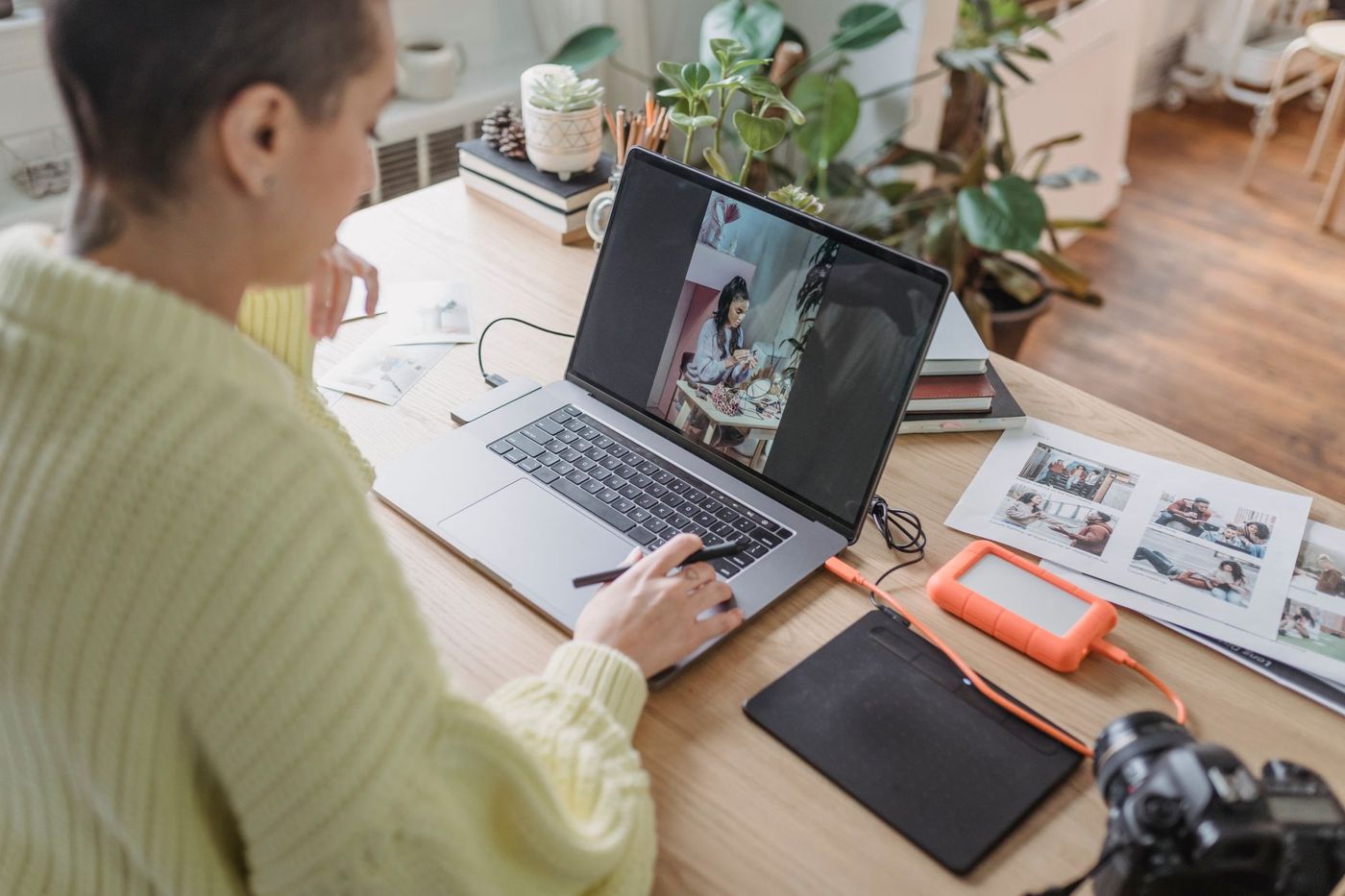
Przy papierze wybierasz album i klej, przy cyfrowym scrapbookingu wybierasz program. I od razu pojawiają się wątpliwości. Czego używają inne scraperki, ile to kosztuje i czy kupione zestawy przydadzą się jeszcze po zmianie programu? Poniżej zestawiamy najbardziej znane opcje, razem z tym, co mówią o nich doświadczone cyfrowe scraperki. Ceny, wersje i licencje często się zmieniają, więc nie podajemy kwot: zawsze sprawdź na stronie programu, co obowiązuje teraz.
Co program musi umieć co najmniej
Cyfrowy scrapbooking to w gruncie rzeczy układanie warstw: papier w tle, zdjęcia, ramki, ozdoby, tekst i tytuł. Odpowiedni program na pewno potrafi:
- pracować na warstwach, które możesz osobno przesuwać, skalować i obracać
- zachowywać przezroczystość, żeby kwiatek w PNG leżał na papierze bez białej obwódki
- przyciąć zdjęcie albo papier do kształtu za pomocą maski przycinającej (clipping mask; w holenderskich menu często „uitknipmasker”)
- dodawać cienie, bo dzięki nim płaskie obrazki wyglądają jak prawdziwy papier
- wstawiać tekst twoimi własnymi czcionkami
- ustawić własny format, zwykle 30,5 × 30,5 cm (12 × 12 cali) przy 300 dpi, czyli 3600 × 3600 pikseli
- zapisywać w pełnej jakości jako JPG albo PDF, żeby strona wydrukowała się ostro
Przydatne, ale nie niezbędne, są linie pomocnicze, do których elementy same się przyciągają, oraz możliwość otwierania warstwowych plików PSD. To drugie staje się ważne, gdy tylko zechcesz pracować z szablonami.
Duży ekran pomaga bardziej, niż się wydaje. Na laptopie czy komputerze widzisz jednocześnie całą stronę i panel warstw, na telefonie głównie przybliżasz i oddalasz.
Photoshop Elements
Elements to prostszy i tańszy brat Photoshopa, przez lata program, od którego zaczynała większość cyfrowych scraperek. Jego wielka zaleta: prawie każdy poradnik, szablon i zestaw stylów cieni powstał lub był testowany właśnie w nim. Jeśli utkniesz, ktoś zwykle już odpowiedział na twoje pytanie.
Nie każdemu pracuje się w nim intuicyjnie. Niektóre scraperki używają go od lat i wciąż nie czują się w nim jak u siebie. Zwróć też uwagę na licencję: Elements długo można było kupić jednorazowo, ale forma licencji może się różnić w zależności od wersji, na przykład ograniczonym czasem użytkowania. Przed zakupem sprawdź warunki.
Do tego stare wersje nie zawsze działają na nowych systemach operacyjnych.
Pełny Photoshop to standard wśród projektantów i potrafi wszystko, ale działa w miesięcznej subskrypcji. Kto tylko scrapuje, płaci wtedy za mnóstwo funkcji, z których nigdy nie skorzysta.
Affinity
Affinity to seria programów do obróbki zdjęć, ilustracji i składu, które przez długi czas można było kupić jednorazowo. Sposób płatności i podział programów mogą się zmieniać: przy zakupie sprawdź, co jest w danej chwili bezpłatne, co wymaga subskrypcji i na jakie urządzenia jest wersja. Affinity zyskało popularność wśród scraperek, które chciały odejść od Photoshopa albo PaintShop Pro.
Affinity otwiera szablony PSD i TIFF i potrafi importować pędzle z Photoshopa. Kto głównie układa strony, a mało edytuje zdjęcia, często woli narzędzia do projektowania i składu niż do obróbki zdjęć.
Przygotuj się na okres przyzwyczajania. Filmów o Affinity jest sporo, ale niewiele dotyczy konkretnie scrapbookingu. Starsze instrukcje czasem odsyłają do menu, które w nowszych wersjach są gdzie indziej. I nie przestrasz się, gdy nagle znikną wszystkie panele: zwykle dzieje się tak po naciśnięciu Tab, a drugie naciśnięcie Tab przywraca je z powrotem.
GIMP
GIMP jest darmowy i open source, działa na Windowsie, Macu i Linuksie. Potrafi wszystko, czego potrzebuje scraperka, także otwierać szablony PSD. Trzeba się jednak przyzwyczaić, zwłaszcza jeśli przychodzisz z Photoshopa albo Elements, bo menu i sposób pracy się różnią.
Gotowych stylów cieni od projektantów nie da się w GIMP-ie tak po prostu użyć. Dlatego scraperki pracujące w GIMP-ie tworzą własne stałe ustawienia cieni, na przykład dla papieru, ozdób i taśmy.
Sztuczka, której często szukają osoby po zmianie programu: jeśli chcesz dodać do strony drugi szablon albo plik, wybierz Plik > Otwórz jako warstwy albo przeciągnij plik prosto do panelu warstw. Wszystkie warstwy wczytają się za jednym razem.
PaintShop Pro
PaintShop Pro od zawsze działał tylko na Windowsie. Przy zakupie sprawdź, czy nadal tak jest i jaka forma licencji obowiązuje teraz. Ma wierne grono scraperek, z własnymi kursami i obszernymi poradnikami. Zamiast stylów pracujesz z ustawieniami, które sama zapisujesz, a pędzle mają własny format pliku.
Część użytkowników ma wątpliwości co do przyszłości programu, a niektóre scraperki z PaintShop Pro przechodzą na Affinity. Jeśli dobrze ci się w nim teraz pracuje, nie musisz zmieniać. Ale przechowuj swoje materiały tak, żeby później dało się przejść na inny program; więcej o tym niżej.
Programy stworzone specjalnie do scrapbookingu
Istnieją też programy zrobione wyłącznie do scrapbookingu, z wbudowanymi funkcjami albumu i często własnym sklepem z zestawami. Dla początkujących są przejrzyste. Ryzyko polega na tym, że niektóre rzadko dostają aktualizacje, więc użytkownicy boją się, że pewnego dnia przestaną działać na nowym komputerze. Dlatego sprawdź, czy możesz zapisywać strony jako zwykłe pliki JPG w pełnym rozmiarze.
Canva i aplikacje na telefon
Canva działa w przeglądarce i jako aplikacja, ma wersję darmową oraz płatne subskrypcje. Wybierasz szablon, podmieniasz zdjęcia na swoje i dopasowujesz kolory oraz tekst. Część szablonów i elementów jest dostępna tylko dla płacących użytkowników. Możesz dodawać własne papiery w JPG i ozdoby w PNG, zwykle ustawić własny format strony i pobrać wynik jako PDF albo obraz. Sprawdź wcześniej, czy format i jakość wystarczą do twojego wydruku. Można też pracować z rodziną nad jednym albumem przez udostępniony link.
Czy to wystarczy na album? Na spokojne, proste strony na pewno. Robi się trudniej przy warstwowych szablonach PSD, przy precyzyjnych cieniach i stronach z wieloma nakładającymi się warstwami. Do tego twoja praca jest w chmurze, więc gotowe strony pobieraj też do siebie.
Są scraperki, które robią cały album na telefonie i cenią sobie właśnie to, że da się to robić wszędzie, w pociągu czy na kanapie. Ograniczenia to mały ekran, częsty brak obsługi PSD i mniejsza kontrola nad rozdzielczością. Jeśli chcesz drukować strony, sprawdź, czy aplikacja zapisuje w odpowiednio wysokiej rozdzielczości. Jeśli masz tablet, zobacz, czy jest na niego pełniejszy program.
Za darmo, jednorazowo czy w subskrypcji
Z grubsza są trzy sposoby płacenia:
- Za darmo: GIMP i podstawowa wersja Canvy, a czasem niektóre wersje innych programów. Darmowe nie zawsze znaczy bez warunków, bo w niektórych programach część funkcji jest dostępna tylko w subskrypcji.
- Jednorazowo: większość programów do scrapbookingu i niektóre wersje innych programów. W przypadku Elements i PaintShop Pro sprawdź, co licencja obejmuje w danym momencie.
- Subskrypcja: Photoshop i płatne wersje na przykład Canvy.
Jednorazowa płatność wydaje się przejrzysta, ale taki program też się starzeje. Po kilku latach i z nowym komputerem może po prostu przestać się uruchamiać. Subskrypcja utrzymuje program aktualnym, ale płacisz cały czas.
Większość płatnych programów ma bezpłatny okres próbny. Wykorzystaj go z prawdziwym zestawem i prawdziwą stroną, którą chcesz zrobić, a nie tylko na trochę klikania. Wtedy szybko poczujesz, czy program ci pasuje.
Czy szablony i zestawy działają w każdym programie
Dobra wiadomość: większość zestawów to zwykłe pliki. Papiery to zwykle JPG, a ozdoby, literki i bazgroły to PNG z przezroczystym tłem. Działają w każdym programie z warstwami, także w Canvie.
Z szablonami jest inaczej. Często są dostarczane jako warstwowe PSD albo TIFF. Photoshop, Elements, Affinity, GIMP i PaintShop Pro je otwierają, Canva i wiele aplikacji na telefon nie albo tylko częściowo. Dlatego niektórzy projektanci dodają szablony także jako osobne warstwy PNG. Te możesz w każdym programie układać na stronie od dołu do góry.
Style cieni i akcje są zwykle robione pod Photoshopa i Elements. W innych programach nie działają albo działają inaczej, więc tam ustawiasz własne cienie. Bez względu na program: przy każdym zestawie przeczytaj warunki użytkowania, bo różnią się w zależności od projektanta, a czasem nawet od zestawu.
Przejście na inny program
Zmiana jest jak najbardziej możliwa, jeśli trochę się do niej przygotujesz.
- Zachowaj oryginalne pliki ZIP wszystkich zestawów, pędzli i stylów. Wtedy wczytasz je od nowa w nowym programie, zamiast wyławiać je ze starego.
- Każdą gotową stronę zapisz też jako JPG w pełnym rozmiarze. Pliki robocze we własnym formacie, takie jak .xcf, .afphoto czy .pspimage, nie wszędzie się otworzą. Jeśli chcesz zachować warstwy, zapisz też wersję PSD albo TIFF.
- Pędzle we własnym formacie często da się przenieść. Z PaintShop Pro odbijasz na przykład każdy pędzel raz na czarno na przezroczystym arkuszu, zapisujesz to jako PNG i robisz z tego nowy pędzel w Affinity. To trochę pracy, ale wystarczy zrobić ją raz.
- Ucz się nowego programu na technikach, które już znasz. Szukaj konkretnie, jak wykonać daną czynność w nowym programie, a szybko wrócisz do miejsca, w którym byłaś.
- Przez jakiś czas używaj go codziennie, choćby krótko. Lepiej nie zaczynaj w gorącym okresie ani w środku wyzwania z terminem.
- Zatrzymaj jeszcze na trochę stary program obok nowego. Jedna scraperka zostawiła sobie na przykład stare Elements już tylko do skanowania.
Jeśli twój komputer albo system operacyjny niedługo zmieni się na nowy, najpierw sprawdź, czy twój program będzie na nim działać. Oszczędzi ci to wieczoru nerwów.
Jeśli nadal się wahasz, wybierz według tego, jak pracujesz. Chcesz dużo instrukcji i szablonów: wybierzesz Elements albo Affinity. Nie chcesz nic wydawać i nie przeszkadza ci okres przyzwyczajania: GIMP to dobry wybór. Wolisz szybko zrobić kilka spokojnych stron: na początek wystarczy Canva.
Pytania na ten temat
Jaki program jest najlepszy do cyfrowego scrapbookingu?
To zależy od tego, jak pracujesz. Jeśli chcesz dużo instrukcji i szablonów, wybierzesz Photoshop Elements albo Affinity, jeśli nie chcesz nic wydawać, dobrym wyborem jest GIMP, a do spokojnych stron wystarczy Canva.
Co musi umieć program do cyfrowego scrapbookingu?
Musi pracować na warstwach i z przezroczystością, robić maski przycinające i cienie oraz pozwalać ustawić własny format, zwykle 30,5 × 30,5 cm przy 300 dpi. Do ostrego wydruku potrzebny jest zapis w pełnej jakości jako JPG albo PDF.
Czy zestawy i szablony do scrapbookingu działają w każdym programie?
Papiery (JPG) i ozdoby (PNG z przezroczystym tłem) działają w każdym programie z warstwami. Warstwowe szablony PSD i style cieni nie działają wszędzie, na przykład słabo w Canvie i wielu aplikacjach na telefon.
Jak przejść na inny program do cyfrowego scrapbookingu?
Zachowaj oryginalne pliki ZIP swoich zestawów i każdą gotową stronę zapisz też jako JPG w pełnym rozmiarze. Zatrzymaj na trochę stary program obok nowego i ucz się nowego na technikach, które już znasz.