 · 7 perc olvasás
Melyik programmot válaszd digitális scrapbookozáshoz?
Photoshop Elements, Affinity, GIMP, PaintShop Pro vagy Canva: mit tudnak, mire figyelj a licencnél, és mi lesz a kitjeiddel, ha programot váltasz.
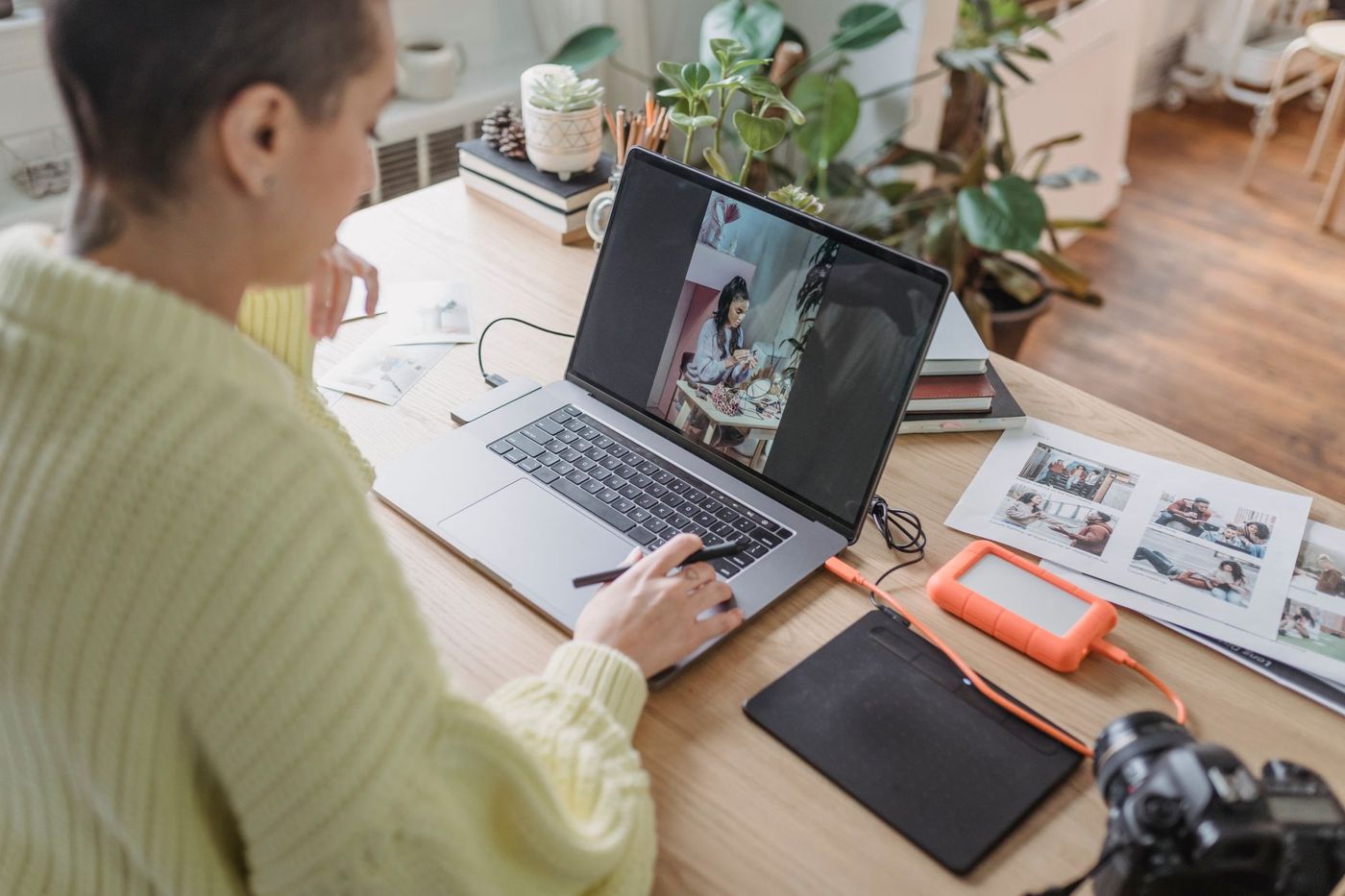
Papírnál albumot és ragasztót választasz, digitális scrapbookozásnál programot. Itt kezdődik a bizonytalankodás. Mit használnak a többi scrapperek, mennyibe kerül, és használhatod-e még a megvett kitjeidet, ha váltasz? Lent egymás mellett találod a legismertebb lehetőségeket, azzal együtt, amit tapasztalt digitális scrapperek mondanak róluk. Az árak, verziók és licencek gyakran változnak, ezért összegeket nem írunk: mindig nézd meg a program oldalán, mi érvényes most.
Mit kell legalább tudnia egy programnak
A digitális scrapbookozás lényegében rétegek egymásra pakolása: háttérpapír, fotók, keretek, díszítések, szöveg és cím. Egy megfelelő program legalább ezeket tudja:
- rétegekkel dolgozik, amelyeket külön-külön mozgathatsz, méretezhetsz és forgathatsz
- megőrzi az átlátszóságot, így egy PNG-virágocska fehér szegély nélkül ül a papírodon
- egy fotót vagy papírt formára vág vágómaszkkal (clipping mask; holland menükben gyakran uitknipmasker)
- vetett árnyékot ad hozzá, mert ettől lesznek a lapos képek olyanok, mint az igazi papír
- szöveget helyez el a saját betűtípusaiddal
- egyedi méretet állíthatsz be, általában 30,5 × 30,5 cm-t (12 × 12 hüvelyk) 300 dpi-n, ez 3600 × 3600 pixel
- teljes minőségben ment JPG-be vagy PDF-be, hogy az oldalad élesen nyomtatódjon
Jó, de nem nélkülözhetetlen, ha vannak segédvonalak, amelyekhez az elemek hozzáugranak, és ha meg tudod nyitni a réteges PSD-fájlokat. Ez utóbbi akkor válik fontossá, amikor sablonokkal szeretnél dolgozni.
Egy nagy képernyő többet segít, mint gondolnád. Laptopon vagy számítógépen egyszerre látod az egész oldalt és a rétegek panelt, telefonon főleg nagyítasz és kicsinyítesz.
Photoshop Elements
Az Elements a Photoshop egyszerűbb, olcsóbb testvére, és éveken át ezzel kezdett a legtöbb digitális scrapper. A nagy előnye: szinte minden útmutató, sablon és árnyékstílus-készlet ezzel készült, vagy ebben tesztelték. Ha elakadsz, valaki általában már megválaszolta a kérdésedet.
Nem mindenki találja magától értetődőnek. Van, aki évek óta használja, és még mindig nem érzi otthon magát benne. Figyelj a licencre is: az Elementset sokáig egyszeri vásárlással lehetett megvenni, de a licenc formája verziónként eltérhet, például korlátozott használati idővel. Vásárlás előtt nézd át a feltételeket.
A régi verziók ráadásul nem mindig futnak új operációs rendszereken.
A teljes Photoshop a tervezők alapeszköze, és mindent tud, de havi előfizetéssel működik. Aki csak scrapbookozik, sok olyan funkcióért fizet, amelyet sosem használ.
Affinity
Az Affinity fotószerkesztő, illusztrációs és kiadványszerkesztő programok sorozata, amelyeket sokáig egyszeri vásárlással lehetett megvenni. A fizetés módja és a programok felosztása változhat: vásárláskor nézd meg, mi ingyenes éppen, mihez kell előfizetés, és milyen eszközökre van verzió. Azoknál a scrappereknél, akik el akartak szakadni a Photoshoptól vagy a PaintShop Prótól, az Affinity népszerű lett.
Az Affinity megnyitja a PSD- és TIFF-sablonokat, és be tudja importálni a Photoshop ecseteit. Aki főleg oldalakat épít, és kevés fotót szerkeszt, gyakran kellemesebbnek találja a tervező- és tördelőeszközöket, mint a fotószerkesztést.
Számíts egy megszokási időszakra. Sok videó szól az Affinityről, de még kevés kifejezetten a scrapbookozásról. A régebbi magyarázatok néha olyan menükre hivatkoznak, amelyek az újabb verziókban máshol vannak. És ne ijedj meg, ha egyszer csak eltűnik az összes panel: ez általában akkor történik, ha megnyomod a Tab billentyűt, és egy újabb Tab visszahozza őket.
GIMP
A GIMP ingyenes és nyílt forráskódú, és fut Windowson, Macen és Linuxon. Mindent tud, amire egy scrappernek szüksége van, a PSD-sablonokat is megnyitja. Viszont meg kell szokni, főleg ha Photoshopból vagy Elementsből jössz, mert a menük és a munkamódszer eltérnek.
A tervezők kész árnyékstílusait a GIMP-ben nem tudod csak úgy használni. A GIMP-pel dolgozó scrapperek ezért saját, állandó árnyékbeállításokat készítenek, például papírhoz, díszítésekhez és szalaghoz.
Egy praktikus fogás, amit az áttérők gyakran keresnek: ha egy második sablont vagy fájlt szeretnél az oldaladba tenni, válaszd a Fájl > Megnyitás rétegekként menüpontot, vagy húzd a fájlt egyenesen a rétegek panelbe. Így az összes réteg egyszerre bekerül.
PaintShop Pro
A PaintShop Pro hagyományosan csak Windowson fut. Vásárláskor nézd meg, így van-e még, és milyen licencforma érvényes most. Hűséges scrappertábora van, saját tanfolyamokkal és részletes útmutatókkal. Stílusok helyett saját magad által elmentett előbeállításokkal dolgozol, az ecseteknek pedig saját fájlformátumuk van.
A felhasználók egy része bizonytalan a program jövőjét illetően, és néhány PaintShop Pro-s scrapper átáll Affinityre. Ha most szívesen dolgozol vele, nem kell váltanod. De úgy tárold az anyagaidat, hogy később még átállhass – erről lentebb bővebben.
Kifejezetten scrapbookozásra készült programok
Léteznek olyan programok is, amelyeket csak scrapbookozásra fejlesztettek, beépített albumfunkciókkal és gyakran saját kitboltal. Kezdőknek áttekinthetők. A kockázat az, hogy némelyik ritkán kap frissítést, ezért a felhasználók attól tartanak, hogy egy nap nem fognak működni egy új számítógépen. Ezért ellenőrizd, hogy az oldalaidat el tudod-e menteni sima, teljes méretű JPG-fájlként.
Canva és telefonos appok
A Canva böngészőben és appként is működik, és a fizetős előfizetések mellett van ingyenes verziója is. Kiválasztasz egy sablont, kicseréled a fotókat a sajátjaidra, és átírod a színeket és a szöveget. A sablonok és elemek egy része csak fizető felhasználóknak érhető el. Hozzáadhatod a saját JPG-papírjaidat és PNG-díszítéseidet, általában egyedi oldalméretet is beállíthatsz, és az eredményt PDF-ként vagy képként töltheted le. Előre próbáld ki, hogy a méret és a minőség elég-e a nyomtatáshoz. Közös linken keresztül a családdal együtt is dolgozhattok egy albumon.
Elég ez egy albumhoz? Nyugodt, egyszerű oldalakhoz biztosan. Nehezebb a réteges PSD-sablonokkal, a finom árnyékolással és a sok egymásra rakott réteget tartalmazó oldalakkal. A munkád ráadásul a felhőben van, ezért a kész oldalaidat töltsd le magadnak is.
Vannak scrapperek, akik az egész albumukat telefonon készítik, és pont azt szeretik benne, hogy bárhol mehet, a vonaton vagy a kanapén. A korlátok a kis képernyő, a gyakran hiányzó PSD-támogatás és a felbontás feletti kisebb kontroll. Ha ki szeretnéd nyomtatni az oldalakat, ellenőrizd, hogy az app elég nagy felbontásban tud-e menteni. Ha van tableted, nézd meg, van-e arra az eszközre teljes értékűbb program.
Ingyenes, egyszeri fizetés vagy előfizetés
Nagyjából háromféleképpen fizethetsz:
- Ingyenes: a GIMP és a Canva alapverziója, és néha más programok bizonyos verziói. Az ingyenes nem mindig feltétel nélküli, mert egyes programoknál bizonyos funkciók előfizetéshez kötöttek.
- Egyszeri: a legtöbb scrapbookprogram és más programok egyes verziói. Az Elementsnél és a PaintShop Prónál nézd meg, mit jelent éppen a licenc.
- Előfizetés: a Photoshop és például a Canva fizetős verziói.
Az egyszeri fizetés átláthatónak tűnik, de az a program is elavul. Néhány év és egy új számítógép után könnyen előfordulhat, hogy már el sem indul. Az előfizetés naprakészen tartja a programodat, de folyamatosan fizetsz.
A legtöbb fizetős programnak van ingyenes próbaideje. Használd ki egy igazi kittel és egy igazi oldallal, amelyet szívesen elkészítenél, ne csak próbálgatással. Így hamar kiderül, illik-e hozzád a program.
Minden programban működnek a sablonok és a kitek?
A jó hír: a legtöbb kit hétköznapi fájlokból áll. A papírok általában JPG-k, a díszítések, betűk és firkák átlátszó hátterű PNG-k. Ezek minden rétegekkel dolgozó programban működnek, a Canvában is.
A sablonoknál más a helyzet. Gyakran réteges PSD- vagy TIFF-fájlként érkeznek. A Photoshop, az Elements, az Affinity, a GIMP és a PaintShop Pro meg tudja nyitni őket, a Canva és sok telefonos app nem, vagy csak félig. Néhány tervező ezért különálló PNG-rétegekként is kiadja a sablonjait. Ezeket bármelyik programban alulról felfelé rakhatod az oldaladra.
Az árnyékstílusok és akciók általában Photoshophoz és Elementshez készülnek. Más programokban nem vagy másképp működnek, ott tehát állítsd be a saját árnyékaidat. Akármelyik programot használod: minden kitnél olvasd el a felhasználási feltételeket, mert ezek tervezőnként, sőt néha kitenként is eltérnek.
Átállás egy másik programra
A váltás simán mehet, ha egy kicsit előkészíted.
- Őrizd meg az összes kited, ecseted és stílusod eredeti ZIP-fájlját. Így egy új programba újra betöltheted őket, és nem a régi programodból kell kihalászni őket.
- Minden kész oldalt ments el teljes méretű JPG-ként is. A saját formátumú munkafájlok, mint az .xcf, az .afphoto vagy a .pspimage, nem nyílnak meg mindenhol. Ha meg akarod tartani a rétegeket, ments egy PSD- vagy TIFF-változatot is.
- A saját formátumú ecseteket gyakran át lehet alakítani. PaintShop Próból például minden ecsetet egyszer lepecsételsz feketével egy átlátszó lapra, elmented PNG-ként, és az Affinityben új ecsetet készítesz belőle. Ez munka, de csak egyszer kell megcsinálni.
- Az új programot olyan technikákkal tanuld meg, amelyeket már ismersz. Keress rá célzottan, hogyan csinálsz meg egy adott műveletet az új programban, így gyorsan ott leszel, ahol voltál.
- Egy ideig használd minden nap, ha csak rövid időre is. Inkább ne egy zsúfolt időszakban kezdj bele, vagy egy határidős kihívás kellős közepén.
- A régi programodat tartsd meg még egy ideig az új mellett. Egy scrapper például a régi Elementsét már csak szkennelésre tartotta meg.
Ha a számítógéped vagy az operációs rendszered hamarosan újra vált, előbb teszteld, hogy működik-e rajta a programod. Ezzel megspórolhatsz egy ijedt estét.
Ha még bizonytalan vagy, aszerint válassz, ahogyan dolgozol. Ha sok magyarázatot és sablont szeretnél, az Elementsnél vagy az Affinitynél kötsz ki. Ha nem akarsz pénzt költeni, és nem zavar a megszokási időszak, a GIMP jó választás. Ha inkább gyorsan készítenél néhány nyugodt oldalt, a Canva elég a kezdéshez.
Kérdések a témában
Melyik a legjobb program digitális scrapbookozáshoz?
Attól függ, hogyan dolgozol. Ha sok magyarázatot és sablont szeretnél, a Photoshop Elements vagy az Affinity a te programod, ha nem akarsz pénzt költeni, a GIMP jó választás, nyugodt oldalakhoz pedig a Canva is elég.
Mit kell tudnia egy programnak a digitális scrapbookozáshoz?
Rétegekkel és átlátszósággal kell dolgoznia, tudnia kell vágómaszkot és vetett árnyékot készíteni, és egyedi méretet beállítani, általában 30,5 × 30,5 cm-t 300 dpi-n. Az éles nyomtatáshoz teljes minőségű JPG- vagy PDF-mentés kell.
Minden programban működnek a scrapbook kitek és sablonok?
A papírok (JPG) és a díszítések (átlátszó hátterű PNG) minden rétegekkel dolgozó programban működnek. A réteges PSD-sablonok és az árnyékstílusok nem mindenhol, például a Canvában és sok telefonos appban nem jól.
Hogyan lehet másik digitális scrapbook programra váltani?
Őrizd meg a kitjeid eredeti ZIP-fájljait, és minden kész oldalt ments el teljes méretű JPG-ként is. A régi programot tartsd meg még egy ideig az új mellett, és az újat olyan technikákkal tanuld, amelyeket már ismersz.