· 7 min lugemist
Millise programmi valida digitaalseks scrapbookinguks
Photoshop Elements, Affinity, GIMP, PaintShop Pro või Canva: mida need oskavad, millele litsentsi juures tähelepanu pöörata ja mis saab sinu kittidest, kui teise programmi peale lähed.
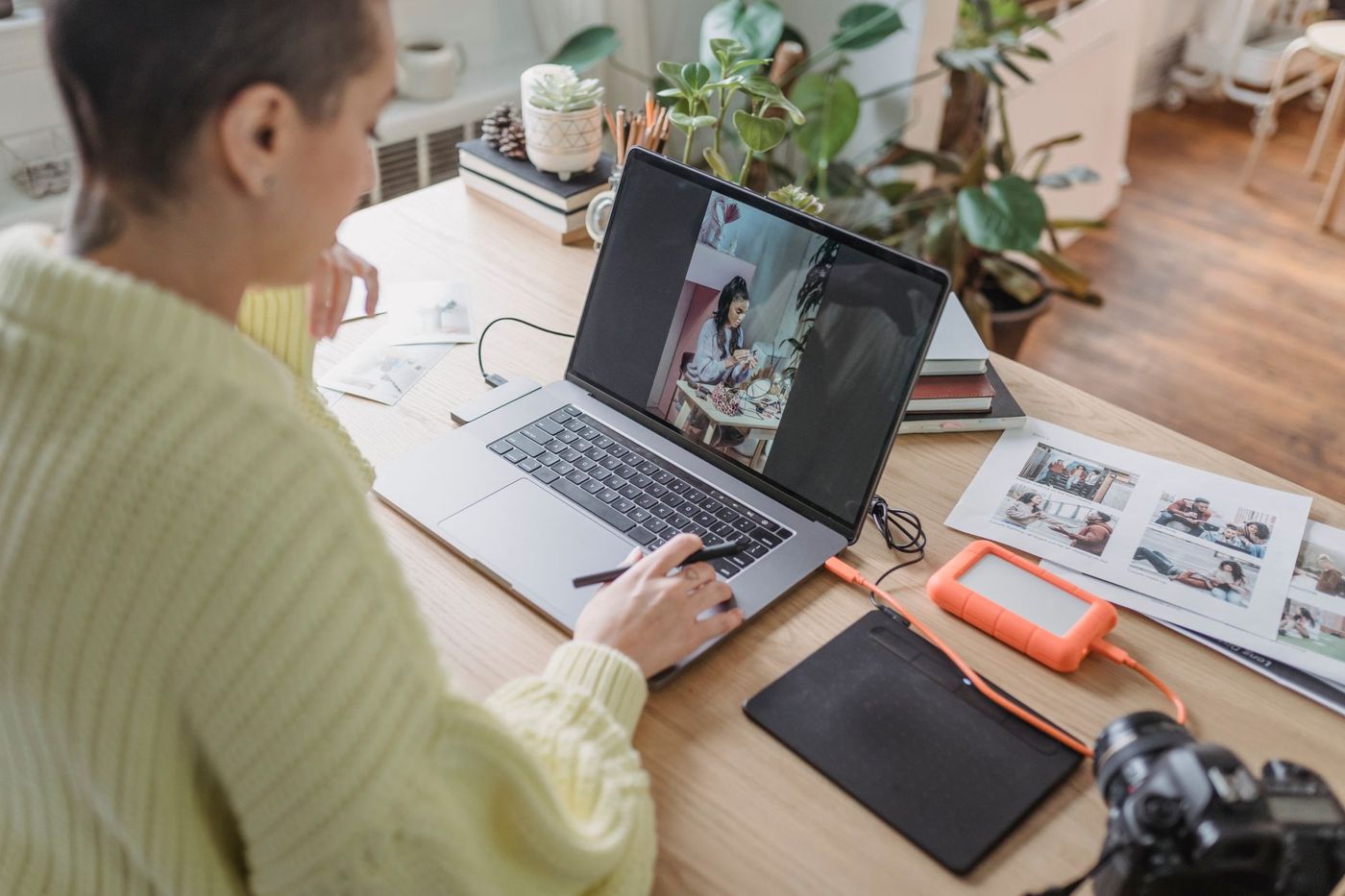
Paberiga valid albumi ja liimi, digitaalse scrapbookingu jaoks valid programmi. Ja sealt algavadki kahtlused. Mida teised scrapperid kasutavad, mis see maksab ja kas ostetud kitid jäävad kasutatavaks, kui hiljem programmi vahetad? Allpool on tuntumad valikud kõrvuti, koos sellega, mida kogenud digiscrapperid neist arvavad. Hinnad, versioonid ja litsentsid muutuvad tihti, seega summasid me ei nimeta: vaata alati programmi kodulehelt, mis praegu kehtib.
Mida programm peab vähemalt oskama
Digitaalne scrapbooking on sisuliselt kihtide virnastamine: taustapaber, fotod, raamid, kaunistused, tekst ja pealkiri. Sobiv programm oskab igal juhul järgmist:
- töötada kihtidega, mida saad eraldi liigutada, suurendada ja pöörata
- säilitada läbipaistvust, et PNG-lilleke oleks paberil ilma valge servata
- lõigata foto või paber kujundi sisse lõikemaski (clipping mask) abil (hollandikeelsetes menüüdes sageli uitknipmasker)
- lisada varje, sest need muudavad lamedad pildid päris paberi sarnaseks
- paigutada teksti sinu enda fontidega
- seada oma formaat, tavaliselt 30,5 × 30,5 cm (12 × 12 tolli) 300 dpi juures, mis teeb 3600 × 3600 pikslit
- salvestada täies kvaliteedis JPG- või PDF-failina, et leht prindiks teravalt
Tore, aga mitte hädavajalik, on abijooned, mille külge elemendid kinnituvad, ja võimalus avada kihilisi PSD-faile. Viimane muutub oluliseks siis, kui tahad töötada mallidega.
Suur ekraan aitab rohkem, kui arvad. Sülearvutis või lauaarvutis näed korraga kogu lehte ja kihtide paneeli, telefonis tegeled peamiselt sisse- ja väljasuumimisega.
Photoshop Elements
Elements on Photoshopi lihtsam ja odavam vend ning aastaid oli see programm, millega enamik digiscrappereid alustas. Suur eelis: peaaegu iga juhend, mall ja varjustiilide komplekt on sellega tehtud või järele proovitud. Kui jääd hätta, on keegi su küsimusele tavaliselt juba vastanud.
Kõigile ei tundu see iseenesestmõistetav. Mõni scrapper on seda aastaid kasutanud ega tunne end ikka veel koduselt. Pane tähele ka litsentsi: Elementsi sai kaua osta ühekordse maksega, aga litsentsi vorm võib versiooniti erineda, näiteks piiratud kasutusajaga. Loe tingimused enne ostu läbi.
Pealegi ei tööta vanad versioonid alati uutel operatsioonisüsteemidel.
Täisversioon Photoshop on disainerite standard ja oskab kõike, aga töötab kuutellimusega. Kes ainult scrapib, maksab siis paljude funktsioonide eest, mida ta kunagi ei kasuta.
Affinity
Affinity on fototöötluse, illustratsiooni ja küljenduse programmide sari, mida sai pikka aega osta ühekordse maksega. Maksmise viis ja programmide jaotus võivad muutuda: vaata ostes, mis on sel hetkel tasuta, mille jaoks on vaja tellimust ja milliste seadmete jaoks versioon olemas on. Scrapperite seas, kes tahtsid Photoshopist või PaintShop Prost loobuda, on Affinity populaarseks saanud.
Affinity avab PSD- ja TIFF-malle ning oskab importida Photoshopi pintsleid. Kes peamiselt lehti kokku paneb ja fotosid vähe töötleb, leiab tihti, et kujundus- ja küljendustööriistad on meeldivamad kui fototöötlus.
Arvesta harjumisajaga. Affinity kohta on palju videoid, aga veel vähe neid, mis räägiksid just scrapbookingust. Vanemad juhendid viitavad mõnikord menüüdele, mis on uuemates versioonides mujal. Ja ära ehmu, kui äkki kaovad kõik paneelid: see juhtub tavaliselt siis, kui vajutad Tab-klahvi, ja teine Tab toob need tagasi.
GIMP
GIMP on tasuta ja avatud lähtekoodiga ning töötab Windowsis, Macis ja Linuxis. See oskab kõike, mida scrapper vajab, ka PSD-malle avada. Harjuda tuleb küll, eriti kui tuled Photoshopi või Elementsi juurest, sest menüüd ja tööviis erinevad.
Disainerite valmis varjustiile ei saa GIMP-is niisama kasutada. Seepärast teevad GIMP-iga töötavad scrapperid endale püsivad varjuseaded, näiteks paberi, kaunistuste ja teibi jaoks.
Nipp, mida üleminejad sageli otsivad: kui tahad lehele teist malli või faili, vali Fail > Ava kihtidena või lohista fail otse kihtide paneeli. Siis tulevad kõik kihid korraga sisse.
PaintShop Pro
PaintShop Pro on vanast ajast töötanud ainult Windowsis. Vaata ostes, kas see on endiselt nii ja milline litsentsi vorm praegu kehtib. Sel on truu scrapperite seltskond oma kursuste ja põhjalike juhenditega. Stiilide asemel töötad eelseadetega, mille ise salvestad, ja pintslitel on oma failivorming.
Osa kasutajaid kahtleb programmi tuleviku osas ja mõned PaintShop Pro scrapperid lähevad üle Affinityle. Kui sul on praegu sellega mõnus töötada, ei pea sa vahetama. Aga hoia oma materjale nii, et saaksid hiljem ikkagi üle minna, sellest lähemalt allpool.
Spetsiaalselt scrapbookingu jaoks tehtud programmid
On ka programme, mis on tehtud ainult scrapbookingu jaoks, sisseehitatud albumifunktsioonide ja sageli oma kittide poega. Algajale on need selged ja lihtsad. Risk on selles, et mõned saavad harva uuendusi, mistõttu kasutajad kardavad, et ühel päeval ei tööta need uues arvutis enam. Seepärast kontrolli, kas saad oma lehed salvestada tavaliste täissuuruses JPG-failidena.
Canva ja telefoniäpid
Canva töötab brauseris ja äpina ning sel on tasuta versioon tasuliste tellimuste kõrval. Valid malli, asendad fotod enda omadega ning kohandad värve ja teksti. Osa malle ja elemente on ainult maksvatele kasutajatele. Saad lisada oma JPG-paberid ja PNG-kaunistused, tavaliselt seada oma lehe formaadi ning laadida tulemuse alla PDF-i või pildina. Proovi enne, kas formaat ja kvaliteet sinu prindi jaoks piisavad. Ka perega ühe albumi kallal jagatud lingi kaudu töötamine on võimalik.
Kas sellest albumi jaoks piisab? Rahulike ja lihtsate lehtede jaoks kindlasti. Keerulisemaks läheb kihiliste PSD-mallide, peene varjutöö ja paljude üksteise peal olevate kihtidega lehtede puhul. Pealegi on su töö pilves, nii et laadi valmis lehed ka ise alla.
On scrappereid, kes teevad kogu albumi telefonis ja just naudivad, et seda saab teha kõikjal, rongis või diivanil. Piirid seavad väike ekraan, sageli puuduv PSD-tugi ja väiksem kontroll resolutsiooni üle. Kui tahad lehti printida lasta, kontrolli, kas äpp oskab salvestada piisavalt kõrge resolutsiooniga. Kellel on tahvelarvuti, võib vaadata, kas selle seadme jaoks on olemas täisväärtuslikum programm.
Tasuta, ühekordne makse või tellimus
Laias laastus on maksmiseks kolm võimalust:
- Tasuta: GIMP ja Canva põhiversioon ning mõnikord teatud versioonid teistest programmidest. Tasuta ei tähenda alati tingimusteta, sest mõne programmi puhul on funktsioonid tellimuse taga.
- Ühekordne makse: enamik scrapbookinguprogramme ja mõned teiste programmide versioonid. Elementsi ja PaintShop Pro puhul vaata, mida litsents sel hetkel tähendab.
- Tellimus: Photoshop ja näiteks Canva tasulised versioonid.
Ühekordne makse tundub selge, aga ka selline programm vananeb. Mõne aasta ja uue arvuti järel ei pruugi see enam käivituda. Tellimus hoiab programmi ajakohasena, aga maksad edasi.
Enamikul tasulistel programmidel on tasuta prooviaeg. Kasuta seda päris kiti ja päris lehega, mida tahaksid väga teha, mitte ainult natuke katsetades. Siis saad kiiresti aru, kas programm sulle sobib.
Kas mallid ja kitid töötavad igas programmis
Hea uudis: enamik kitte koosneb tavalistest failidest. Paberid on tavaliselt JPG-d, kaunistused, tähed ja kritseldused on läbipaistva taustaga PNG-d. Need töötavad igas kihtidega programmis, ka Canvas.
Mallidega on lugu teine. Neid tarnitakse sageli kihiliste PSD- või TIFF-failidena. Photoshop, Elements, Affinity, GIMP ja PaintShop Pro oskavad neid avada, Canva ja paljud telefoniäpid mitte või ainult osaliselt. Seepärast pakuvad mõned disainerid oma malle ka eraldi PNG-kihtidena. Neid saad igas programmis alt üles oma lehele laduda.
Varjustiilid ja toimingud (actions) on tavaliselt tehtud Photoshopi ja Elementsi jaoks. Teistes programmides need ei tööta või töötavad teisiti, nii et sea seal oma varjud ise. Ükskõik, millist programmi kasutad: loe iga kiti kasutustingimused läbi, sest need erinevad disaineriti ja mõnikord isegi kititi.
Üleminek teisele programmile
Vahetada saab vabalt, kui veidi ette valmistad.
- Hoia alles kõigi oma kittide, pintslite ja stiilide algsed ZIP-failid. Siis saad need uude programmi uuesti laadida, selle asemel et neid vanast programmist välja õngitseda.
- Salvesta iga valmis leht ka täissuuruses JPG-na. Programmi oma vormingus tööfailid, nagu .xcf, .afphoto või .pspimage, ei avane igal pool. Kui tahad kihid alles hoida, salvesta ka PSD- või TIFF-versioon.
- Programmi oma vormingus pintsleid saab sageli teisendada. PaintShop Pros vajutad näiteks iga pintsliga ühe korra mustaga läbipaistvale lehele, salvestad selle PNG-na ja teed sellest Affinitys uue pintsli. See on töö, aga seda tuleb teha vaid korra.
- Õpi uut programmi tehnikatega, mida juba tunned. Otsi sihipäraselt, kuidas mingit toimingut uues programmis teha, siis jõuad kiiresti sinna, kus olid.
- Kasuta seda mõnda aega iga päev, olgu või lühidalt. Parem ära alusta kiirel ajal ega keset tähtajaga väljakutset.
- Hoia vana programmi veel mõnda aega uue kõrval. Üks scrapper hoidis oma vana Elementsi näiteks alles ainult skannimiseks.
Kui su arvuti või operatsioonisüsteem lähiajal uueneb, kontrolli enne, kas programm sellel töötab. See säästab sind ühest ehmatusega õhtust.
Kui sa ikka veel kõhkled, vali selle järgi, kuidas sa töötad. Kui tahad palju juhendeid ja malle, jõuad Elementsi või Affinityni. Kui ei taha raha kulutada ja harjumisaeg ei hirmuta, on GIMP hea valik. Kui eelistad kiiresti paar rahulikku lehte teha, piisab alustuseks Canvast.
Küsimused selle teema kohta
Milline programm on digitaalseks scrapbookinguks parim?
See sõltub sellest, kuidas sa töötad. Kui tahad palju juhendeid ja malle, jõuad Photoshop Elementsi või Affinityni, kui ei taha raha kulutada, on GIMP hea valik, ja rahulike lehtede jaoks piisab Canvast.
Mida peab digitaalse scrapbookingu programm oskama?
See peab töötama kihtide ja läbipaistvusega, oskama teha lõikemaski ja varje ning seada oma formaadi, tavaliselt 30,5 × 30,5 cm 300 dpi juures. Terava prindi jaoks on vaja salvestada täies kvaliteedis JPG- või PDF-failina.
Kas scrapbookingu kitid ja mallid töötavad igas programmis?
Paberid (JPG) ja kaunistused (läbipaistva taustaga PNG) töötavad igas kihtidega programmis. Kihilised PSD-mallid ja varjustiilid ei tööta igal pool, näiteks Canvas ja paljudes telefoniäppides mitte hästi.
Kuidas minna digitaalses scrapbookingus üle teisele programmile?
Hoia alles oma kittide algsed ZIP-failid ja salvesta iga valmis leht ka täissuuruses JPG-na. Hoia vana programmi veel mõnda aega uue kõrval ja õpi uut programmi tehnikatega, mida juba tunned.