· 9 min. læsning
Hvilket program skal du vælge til digital scrapbooking?
Photoshop Elements, Affinity, GIMP, PaintShop Pro eller Canva: hvad de kan, hvad du skal holde øje med i licensen, og hvad der sker med dine kits, hvis du skifter.
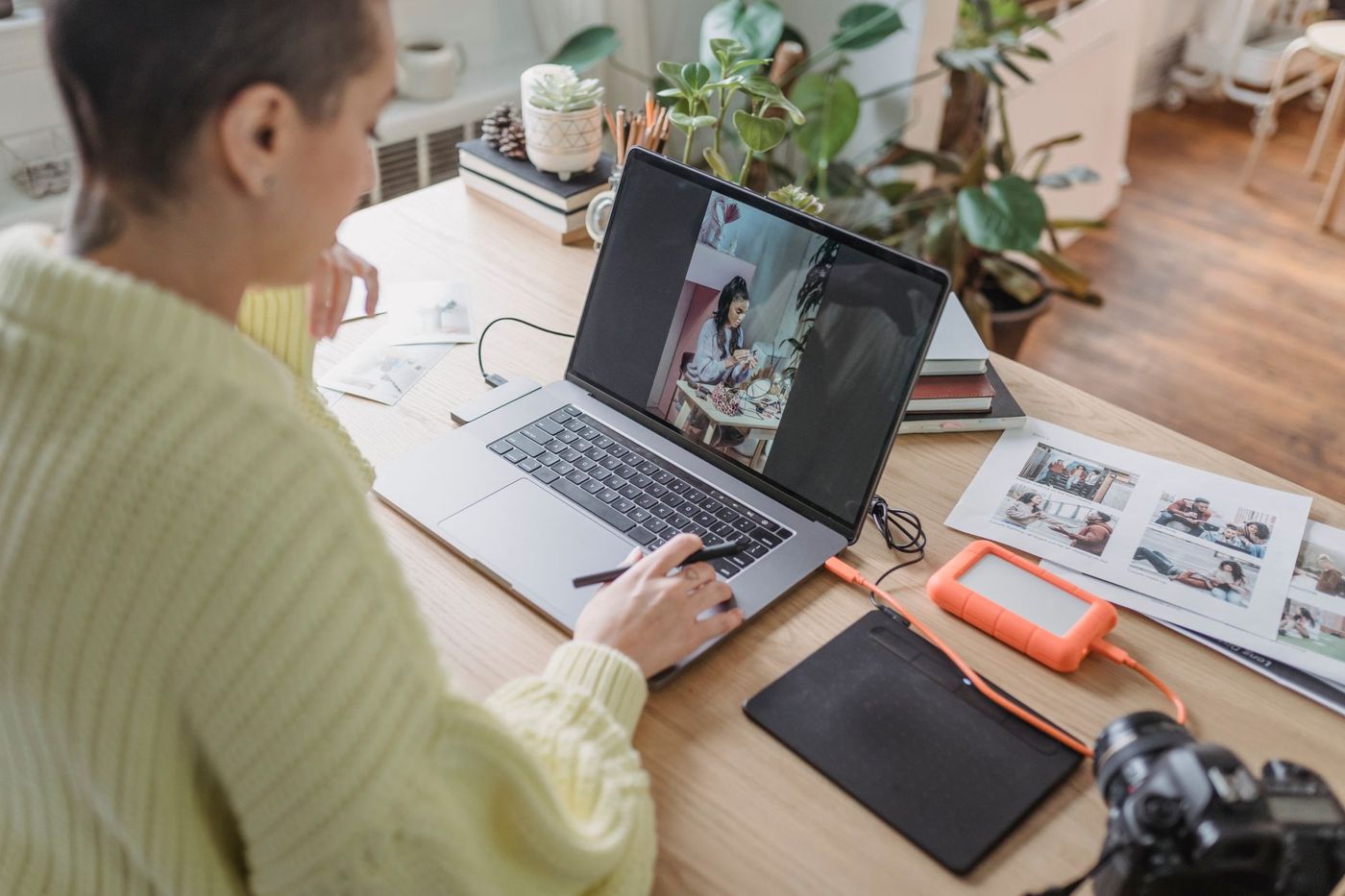
Med papir vælger du et album og en lim. Med digital scrapbooking vælger du et program. Og så begynder tvivlen. Hvad bruger andre scrappere, hvad koster det, og kan du stadig bruge dine købte kits, hvis du skifter senere? Herunder står de mest kendte muligheder side om side, sammen med hvad erfarne digitale scrappere siger om dem. Priser, versioner og licenser ændrer sig tit, så vi nævner ingen beløb: Tjek altid programmets hjemmeside for at se, hvad der gælder lige nu.
Det skal et program mindst kunne
Digital scrapbooking handler i bund og grund om at stable lag: et baggrundspapir, fotos, rammer, pynt, tekst og en titel. Et egnet program kan i hvert fald følgende:
- arbejde med lag, som du kan flytte, skalere og rotere hver for sig
- bevare gennemsigtighed, så en blomst i PNG ligger på dit papir uden hvid kant
- klippe et foto eller papir ind i en form med en clipping mask (i hollandske menuer ofte kaldt uitknipmasker)
- tilføje skygger, fordi de får flade billeder til at ligne rigtigt papir
- sætte tekst ind med dine egne skrifttyper
- indstille dit eget format, som regel 30,5 x 30,5 cm (12 x 12 tommer) ved 300 dpi, det vil sige 3600 x 3600 pixels
- gemme i fuld kvalitet som JPG eller PDF, så din side bliver skarp, når den bliver printet
Rart, men ikke nødvendigt, er hjælpelinjer, som elementer kan klikke fast på, og muligheden for at åbne PSD-filer med lag. Det sidste bliver vigtigt, så snart du vil arbejde med skabeloner.
En stor skærm hjælper mere, end du tror. På en bærbar eller en computer ser du hele siden og lagpanelet på én gang. På en telefon zoomer du mest ind og ud.
Photoshop Elements
Elements er Photoshops enklere og billigere lillebror, og i mange år var det programmet, de fleste digitale scrappere startede med. Den store fordel: Næsten alle vejledninger, skabeloner og sæt med skyggestile er lavet eller testet i det. Hvis du går i stå, har nogen som regel allerede svaret på dit spørgsmål.
Ikke alle synes, det er lige til at arbejde med. Nogle scrappere har brugt det i årevis og føler sig stadig ikke hjemme i det. Hold også øje med licensen: Elements kunne længe købes med en engangsbetaling, men licensformen kan variere fra version til version, for eksempel med en begrænset brugsperiode. Tjek betingelserne, før du køber.
Gamle versioner kører desuden ikke altid på nye styresystemer.
Det fulde Photoshop er standarden blandt designere og kan alt, men kræver et månedligt abonnement. Hvis du kun scrapper, betaler du for mange funktioner, du aldrig bruger.
Affinity
Affinity er en række programmer til billedredigering, illustration og layout, som længe kunne købes med en engangsbetaling. Betalingsmåden og opdelingen af programmerne kan ændre sig: Tjek, når du køber, hvad der er gratis på det tidspunkt, hvad der kræver abonnement, og hvilke enheder der findes en version til. Blandt scrappere, der ville væk fra Photoshop eller PaintShop Pro, er Affinity blevet populært.
Affinity åbner skabeloner i PSD og TIFF og kan importere pensler fra Photoshop. Hvis du mest bygger sider op og ikke redigerer så mange fotos, synes du ofte, at design- og layoutværktøjerne er rarere end billedredigeringen.
Regn med en tilvænningsperiode. Der findes mange videoer om Affinity, men stadig få, der handler specifikt om scrapbooking. Ældre vejledninger henviser nogle gange til menuer, der sidder et andet sted i nyere versioner. Og bliv ikke forskrækket, hvis alle dine paneler pludselig forsvinder: Det sker som regel, når du trykker på Tab, og et tryk mere på Tab henter dem tilbage.
GIMP
GIMP er gratis og open source og kører på Windows, Mac og Linux. Det kan alt, hvad en scrapper har brug for, også åbne PSD-skabeloner. Men det kræver tilvænning, især hvis du kommer fra Photoshop eller Elements, for menuerne og arbejdsgangen er anderledes.
Færdige skyggestile fra designere kan du ikke bare bruge i GIMP. Scrappere, der arbejder i GIMP, laver derfor deres egne faste skyggeindstillinger, for eksempel til papir, til pynt og til tape.
Et lille trick, som dem, der skifter, tit leder efter: Vil du have en ekstra skabelon eller fil ind på din side, så vælg Fil > Åbn som lag, eller træk filen direkte ind i lagpanelet. Så kommer alle lagene ind på én gang.
PaintShop Pro
PaintShop Pro har traditionelt kun kørt på Windows. Tjek, når du køber, om det stadig er sådan, og hvilken licensform der gælder nu. Programmet har en trofast gruppe scrappere med egne kurser og grundige vejledninger. I stedet for stile arbejder du med forudindstillinger, som du selv gemmer, og pensler har deres eget filformat.
En del af brugerne er i tvivl om programmets fremtid, og nogle PaintShop Pro-scrappere skifter til Affinity. Hvis du er glad for at arbejde med det nu, behøver du ikke skifte. Men gem dit materiale, så du stadig kan skifte senere. Mere om det længere nede.
Programmer lavet specielt til scrapbooking
Der findes også programmer, der udelukkende er lavet til scrapbooking, med indbyggede albumfunktioner og ofte en egen butik med kits. De er overskuelige for begyndere. Risikoen er, at nogle sjældent bliver opdateret, så brugerne frygter, at de en dag ikke længere virker på en ny computer. Tjek derfor, om du kan gemme dine sider som almindelige JPG-filer i fuld størrelse.
Canva og apps på telefonen
Canva virker i browseren og som app og har en gratis version ud over betalte abonnementer. Du vælger en skabelon, udskifter fotoene med dine egne og tilpasser farver og tekst. En del af skabelonerne og elementerne er kun for betalende brugere. Du kan tilføje dine egne papirer i JPG og pynt i PNG, som regel indstille dit eget sideformat og downloade resultatet som PDF eller billede. Prøv på forhånd, om formatet og kvaliteten er gode nok til dit print. Du kan også arbejde sammen med familien på ét album via et delt link.
Er det nok til et album? Til rolige, enkle sider helt sikkert. Det bliver sværere med PSD-skabeloner med lag, med fint skyggearbejde og med sider med mange lag oven på hinanden. Dit arbejde ligger desuden i skyen, så download også selv dine færdige sider.
Nogle scrappere laver hele deres album på telefonen og kan netop godt lide, at det kan gøres overalt, i toget eller i sofaen. Begrænsningerne er den lille skærm, at der ofte mangler understøttelse af PSD, og at du har mindre styr på opløsningen. Vil du have siderne printet, så tjek, om appen kan gemme i høj nok opløsning. Har du en tablet, kan du undersøge, om der findes et mere fuldgyldigt program til den.
Gratis, engangsbetaling eller abonnement
Groft sagt er der tre måder at betale på:
- Gratis: GIMP og basisversionen af Canva, og nogle gange bestemte versioner af andre programmer. Gratis er ikke altid uden betingelser, for i nogle programmer ligger funktioner bag et abonnement.
- Engangsbetaling: de fleste scrapbookingprogrammer og nogle versioner af andre programmer. Tjek ved Elements og PaintShop Pro, hvad licensen indebærer på det tidspunkt.
- Abonnement: Photoshop og de betalte versioner af for eksempel Canva.
En engangsbetaling føles overskuelig, men også det program bliver forældet. Efter nogle år og en ny computer kan det pludselig ikke længere starte. Et abonnement holder dit program opdateret, men du bliver ved med at betale.
De fleste betalte programmer har en gratis prøveperiode. Brug den med et rigtigt kit og en rigtig side, du gerne vil lave, ikke kun til at prøve lidt løs. Så mærker du hurtigt, om et program passer til dig.
Virker skabeloner og kits i alle programmer?
Den gode nyhed: De fleste kits består af helt almindelige filer. Papirer er som regel JPG, mens pynt, bogstaver og krusseduller er PNG med gennemsigtig baggrund. De virker i alle programmer med lag, også i Canva.
Med skabeloner er det anderledes. De leveres ofte som PSD eller TIFF med lag. Photoshop, Elements, Affinity, GIMP og PaintShop Pro kan åbne dem, mens Canva og mange telefonapps ikke kan, eller kun halvt. Nogle designere leverer derfor også deres skabeloner som separate PNG-lag. Dem kan du i ethvert program lægge på din side nedefra og op.
Skyggestile og handlinger er som regel lavet til Photoshop og Elements. I andre programmer virker de ikke eller virker anderledes, så der indstiller du dine egne skygger. Uanset hvilket program du bruger: Læs brugsbetingelserne for hvert kit, for de er forskellige fra designer til designer og nogle gange endda fra kit til kit.
Skift til et andet program
Det går fint at skifte, hvis du forbereder det lidt.
- Gem de originale ZIP-filer med alle dine kits, pensler og stile. Så kan du indlæse dem igen i et nyt program i stedet for at skulle fiske dem ud af dit gamle.
- Gem også hver færdig side som JPG i fuld størrelse. Arbejdsfiler i et programs eget format, som .xcf, .afphoto eller .pspimage, kan ikke åbnes overalt. Vil du kunne beholde dine lag, så gem også en version i PSD eller TIFF.
- Pensler i et programs eget format kan du ofte konvertere. Fra PaintShop Pro stempler du for eksempel hver pensel én gang i sort på et gennemsigtigt ark, gemmer det som PNG og laver en ny pensel ud af det i Affinity. Det er noget arbejde, men det skal kun gøres én gang.
- Lær det nye program med teknikker, du allerede kender. Søg målrettet efter, hvordan du gør en bestemt ting i dit nye program, så er du hurtigt tilbage, hvor du var.
- Brug det hver dag i et stykke tid, også selvom det kun er kort. Begynd helst ikke i en travl periode eller midt i en udfordring med deadline.
- Behold dit gamle program lidt endnu ved siden af det nye. En scrapper beholdt for eksempel sit gamle Elements kun til at scanne med.
Skal din computer eller dit styresystem snart skiftes ud med noget nyt, så test først, om dit program virker på det. Det sparer dig for en aften med forskrækkelse.
Er du stadig i tvivl, så vælg ud fra, hvordan du arbejder. Vil du have masser af vejledning og skabeloner, ender du ved Elements eller Affinity. Vil du ikke bruge penge og har du ikke noget imod en tilvænningsperiode, er GIMP et godt valg. Vil du hellere hurtigt lave et par rolige sider, er Canva nok til at komme i gang.
Spørgsmål om dette emne
Hvilket program er bedst til digital scrapbooking?
Det afhænger af, hvordan du arbejder. Vil du have masser af vejledning og skabeloner, ender du ved Photoshop Elements eller Affinity. Vil du ikke bruge penge, er GIMP et godt valg, og til rolige sider er Canva nok.
Hvad skal et program kunne til digital scrapbooking?
Det skal kunne arbejde med lag og gennemsigtighed, lave en clipping mask og skygger og indstille dit eget format, som regel 30,5 x 30,5 cm ved 300 dpi. Du skal kunne gemme i fuld kvalitet som JPG eller PDF for at få et skarpt print.
Virker scrapbooking-kits og skabeloner i alle programmer?
Papirer (JPG) og pynt (PNG med gennemsigtig baggrund) virker i alle programmer med lag. PSD-skabeloner med lag og skyggestile virker ikke overalt, for eksempel ikke godt i Canva og mange telefonapps.
Hvordan skifter man til et andet program til digital scrapbooking?
Gem de originale ZIP-filer med dine kits, og gem også hver færdig side som JPG i fuld størrelse. Behold dit gamle program lidt endnu ved siden af det nye, og lær det nye program med teknikker, du allerede kender.