 · 7 min čtení
Jaký program zvolit pro digitální scrapbooking
Photoshop Elements, Affinity, GIMP, PaintShop Pro nebo Canva: co umí, na co si dát pozor u licence a co se stane s tvými kity, když přejdeš jinam.
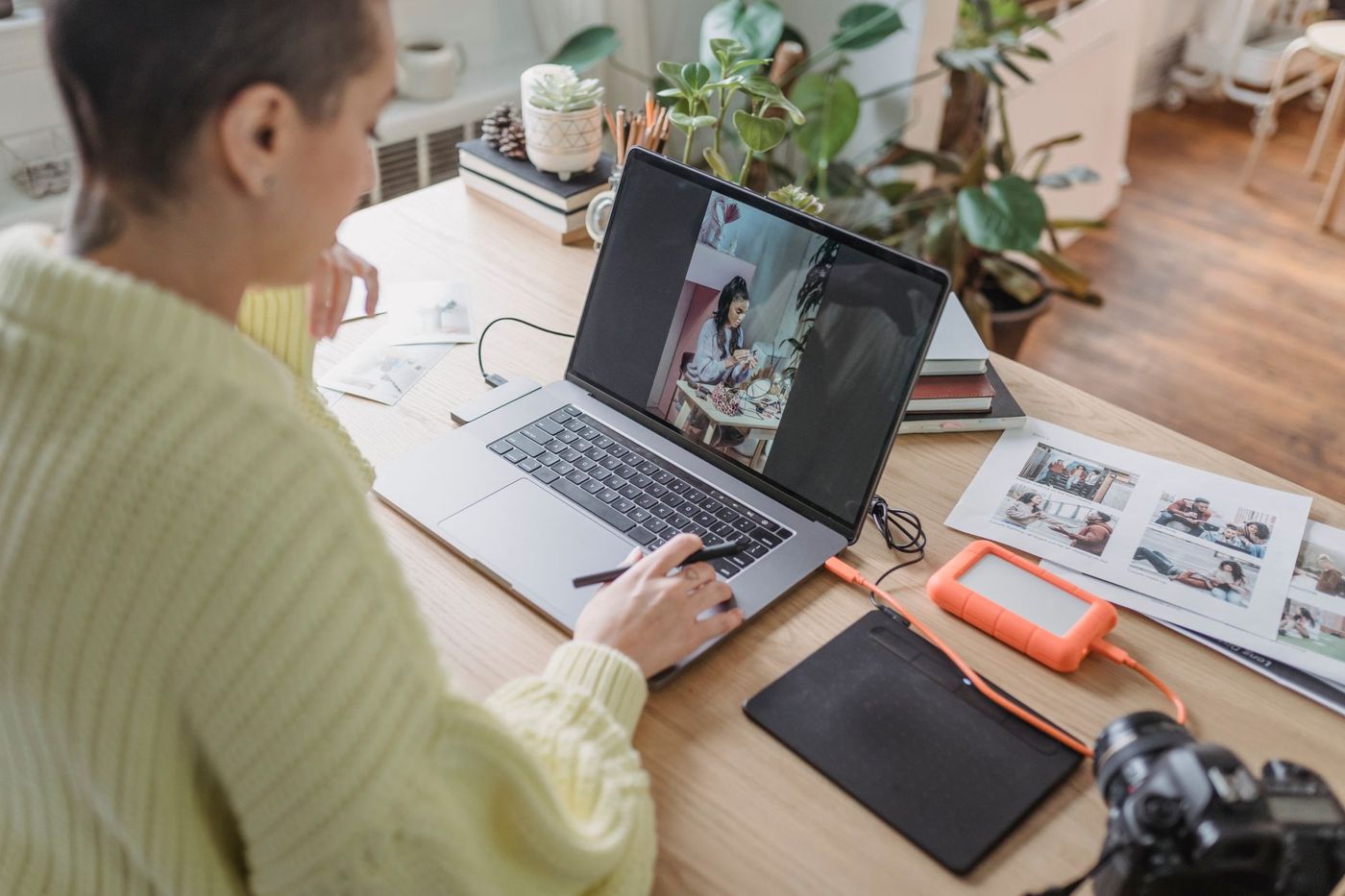
U papíru si vybíráš album a lepidlo, u digitálního scrapbookingu si vybíráš program. A hned začnou pochybnosti. Co používají ostatní scrapbookářky, kolik to stojí a půjdou ti koupené kity použít, až program vyměníš? Níže najdeš nejznámější možnosti vedle sebe i s tím, co o nich říkají zkušené digitální scrapbookářky. Ceny, verze a licence se často mění, proto žádné částky neuvádíme: vždycky se podívej na web programu, co platí právě teď.
Co musí program umět minimálně
Digitální scrapbooking je v jádru skládání vrstev: podkladový papír, fotky, rámečky, ozdoby, text a nadpis. Vhodný program by měl umět přinejmenším tohle:
- pracovat s vrstvami, které můžeš samostatně posouvat, zvětšovat, zmenšovat a otáčet
- zachovat průhlednost, aby kytička v PNG ležela na papíře bez bílého okraje
- vystřihnout fotku nebo papír do tvaru pomocí ořezové masky (clipping mask, v nizozemských nabídkách často uitknipmasker)
- přidat vržené stíny, protože právě ty dělají z plochých obrázků něco, co vypadá jako skutečný papír
- vložit text ve tvých vlastních písmech
- nastavit vlastní formát, obvykle 30,5 × 30,5 cm (12 × 12 palců) při 300 dpi, tedy 3600 × 3600 pixelů
- ukládat v plné kvalitě jako JPG nebo PDF, aby se stránka vytiskla ostře
Příjemné, ale ne nezbytné jsou vodicí linky, ke kterým se prvky přichytávají, a možnost otevírat vrstvené soubory PSD. To druhé začne být důležité, jakmile budeš chtít pracovat se šablonami.
Velká obrazovka pomůže víc, než si myslíš. Na notebooku nebo počítači vidíš celou stránku i panel vrstev najednou, na telefonu hlavně přibližuješ a oddaluješ.
Photoshop Elements
Elements je jednodušší a levnější sourozenec Photoshopu a dlouhá léta program, se kterým začínala většina digitálních scrapbookářek. Velká výhoda: skoro každý návod, každá šablona a každá sada stylů stínů v něm vznikla nebo v něm byla vyzkoušená. Když se zasekneš, na tvou otázku už většinou někdo odpověděl.
Ne každému se v něm pracuje samozřejmě. Některé scrapbookářky ho používají roky, a pořád se v něm necítí jako doma. Pozor i na licenci: Elements se dlouho prodával jednorázově, ale typ licence se může verzi od verze lišit, třeba s omezenou dobou používání. Než koupíš, zkontroluj si podmínky.
Starší verze navíc ne vždy běží na nových operačních systémech.
Plný Photoshop je standardem mezi designéry a umí všechno, ale funguje na měsíční předplatné. Kdo jen scrapbookuje, platí pak za spoustu funkcí, které nikdy nevyužije.
Affinity
Affinity je řada programů na úpravu fotek, ilustraci a sazbu, které se dlouho prodávaly jednorázově. Způsob placení i rozdělení programů se může měnit: při nákupu se podívej, co je zrovna zdarma, co vyžaduje předplatné a pro jaká zařízení existuje verze. Mezi scrapbookářkami, které chtěly opustit Photoshop nebo PaintShop Pro, se Affinity stalo oblíbeným.
Affinity otevírá šablony PSD a TIFF a umí importovat štětce z Photoshopu. Kdo hlavně skládá stránky a fotky moc neupravuje, bývá spokojenější s nástroji pro design a sazbu než s úpravou fotek.
Počítej s obdobím, než si zvykneš. Videí o Affinity je hodně, ale zatím málo z nich je přímo o scrapbookingu. Starší návody někdy odkazují na nabídky, které jsou v novějších verzích jinde. A neděs se, když ti najednou zmizí všechny panely: obvykle se to stane po stisknutí klávesy Tab a druhé stisknutí Tab je vrátí.
GIMP
GIMP je zdarma, má otevřený zdrojový kód a běží na Windows, Macu i Linuxu. Umí všechno, co scrapbookářka potřebuje, včetně otevírání šablon PSD. Musíš si ale zvyknout, zvlášť pokud přicházíš z Photoshopu nebo Elements, protože nabídky i postupy se liší.
Hotové styly stínů od designérů v GIMPu jen tak použít nejdou. Scrapbookářky, které s GIMPem pracují, si proto vytvářejí vlastní ustálená nastavení stínů, třeba pro papír, pro ozdoby a pro pásku.
Fígl, který lidé po přechodu často hledají: chceš-li do stránky dostat druhou šablonu nebo soubor, zvol Soubor > Otevřít jako vrstvy, nebo soubor přetáhni rovnou do panelu vrstev. Všechny vrstvy se pak načtou najednou.
PaintShop Pro
PaintShop Pro odjakživa běží jen na Windows. Při nákupu si ověř, jestli to pořád platí a jaký typ licence je teď k dispozici. Má věrnou skupinu scrapbookářek s vlastními kurzy a podrobnými návody. Místo stylů pracuješ s předvolbami, které si sama ukládáš, a štětce mají vlastní formát souborů.
Část uživatelů má o budoucnosti programu pochybnosti a některé scrapbookářky s PaintShop Pro přecházejí na Affinity. Pokud se ti v něm teď pracuje dobře, měnit nemusíš. Ale ukládej si materiály tak, abys mohla později přejít jinam, víc o tom níže.
Programy přímo pro scrapbooking
Existují i programy vytvořené jen pro scrapbooking, se zabudovanými funkcemi pro alba a často s vlastním obchodem s kity. Pro začátečníky jsou přehledné. Riziko je, že některé dostávají aktualizace jen zřídka, takže se uživatelé bojí, že jednoho dne na novém počítači přestanou fungovat. Proto si ověř, že stránky můžeš ukládat jako běžné soubory JPG v plné velikosti.
Canva a aplikace v telefonu
Canva funguje v prohlížeči i jako aplikace a vedle placených předplatných má i verzi zdarma. Vybereš šablonu, vyměníš fotky za své a upravíš barvy a text. Část šablon a prvků je jen pro platící uživatele. Můžeš přidávat vlastní papíry v JPG a ozdoby v PNG, většinou nastavit vlastní formát stránky a výsledek stáhnout jako PDF nebo obrázek. Předem si vyzkoušej, jestli formát a kvalita pro tvůj tisk stačí. Přes sdílený odkaz můžete na jednom albu pracovat i společně s rodinou.
Stačí to na album? Na klidné, jednoduché stránky určitě. Složitější je to u vrstvených šablon PSD, u jemné práce se stíny a u stránek s mnoha vrstvami přes sebe. Tvoje práce je navíc v cloudu, takže si hotové stránky stahuj i sama.
Některé scrapbookářky tvoří celé album v telefonu a líbí se jim právě to, že to jde kdekoli, ve vlaku nebo na gauči. Limity jsou malá obrazovka, častá absence podpory PSD a menší kontrola nad rozlišením. Pokud chceš stránky nechat vytisknout, ověř si, že aplikace umí ukládat v dostatečně vysokém rozlišení. Kdo má tablet, může se podívat, jestli pro něj neexistuje plnohodnotnější program.
Zdarma, jednorázová platba nebo předplatné
Zhruba existují tři způsoby placení:
- Zdarma: GIMP a základní verze Canvy, někdy i určité verze jiných programů. Zdarma ale neznamená vždy bez podmínek, u některých programů jsou funkce schované za předplatným.
- Jednorázově: většina scrapbookingových programů a některé verze jiných programů. U Elements a PaintShop Pro se podívej, co licence v danou chvíli zahrnuje.
- Předplatné: Photoshop a placené verze třeba Canvy.
Jednorázová platba působí přehledně, ale i takový program zastará. Po pár letech a s novým počítačem se klidně může stát, že už nespustí. Předplatné udržuje program aktuální, jenže platíš pořád.
Většina placených programů má zkušební období zdarma. Využij ho se skutečným kitem a skutečnou stránkou, kterou chceš udělat, ne jen na zkoušení. Rychle tak poznáš, jestli ti program sedne.
Fungují šablony a kity v každém programu
Dobrá zpráva: většina kitů se skládá z běžných souborů. Papíry bývají v JPG, ozdoby, písmenka a čmáranice v PNG s průhledným pozadím. Ty fungují v každém programu s vrstvami, i v Canvě.
U šablon je to jiné. Často se dodávají jako vrstvené PSD nebo TIFF. Photoshop, Elements, Affinity, GIMP a PaintShop Pro je otevřou, Canva a mnoho aplikací v telefonu vůbec nebo jen napůl. Někteří designéři proto dodávají šablony i jako samostatné vrstvy v PNG. Ty můžeš v jakémkoli programu skládat na stránku odspodu nahoru.
Styly stínů a akce bývají vytvořené pro Photoshop a Elements. V jiných programech nefungují vůbec nebo jinak, takže si tam stíny nastav sama. Ať používáš jakýkoli program: u každého kitu si přečti podmínky použití, protože se liší podle designéra a někdy dokonce kit od kitu.
Přechod na jiný program
Změnit program jde bez problémů, když se na to trochu připravíš.
- Schovej si původní soubory ZIP všech kitů, štětců a stylů. Do nového programu je pak jednoduše znovu načteš a nemusíš je lovit ze starého.
- Každou hotovou stránku ulož i jako JPG v plné velikosti. Pracovní soubory ve vlastním formátu, třeba .xcf, .afphoto nebo .pspimage, se všude neotevřou. Pokud si chceš zachovat vrstvy, ulož i verzi v PSD nebo TIFF.
- Štětce ve vlastním formátu jde často převést. Z PaintShop Pro třeba každým štětcem jednou otiskneš černou na průhledný list, uložíš ho jako PNG a v Affinity z něj vytvoříš nový štětec. Je to práce, ale stačí ji udělat jednou.
- Nový program se uč na technikách, které už znáš. Hledej cíleně, jak určitý úkon udělat v novém programu, a rychle budeš tam, kde jsi byla.
- Nějakou dobu ho používej každý den, i kdyby jen chvilku. Raději nezačínej v rušném období nebo uprostřed výzvy s termínem.
- Starý program si chvíli nech vedle nového. Jedna scrapbookářka si třeba nechala starý Elements už jen na skenování.
Pokud tvůj počítač nebo operační systém brzy přejde na něco nového, nejdřív vyzkoušej, jestli na něm program funguje. Ušetříš si jeden večer leknutí.
Pokud pořád váháš, vybírej podle toho, jak pracuješ. Chceš hodně návodů a šablon? Pak skončíš u Elements nebo Affinity. Nechceš nic utrácet a nevadí ti, že si musíš zvykat? Pak je GIMP dobrá volba. Raději rychle uděláš pár klidných stránek? Na začátek ti stačí Canva.
Otázky k tomuto tématu
Jaký program je nejlepší na digitální scrapbooking?
Záleží na tom, jak pracuješ. Pokud chceš hodně návodů a šablon, skončíš u Photoshop Elements nebo Affinity, pokud nechceš nic utrácet, je dobrou volbou GIMP, a na klidné stránky stačí Canva.
Co musí umět program na digitální scrapbooking?
Musí pracovat s vrstvami a průhledností, umět vytvořit ořezovou masku a vržené stíny a nastavit vlastní formát, obvykle 30,5 × 30,5 cm při 300 dpi. Pro ostrý tisk je potřeba ukládat v plné kvalitě jako JPG nebo PDF.
Fungují scrapbookingové kity a šablony v každém programu?
Papíry (JPG) a ozdoby (PNG s průhledným pozadím) fungují v každém programu s vrstvami. Vrstvené šablony PSD a styly stínů všude nefungují, například špatně v Canvě a v mnoha aplikacích v telefonu.
Jak přejít na jiný program na digitální scrapbooking?
Schovej si původní soubory ZIP svých kitů a každou hotovou stránku ulož i jako JPG v plné velikosti. Starý program si chvíli nech vedle nového a nový se uč na technikách, které už znáš.