· 8 min läsning
Hybrid scrapbooking: skriv ut digitalt, gör klart på papper
Din skrivare som en extra hög papper: så kombinerar du digitala papper, etiketter och bokstäver med lim, sax och riktiga embellishments.
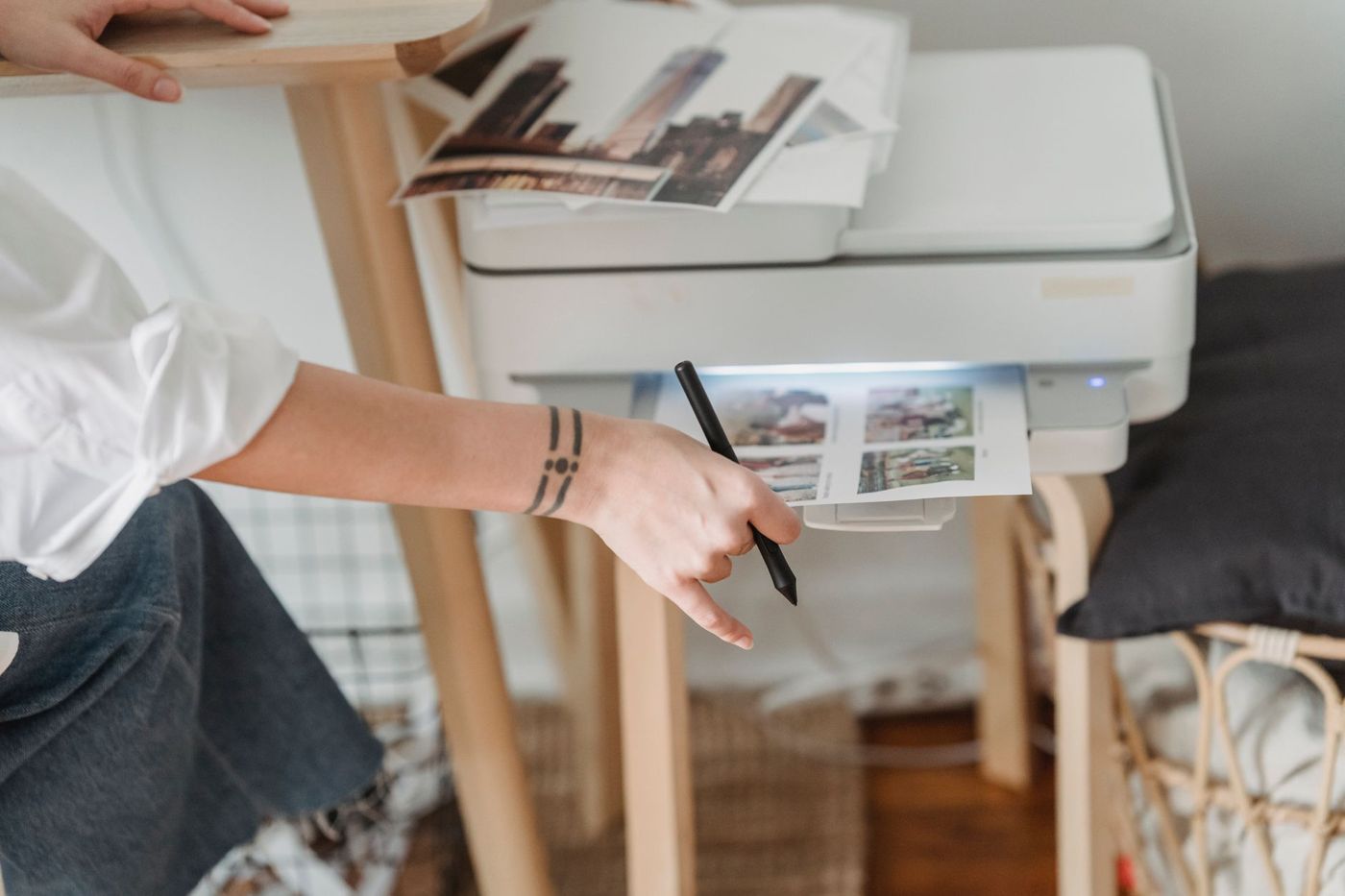
Du ser ett digitalt kit fullt av fina papper och etiketter, men du gillar lim, sax och något du kan känna på. Då behöver du inte välja. Med hybrid scrapbooking skriver du ut det som börjar digitalt och gör klart det med vanligt papper. Skrivaren blir en extra hög papper som aldrig tar slut.
Vad är hybrid scrapbooking?
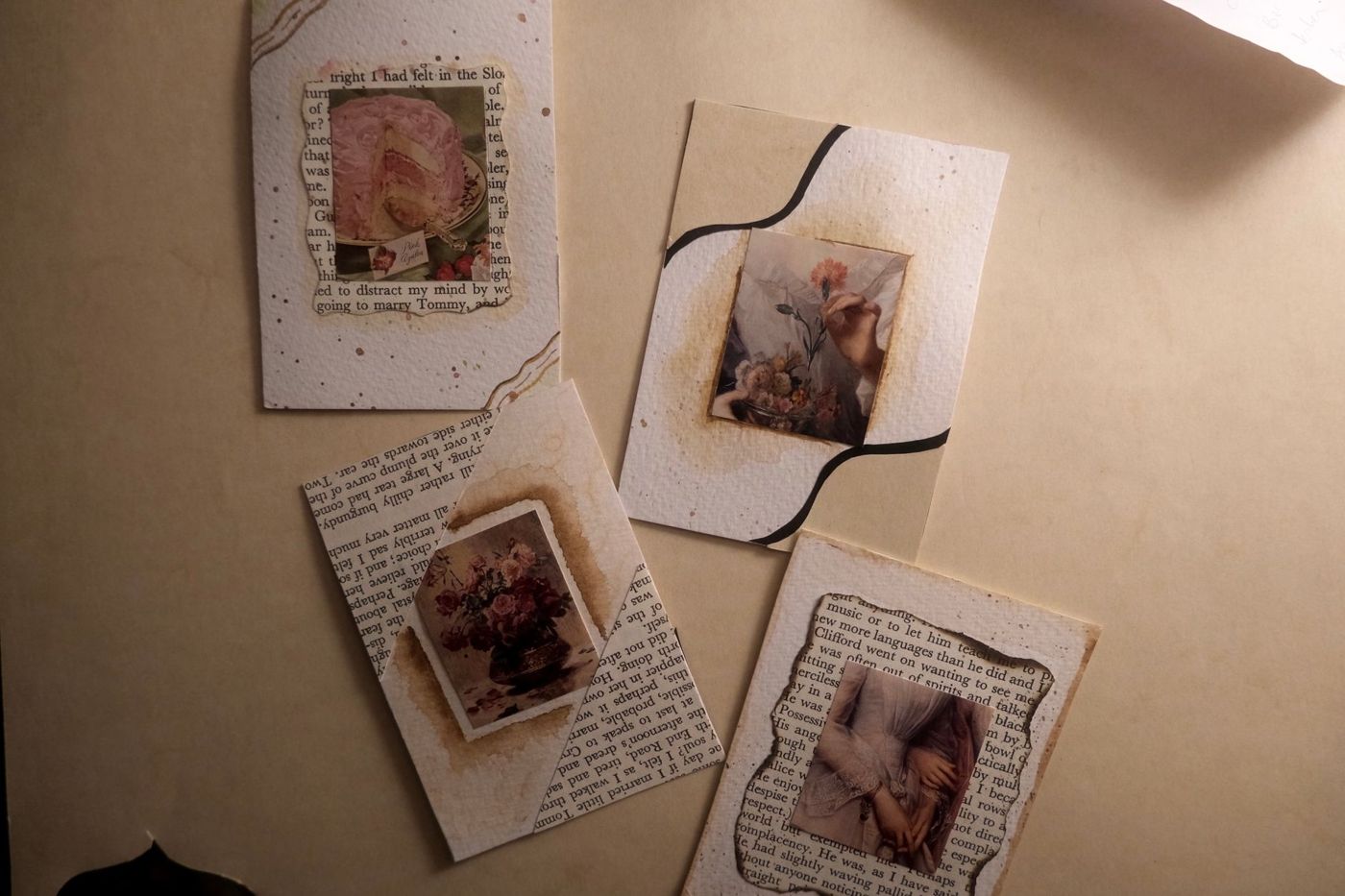
Hybrid scrapbooking är varje kombination av digitalt och papper på en och samma sida. Det kan fungera åt båda hållen. Du kan bygga upp en hel sida på datorn, skriva ut den och sedan lägga till knappar, band och stygn. Eller så arbetar du helt vanligt på papper och skriver bara ut några lösa delar: en etikett, en rubrik, en ram.
De flesta scrappers börjar med det senare. Du skriver din journaling, berättelsen till bilderna, på datorn och skriver ut den på en bit cardstock (styvt, enfärgat papper). Strängt taget håller du då redan på med hybrid.
Det du får ut av det är framför allt frihet. Ett digitalt kit, en uppsättning papper och element som passar ihop och som du laddar ner, kan du använda om och om igen. En bokstav som har tagit slut skriver du bara ut igen, du gör en etikett exakt lika stor som luckan på sidan, och du ändrar en färg så att den passar dina bilder. Samtidigt behåller sidan det som en helt digital sida saknar: relief, struktur och din egen handstil.
Vad finns i ett digitalt kit
Det hjälper att veta vilka filer du får, eftersom du använder dem på olika sätt.
- Papper är oftast JPG-filer. De fyller en hel yta, utan genomskinliga delar.
- Element, lösa bokstäver (alfabet) och doodles är oftast PNG-filer med genomskinlig bakgrund. Därför kan du lägga dem på varandra och på ett papper.
- Journalkort kommer ofta både som JPG och som en utskriftsklar PDF, med ett helt ark kort på en gång.
- Mallar, färdiga sidlayouter, ligger i lager i till exempel en PSD- eller TIFF-fil.
Tänk på upplösningen. Filer i 300 dpi blir skarpa i utskrift. Något som är gjort för en skärm blir lätt suddigt när du skriver ut det.
Skriva ut och klippa ut digitala papper och element
Samla först allt du behöver på ett och samma ark. Lägg rubriken, några etiketter och en bit papper tillsammans i ett A4-dokument. Då slösar du inte ett halvt ark på ett enda litet element. Skriver du bara ut bokstäverna till din rubrik lägger du dem i en egen fil i stället för hela alfabetet.
Några knep som gör skillnad:
- Lås proportionerna när du förminskar eller förstorar. I de flesta program gör du det genom att hålla ner Shift; då slipper du utdragna bilder och bokstäver.
- Skriver du ut en PDF, välj faktisk storlek och inte anpassa till sidan. Annars skalar skrivaren om allt och dina mått stämmer inte längre.
- Lägg ett element två gånger på arket, precis bredvid varandra. Då har du en reserv om du klipper fel, eller ett andra lager att klistra på.
- Välj en tjock kontur för element som du ska klippa ut. Tunna linjer och snirkliga bokstäver går lätt sönder.
När du finklipper, alltså klipper noggrant längs kanten på en form, börjar du med de minsta bitarna inuti. Klipp med små tag och vrid papperet i stället för saxen. Går något ändå sönder, klistra fast det med en limpenna på sidan: först biten där papperets vita kärna syns, och den andra biten ovanpå. Oftast syns revan då inte längre.
Har du en skärmaskin kan den ta över klippandet. Många maskiner kan spåra en PNG och sedan skära längs kanten, och vissa läser av markeringar på utskriften så att de skär på exakt rätt ställe. Det behövs inte. För raka bitar går en pappersskärare, linjal och hobbykniv ofta snabbare.
Vill du ha mer djup? Skriv ut en blomma eller etikett två eller tre gånger, klipp ut en ny del varje gång och sätt ihop lagren med skumtejp. Lite bläck längs kanterna tar också bort det platta i en utskrift.
Behöver du Photoshop?
Nej. Ett vanligt ordbehandlingsprogram räcker för att komma igång. Du infogar en JPG eller PNG, gör den större eller mindre, lägger några bredvid varandra och skriver ut. I många ordbehandlare kan du till och med ändra färgen på en bild. Det enda du saknar är att arbeta i lager.
Vill du ta ett steg till finns det program som arbetar med lager. Det finns både gratis och betalda program, som GIMP, Photopea (som fungerar i webbläsaren) och Photoshop Elements. Canva går också bra för att förbereda ett ark fullt av element. Prova om möjligt en testversion först, och kolla vad licensen innebär när du köper.
Ska du även bygga upp hela sidor digitalt hjälper ett program med lager verkligen. Varje del ligger då för sig och kan flyttas eller bytas ut senare.
Vilket papper du lägger i skrivaren
Till journaling och etiketter fungerar vanligt vitt skrivarpapper, men för allt som ska sitta kvar på sidan väljer du hellre något styvare. Runt 200 g/m² med en slät, matt sida ger fylliga färger och är styvt nog att klistra med. Matt fotopapper eller presentationspapper i ungefär den tjockleken fungerar också bra.
Du kan också skriva ut på mönstrat papper. Ett ljust, lugnt mönster bakom en grupp bilder ger en fin effekt, och även en kornig eller lite oskarp bild ser då bättre ut. Välj inte ett för plottrigt eller mörkt mönster, annars försvinner bilderna i det.
Skriva ut på kartong utan att papperet fastnar
Tjockt papper fastnar eftersom det inte klarar kurvan inne i skrivaren. Några vanor förhindrar det mesta krånglet.
- Kolla i bruksanvisningen hur tjockt papper skrivaren klarar. Det står oftast angivet i gram per kvadratmeter.
- Använd det manuella magasinet eller inmatningen på baksidan om skrivaren har det. Där går papperet rakare genom maskinen.
- Mata in ett ark i taget. En liten bunt kartong fastnar i varandra och glider in snett.
- Välj en tjockare papperstyp i utskriftsfönstret, som matt fotopapper eller kartong. Då anpassar skrivaren hastigheten och mängden bläck.
- Se till att arket har exakt rätt mått, med raka, släta kanter. Ett fransigt eller uppböjt hörn är det första som fastnar.
- Låt utskriften torka en stund innan du klipper i den eller klistrar på den, särskilt om den har mycket färg.
Vill du skriva ut på ett ark som skrivaren inte tar, som väldigt tjock kartong eller en redan stämplad etikett? Skriv då ut på vanligt papper, klipp ut det och klistra det på kartongen. På en färdig etikett skriver du också ut genom att först skriva ut på ett vanligt ark, sätta etiketten exakt över texten med avtagbart lim och köra arket genom skrivaren en gång till.
En bra balans mellan digitalt och papper
Det finns ingen regel. Vissa scrappers gör nästan allt digitalt och lägger bara till en knapp eller en rosett. Andra arbetar helt på papper och skriver ut en rubrik då och då. Båda är hybrid.
Det som hjälper: låt det digitala och det fysiska mötas lite. En utskriven etikett som sticker in halvvägs under en bit washi tape, ett stygn längs en utskriven kant, ett handskrivet ord på ett utskrivet kort. Då ser du inte en lös utskrift som har lagts ovanpå, utan en enda sida. Det är just din egen handstil som gör en utskriven sida personlig.
Är du osäker, börja med ett utskrivet element per sida. Märker du att du gillar det kommer resten av sig självt.
Göra bakgrunder i 30 x 30 utan stor skrivare
En skrivare hemma skriver oftast inte ut större än A4. Ett ark på 30,5 x 30,5 cm (12 x 12 tum) får inte plats. Ändå behöver du inte köpa en stor skrivare för den sakens skull.
- Skriv ut bakgrunden på A4, klipp ut en kvadrat på 21 x 21 cm och lägg den på ett ark mönstrat papper eller cardstock på 30,5 x 30,5 cm. Då blir det en kant på ungefär 4,7 cm runt om. Med en kantstans eller ett stygn längs kanten ser det ut som om det var meningen.
- Dela in sidan i fält. Två eller fyra utskrivna remsor bredvid varandra, med en smal kant emellan, blir tillsammans en lugn bakgrund. Låt varje remsa överlappa några millimeter eller dölj skarven under en papperskant.
- Skriv inte ut en bakgrund, bara ett rutnät eller en ram som du klistrar på ett enfärgat ark. Ett sådant rutnät hjälper också när du placerar bilderna.
- Vill du ändå ha en hel utskrift i 30 x 30 kan du låta en tryckservice eller fotobutik som erbjuder det formatet skriva ut filen.
Tänk på licensen för ditt kit
Ett köpt eller gratis kit får du oftast använda till dina egna sidor. Gör du kort för att sälja eller sprida, läs först användarvillkoren för kitet. De skiljer sig mellan formgivare och ibland till och med mellan kit. Vissa formgivare vill också bli omnämnda när du visar din sida.
Föreviga din sida
En hybridsida har relief. Fotografera den därför med ljus från sidan, så syns det du har gjort för hand även digitalt.
Frågor om det här ämnet
Vad är hybrid scrapbooking?
Det är varje kombination av digitalt och papper på en och samma sida. Du skriver ut det som börjar digitalt, som papper, etiketter, rubriker och journalkort, och gör klart det med lim, sax och tråd.
Behöver man Photoshop för digital scrapbooking?
Nej. Ett vanligt ordbehandlingsprogram räcker för att infoga bilder, förstora eller förminska dem och skriva ut. Vill du arbeta med lager finns det både gratis och betalda program.
Hur skriver man ut på kartong utan att skrivaren fastnar?
Kolla i bruksanvisningen vilken pappersvikt skrivaren klarar, använd det manuella magasinet och mata in ett ark i taget. Välj en tjockare papperstyp i utskriftsfönstret. Går det inte, skriv ut på vanligt papper och klistra det på kartong.
Hur gör man en bakgrund på 30 x 30 cm utan stor skrivare?
Skriv ut på A4 och lägg det på ett ark mönstrat papper eller cardstock på 30,5 x 30,5 cm, gärna med en kantstans eller ett stygn. Du kan också dela in sidan i remsor eller låta en tryckservice skriva ut filen.