· Lukuaika 6 min
Hybridiscrapbooking: tulosta digitaalinen, viimeistele paperilla
Tulostin lisäpaperipinona: näin yhdistät digitaaliset paperit, tarrat ja kirjaimet liimaan, saksiin ja oikeisiin koristeisiin.
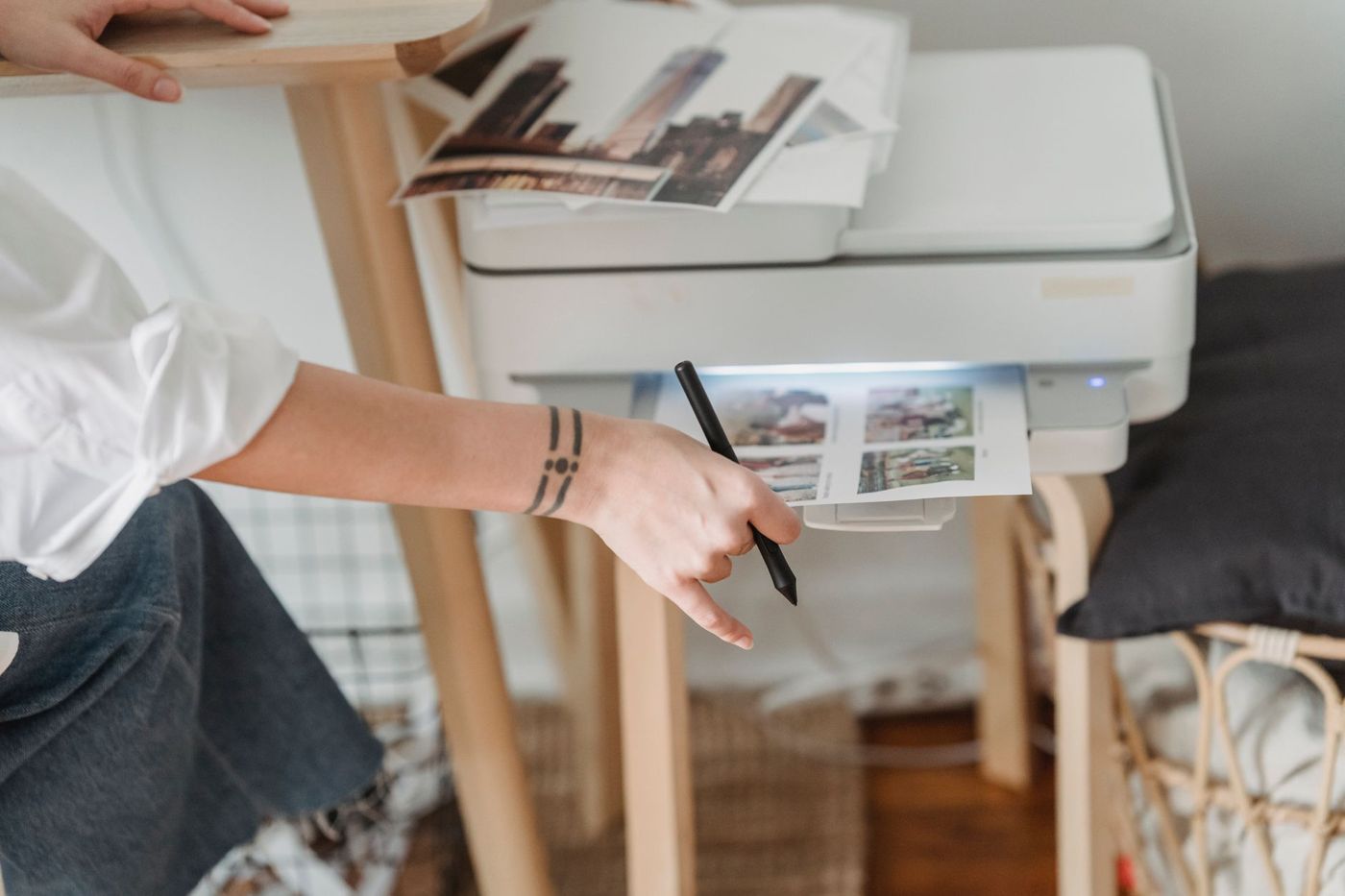
Näet digitaalisen kitin täynnä kauniita papereita ja tarroja, mutta rakastat liimaa, saksia ja jotain, mitä voi kosketella. Silloin sinun ei tarvitse valita. Hybridiscrapbookingissa tulostat sen, mikä alkaa digitaalisena, ja viimeistelet sen tavallisella paperilla. Tulostimesta tulee näin ylimääräinen paperipino, joka ei koskaan lopu.
Mitä hybridiscrapbooking on?
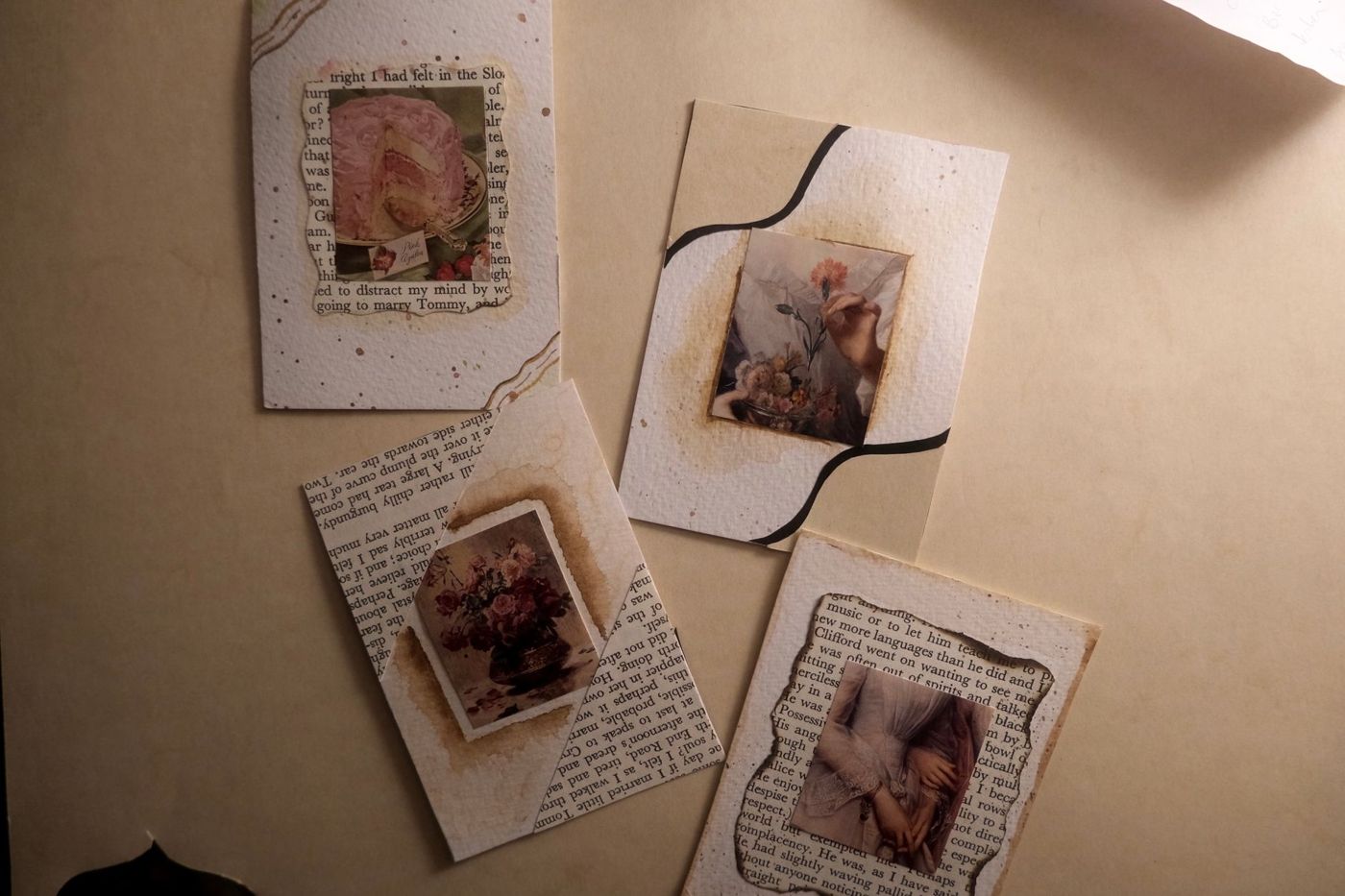
Hybridiscrapbooking on mikä tahansa digitaalisen ja paperin yhdistelmä samalla sivulla. Se toimii kumpaankin suuntaan. Voit rakentaa koko sivun tietokoneella, tulostaa sen ja lisätä siihen sitten nappeja, nauhaa ja tikkauksia. Tai teet tavalliseen tapaan paperilla ja tulostat vain muutaman irtonaisen osan: tarran, otsikon tai kehyksen.
Useimmat scrapbookaajat aloittavat jälkimmäisestä. Kirjoitat journalingin eli kuvien tarinan koneella ja tulostat sen palalle cardstockia (tukevaa, yksiväristä kartonkia). Tarkkaan ottaen teet silloin jo hybridiä.
Ennen kaikkea se tuo vapautta. Digitaalista kitiä, eli ladattavaa sarjaa yhteensopivia papereita ja elementtejä, voit käyttää yhä uudestaan. Jos kirjain loppuu, tulostat sen vain uudelleen, teet tarrasta juuri sivulla olevan aukon kokoisen ja muutat väriä niin, että se sopii kuviisi. Samalla sivullasi säilyy se, mikä täysin digitaaliselta sivulta puuttuu: kohokuviot, tekstuuri ja oma käsialasi.
Mitä digitaalinen kit sisältää
On hyvä tietää, millaisia tiedostoja saat, koska käytät niitä kaikkia eri tavoin.
- Paperit ovat yleensä JPG-tiedostoja. Ne täyttävät koko pinnan ilman läpinäkyviä kohtia.
- Elementit, irtokirjaimet (alfat) ja doodlet ovat yleensä PNG-tiedostoja, joissa on läpinäkyvä tausta. Siksi voit asetella niitä päällekkäin ja paperin päälle.
- Journaling-kortit tulevat usein sekä JPG-muodossa että tulostusvalmiina PDF:nä, jossa on kokonainen arkki kortteja kerralla.
- Pohjat eli valmiit sivuasettelut ovat kerroksina esimerkiksi PSD- tai TIFF-tiedostossa.
Kiinnitä huomiota resoluutioon. 300 dpi:n tiedostot tulostuvat tarkkoina. Näytölle tehty kuva muuttuu tulostettuna helposti sumeaksi.
Digitaalisten papereiden ja elementtien tulostus ja leikkaus
Kokoa ensin kaikki tarvitsemasi samalle arkille. Laita otsikko, muutama tarra ja pala paperia yhteen A4-kokoiseen asiakirjaan. Näin et tuhlaa puolta arkkia yhteen pieneen elementtiin. Jos tulostat vain otsikkosi kirjaimet, laita ne omaan tiedostoonsa koko aakkoston sijaan.
Muutama niksi, joilla on iso merkitys:
- Lukitse mittasuhteet, kun pienennät tai suurennat. Useimmissa ohjelmissa se onnistuu pitämällä Shift-näppäintä pohjassa; näin kuvat ja kirjaimet eivät veny.
- Kun tulostat PDF:n, valitse todellinen koko äläkä sovita sivulle. Muuten tulostin skaalaa kaiken, eivätkä mitat enää täsmää.
- Laita elementti arkille kahteen kertaan, vierekkäin. Silloin sinulla on varakappale, jos leikkaat väärin, tai toinen kerros liimattavaksi päälle.
- Valitse leikattaviin elementteihin paksut ääriviivat. Ohuet viivat ja koukeroiset kirjaimet repeävät helposti.
Kun leikkaat tarkasti muodon reunaa pitkin, aloita pienimmistä sisäosista. Leikkaa lyhyin vedoin ja käännä paperia, älä saksia. Jos jokin kuitenkin repeää, liimaa se sivulle liimakynällä: ensin pala, jossa paperin valkoinen ydin näkyy, ja toinen pala sen päälle. Yleensä repeämää ei sitten enää näe.
Jos sinulla on leikkuri, se voi hoitaa leikkaamisen. Monet leikkurit osaavat jäljittää PNG:n ja leikata sitten reunaa pitkin, ja jotkin lukevat tulosteessa olevia kohdistusmerkkejä, jotta ne leikkaavat juuri oikeasta kohdasta. Välttämätön se ei ole. Suoriin paloihin paperileikkuri, viivain ja askartelupuukko ovat usein nopeampia.
Haluatko lisää syvyyttä? Tulosta kukka tai tarra kaksi tai kolme kertaa, leikkaa joka kerta eri osa ja liimaa kerrokset päällekkäin vaahtomuoviteipillä. Myös vähän mustetta reunoilla vie tulosteesta lattean tunnun.
Tarvitsetko Photoshopia?
Et. Tavallinen tekstinkäsittelyohjelma riittää alkuun. Lisäät JPG- tai PNG-kuvan, suurennat tai pienennät sitä, asettelet muutaman vierekkäin ja tulostat. Monessa tekstinkäsittelyohjelmassa voit jopa muuttaa kuvan väriä. Ainoa, mikä puuttuu, on kerroksilla työskentely.
Jos haluat edetä pidemmälle, on ohjelmia, joissa kerrokset toimivat. On sekä ilmaisia että maksullisia ohjelmia, kuten GIMP, Photopea (joka toimii selaimessa) ja Photoshop Elements. Myös Canvalla voi valmistella arkillisen elementtejä. Kokeile mahdollisuuksien mukaan ensin kokeiluversiota, ja tarkista ostaessasi, mitä lisenssi sisältää.
Jos aiot rakentaa myös kokonaisia sivuja digitaalisesti, kerroksia tukeva ohjelma auttaa todella. Jokainen osa on silloin erillään, ja voit siirtää tai vaihtaa sitä myöhemminkin.
Millaista paperia laitat tulostimeen
Journalingiin ja tarroihin käy tavallinen valkoinen tulostuspaperi, mutta kaikkeen, minkä pitää pysyä sivulla, kannattaa valita jotain tukevampaa. Noin 200 g/m² paperi, jossa on sileä, matta puoli, antaa täyteläiset värit ja on tarpeeksi tukevaa liimattavaksi. Myös suunnilleen saman paksuinen matta valokuvapaperi tai esityspaperi toimii hyvin.
Voit tulostaa myös kuviopaperille. Vaalea, rauhallinen kuvio kuvaryhmän takana näyttää kauniilta, ja silloin rakeinenkin tai hieman epätarkka kuva näyttää paremmalta. Älä valitse liian levotonta tai tummaa kuviota, muuten kuvat hukkuvat siihen.
Kartongin tulostus ilman paperitukoksia
Paksu paperi juuttuu, koska se ei taivu kunnolla tulostimen mutkassa. Muutama tapa estää suurimman osan harmeista.
- Katso käyttöohjeesta, kuinka paksua paperia tulostimesi kestää. Se ilmoitetaan yleensä grammoina neliömetriä kohti.
- Käytä käsinsyöttöä tai takasyöttöä, jos tulostimessasi sellainen on. Sieltä paperi kulkee suorempana laitteen läpi.
- Syötä yksi arkki kerrallaan. Kartonkipino tarttuu yhteen ja menee sisään vinossa.
- Valitse tulostusikkunassa paksumpi paperityyppi, kuten matta valokuvapaperi tai kartonki. Tulostin säätää silloin nopeutta ja musteen määrää.
- Varmista, että arkki on juuri oikean kokoinen ja sen reunat ovat suorat ja sileät. Rispaantunut tai käpristynyt kulma juuttuu ensimmäisenä.
- Anna tulosteen kuivua hetki ennen kuin leikkaat tai liimaat, varsinkin jos siinä on paljon väriä.
Haluatko tulostaa arkille, jota tulostin ei niele, kuten hyvin paksulle kartongille tai valmiiksi leimatulle tarralle? Tulosta silloin tavalliselle paperille, leikkaa irti ja liimaa kartongille. Valmiille tarralle tulostat myös niin, että tulostat ensin tavalliselle arkille, liimaat tarran tarkasti tekstin päälle irrotettavalla liimalla ja ajat arkin vielä kerran tulostimen läpi.
Hyvä tasapaino digitaalisen ja paperin välillä
Sääntöä ei ole. Jotkut scrapbookaajat tekevät melkein kaiken digitaalisesti ja lisäävät vain napin tai rusetin. Toiset tekevät kaiken paperilla ja tulostavat silloin tällöin otsikon. Molemmat ovat hybridiä.
Yksi asia auttaa: anna digitaalisen ja oikean koskettaa toisiaan vähän. Tulostettu tarra, joka jää puoliksi washi tapen alle, tikkaus tulosteen reunaa pitkin, käsin kirjoitettu sana tulostetussa kortissa. Silloin et näe päälle laskettua irtotulostetta vaan yhden sivun. Juuri oma käsialasi tekee tulostetusta sivusta henkilökohtaisen.
Jos epäröit, aloita yhdellä tulostetulla elementillä sivua kohti. Jos huomaat pitäväsi siitä, loppu tulee itsestään.
30 x 30 -taustat ilman isoa tulostinta
Kotitulostin tulostaa yleensä enintään A4-kokoa. 30,5 x 30,5 cm:n (12 x 12 tuuman) arkki ei mahdu siihen. Silti sinun ei tarvitse ostaa isoa tulostinta.
- Tulosta tausta A4:lle, leikkaa siitä 21 x 21 cm:n neliö ja aseta se 30,5 x 30,5 cm:n kuviopaperin tai cardstockin päälle. Ympärille jää silloin noin 4,7 cm:n reunus. Reunastanssilla tai reunaa kiertävällä tikkauksella se näyttää tarkoitukselliselta.
- Jaa sivu osiin. Kaksi tai neljä tulostettua kaistaletta vierekkäin, kapea rako välissä, muodostavat yhdessä rauhallisen taustan. Anna kaistaleiden mennä muutama millimetri limittäin tai peitä sauma paperisuikaleella.
- Älä tulosta taustaa, vaan vain ruudukko tai kehys, jonka liimaat yksiväriselle arkille. Ruudukko auttaa myös kuvien asettelussa.
- Jos haluat silti kokonaisen 30 x 30 -tulosteen, voit tilata sen tulostuspalvelusta tai valokuvaliikkeestä, joka tarjoaa tätä kokoa.
Tarkista kitin lisenssi
Ostettua tai ilmaista kitiä saa yleensä käyttää omiin sivuihin. Jos teet kortteja myyntiin tai jaettavaksi, lue ensin kitin käyttöehdot. Ne vaihtelevat suunnittelijoittain ja joskus jopa kiteittäin. Jotkut suunnittelijat pyytävät myös mainintaa, kun näytät sivuasi.
Sivun tallentaminen
Hybridisivulla on pinnanmuotoja. Kuvaa se siksi sivusta tulevassa valossa, niin käsin tekemäsi näkyy myös digitaalisesti.
Kysymyksiä aiheesta
Mitä hybridiscrapbooking tarkoittaa?
Se on mikä tahansa digitaalisen ja paperin yhdistelmä samalla sivulla. Tulostat digitaalisena alkavan, kuten paperit, tarrat, otsikot ja journaling-kortit, ja viimeistelet sen liimalla, saksilla ja langalla.
Tarvitaanko digitaaliseen scrapbookingiin Photoshopia?
Ei. Tavallinen tekstinkäsittelyohjelma riittää kuvien lisäämiseen, suurentamiseen tai pienentämiseen ja tulostamiseen. Jos haluat työskennellä kerroksilla, on olemassa ilmaisia ja maksullisia ohjelmia.
Miten kartongille tulostetaan ilman paperitukosta?
Katso käyttöohjeesta, mitä paperin painoa tulostimesi kestää, käytä käsinsyöttöä ja syötä yksi arkki kerrallaan. Valitse tulostusikkunassa paksumpi paperityyppi. Jos se ei onnistu, tulosta tavalliselle paperille ja liimaa se kartongille.
Miten teen 30 x 30 cm:n taustan ilman isoa tulostinta?
Tulosta A4:lle ja aseta se 30,5 x 30,5 cm:n kuviopaperin tai cardstockin päälle, halutessasi reunastanssin tai tikkauksen kanssa. Voit myös jakaa sivun kaistaleisiin tai tilata tulosteen tulostuspalvelusta.