 · Lukuaika 6 min
Digitaalisten sivujen tulostus ja oman kuvakirjan teettäminen
Digitaaliset sivusi ovat valmiita, ja haluat pitää niitä kädessäsi. Näin valitset koon ja resoluution ja vältät sumeat kuvat, haaleat värit ja saumakohdan aukeamassasi.
Näytöllä digitaaliset sivusi näyttävät upeilta. Mutta vasta kun pidät niitä kädessäsi, ne tuntuvat oikealta kirjalta. Tulostus onnistuu usein hyvin, mutta joskus tulos pettää: kuva on sumea, värit ovat haaleat tai reuna on kadonnut. Muutamalla etukäteen tehdyllä valinnalla vältät sen.
Valitse koko ennen kuin aloitat
Tärkein päätös ei synny tulostusvaiheessa vaan silloin, kun teet ensimmäistä sivuasi. Tiedoston koon pitää sopia siihen, miten haluat sen tulostaa.
Skräppäyksessä vakiokoko on neliön muotoinen 30,5 × 30,5 cm:n sivu (12 × 12 tuumaa). Kun teet sivusi siihen kokoon, sinulla on eniten vaihtoehtoja: useimmat digitaalisten kittien (taustoja, koristeita ja kirjaimia sisältävien pakettien) paperit ja elementit on tehty sille, ja voit aina tulostaa myöhemmin pienempänä. Muita yleisiä kokoja ovat 20 × 20 cm, 25 × 25 cm ja A4.
Muutama huomioitava asia:
- Valitse koko albumille yksi koko. Vaihteleva koko tekee kirjasta sekavan.
- Jos haluat teettää kuvakirjan, katso ensin, mitä kokoja painopalvelu tarjoaa, ja aloita vasta sitten.
- Pienempi neliökoko on edullinen ja kätevä, mutta täyttyy nopeasti. Se sopii parhaiten yksinkertaisille sivuille, joilla on yhdestä neljään kuvaa.
- A4 mahtuu jokaiseen kotitulostimeen, mutta se on pystymallinen eikä neliö.
Montako pikseliä tarvitset
Läheltä katsottavassa tulosteessa tavallinen mitta on 300 pikseliä tuumalle. Sitä kutsutaan nimellä ppi tai dpi; tässä yhteydessä ne tarkoittavat samaa. 30,5 × 30,5 cm:n sivulle se tarkoittaa 3600 × 3600 pikseliä.
Vertailun vuoksi:
- A4 (21 × 29,7 cm): noin 2480 × 3508 pikseliä
- 10 × 15 cm:n valokuva: noin 1181 × 1772 pikseliä
- 61 × 30,5 cm:n aukeama: 7200 × 3600 pikseliä
Määritä tämä, kun luot uuden tiedoston, ennen kuin lisäät siihen kuvia. Jälkikäteen suurentaminen ei tuo lisää yksityiskohtia.
Ratkaisevaa on pikselien määrä, ei dpi-arvon kohdalla näkyvä luku. Tiedosto, jonka merkintä on 72 dpi, voi tulostua hienosti, jos siinä on tarpeeksi pikseleitä. Toisaalta pieni tiedosto ei muutu terävämmäksi, vaikka muuttaisit sen arvoksi 300 dpi. Katso siis mitat pikseleinä: Windowsissa kohdasta Ominaisuudet, Macissa kohdasta Näytä tiedot.
Säilytä myös aina alkuperäinen tiedosto. Viestisovelluksella lähetetyt tai saadut kuvat ovat usein selvästi pienennettyjä. Sama koskee verkkosivujen kuvia ja kuvakaappauksia: ne on tehty näytölle eikä paperille. Lähetä kuvat mieluummin sähköpostilla täysikokoisina tai isojen tiedostojen siirtopalvelun kautta.
Ilmoitus ”matala resoluutio”
Ohjelmat ja kuvakirjapalvelut varoittavat, jos kuvassa tai elementissä on liian vähän pikseleitä siihen kohtaan, johon sen sijoitat. Usein näet keltaisen tai punaisen kolmion tai ilmoituksen, että olet zoomannut liian lähelle. Ohjelma laskee, kuinka suureksi olet kuvan tehnyt, ja huomaa, että pikseleitä jää senttimetriä kohden liian vähän.
Ota ilmoitus vakavasti. Näytöllä et huomaa eroa, koska näyttö esittää kaiken pienenä ja kirkkaana. Paperilla kuva venyy, ja näet palikoita tai sumeita reunoja.
Mitä voit tehdä:
- Etsi alkuperäinen, täysikokoinen tiedosto.
- Pienennä kuvaa sivullasi. Pienemmässä koossa resoluutio riittää.
- Tarkista tiedostojen siirtämisen tai uudelleennimeämisen jälkeen, löytääkö ohjelmasi vielä kuvan. Jos linkki katkeaa, ohjelma käyttää joskus pientä esikatselukuvaa, ja tuloste on rakeinen.
- Ohjelma, joka suurentaa kuvia tekoälyn avulla, voi pelastaa kuvan, mutta kasvot muuttuvat joskus luonnottoman sileiksi. Käytä sitä vain, jos muuta keinoa ei ole.
Pieni teksti on erityisen herkkä. Jos teet pienennetyn version verkossa näyttämistä varten, pieni teksti muuttuu siinä helposti lukukelvottomaksi. Se ei haittaa, kunhan käytät tulostukseen täyttä tiedostoa. Anna siksi pienennetyille versioille eri nimi.
Kotitulostus, erilliset vedokset vai kuvakirja
Sivut saa paperille kolmella tavalla. Jokaisella on omat etunsa.
Kuvakirja sopii valmiiseen tarinaan: lomaan, vuoteen tai suvun historiaan. Laitat sivut oikeaan järjestykseen, lähetät ne kuvakirjapalveluun ja saat takaisin sidotun kirjan. Se näyttää siistiltä, mutta on myös lopullinen: myöhemmin et voi enää lisätä tai siirtää mitään.
Erilliset vedokset taskuilla varustetussa albumissa antavat vapautta. Voit lisätä, vaihtaa ja järjestellä sivuja niin pitkään kuin haluat, ilman aikarajaa. Tämä sopii albumiin, joka kasvaa ajan mittaan, kuten vuoteen lastesi kanssa. Etsi taskut, jotka sopivat kokoosi, ja valitse turvallista muovia, kuten polypropeenia.
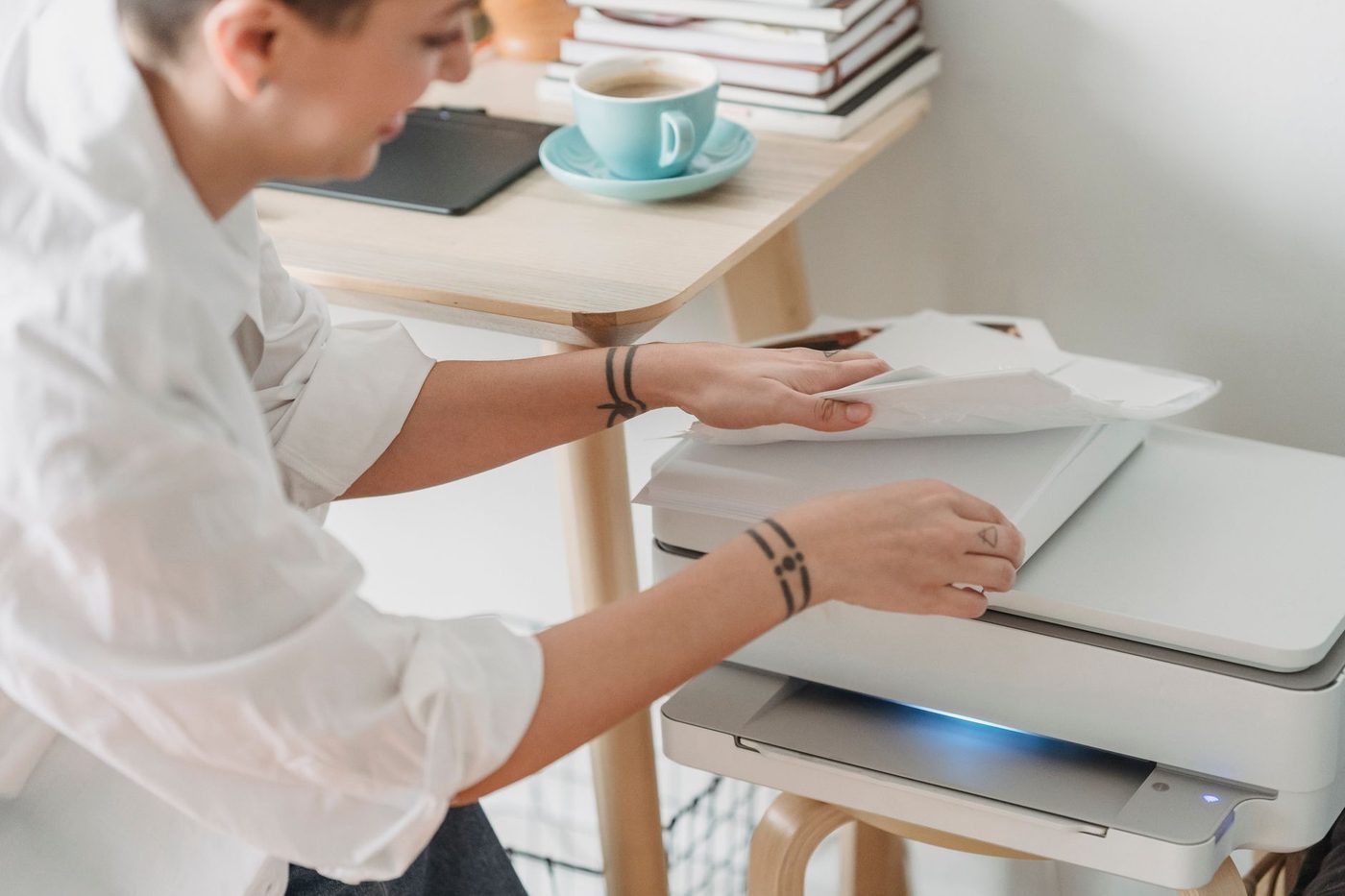
Kotitulostus on ihanteellinen pienemmille koille ja hybridityöskentelyyn: tulostat papereita ja elementtejä ja jatkat sitten saksilla ja liimalla. Käytä kuviin ja taustoihin valokuvapaperia tai paksua paperia, ja valitse tulostusikkunassa oikea paperityyppi ja paras laatu. Monet kotitulostimet eivät tulosta reunaan asti, joten varaudu muutaman millimetrin valkoiseen reunukseen.
Jos olet epävarma, aloita pienestä: yksi sivu, yksi tuloste, yksi tasku.
30 × 30 -sivun tulostus, kun sinulla on vain A4
30,5 cm:n sivu ei mahdu 21 cm leveälle A4-arkille. Vaihtoehtoja on muutama:
- Pienennä sivua. Saat silloin noin 20 × 20 cm:n neliön. Kaikki pienenee, mutta mittasuhteet säilyvät. Se toimii pienemmässä albumissa tai journalissa.
- Tulostuta sivut muualla. Kuvapalvelut ja kopiopalvelut voivat tulostaa isompana kuin kotitulostimesi. Kysy etukäteen, mitä kokoja ne tarjoavat ja missä muodossa ne haluavat tiedostosi.
- Jaa sivu kahdelle arkille. Se onnistuu, mutta suunnittele etukäteen, mihin sauma tulee, esimerkiksi taustan rauhalliseen kohtaan.
- Tee jatkossa sivut A4-kokoon. Monista digitaalisista papereista on myös A4-versio.
Kiinnitä tulostaessa huomiota mittakaavaan. Valitse ”todellinen koko” tai ”100 prosenttia” äläkä ”sovita sivulle”. Muuten tulostin skaalaa oman mielensä mukaan, eivätkä mittasi enää täsmää. ”Täytä”-asetuksella tulostin voi taas leikata reunoja neliön muotoisesta suunnitelmastasi. Katso aina tulostuksen esikatselu ja tarkista reunukset ja suunta.
Miksi värit näyttävät paperilla erilaisilta
Näyttö säteilee itse valoa ja sekoittaa värit punaisesta, vihreästä ja sinisestä (RGB). Tulostin käyttää mustetta paperilla, yleensä syaania, magentaa, keltaista ja mustaa (CMYK). Paperi ei säteile valoa, vaan heijastaa sitä. Siksi tulosteet ovat usein tummempia ja vähemmän kirkkaita kuin se, mitä näit näytöllä. Etenkin kirkkaat, kylläiset värit ovat paperilla hankalia.
Myös näyttösi vaikuttaa. Jos kirkkaus on suuri, sivusi näyttävät vaaleammilta kuin ne ovat. Tämä auttaa:
- Älä pidä näyttöä kirkkaimmillaan, kun arvioit värejä.
- Tee ensin koetuloste, mieluiten sivusta, jossa on sekä vaaleita värejä että pieniä yksityiskohtia.
- Jos tulostimesi tulostaa jatkuvasti liian tummaa, lisää suunnitelmaasi hieman kirkkautta ja kylläisyyttä.
- Katso koetulostetta samassa valossa, jossa aiot myös selata albumia.
Kuvakirjassa voit usein tilata ensin pienen kirjasen tai yhden vedoksen. Etenkin isossa projektissa se kannattaa.
Saumaton aukeama
Oletko suunnitellut aukeaman, kaksi sivua, jotka jatkuvat yhtenäisenä kirjan yli? Tavallisessa sidotussa kuvakirjassa keskikohta katoaa osittain selkään. Täsmälleen keskellä olevat kasvot tai otsikko jäävät silloin piiloon.
Ratkaisu on layflat-sidottu kuvakirja. Siinä kirja aukeaa täysin tasaiseksi, ja kuva jatkuu katkeamatta molempien sivujen yli. Se maksaa yleensä vähän enemmän, mutta aukeamissa se on ero hienon ja melkein hyvän välillä.
Näin valmistaudut:
- Suunnittele aukeama yhdeksi kahden sivun levyiseksi tiedostoksi tai kahdeksi sivuksi, jotka liittyvät tarkasti toisiinsa. Kysy painopalvelulta, missä muodossa se haluaa sen.
- Pidä tärkeät asiat, kuten kasvot ja teksti, poissa keskeltä ja riittävän kaukana reunoista.
- Jatka taustaa leikkuuvaran yli. Painot leikkaavat reunasta hieman pois, joten tarkalleen reunaan päättyvä suunnitelma voi jättää valkoisen raidan.
Erillisissä vedoksissa albumissa kahden arkin väliin jää aina sauma. Aseta ne tiiviisti vierekkäin ja valitse suunnitelma, jossa kapea sauma ei häiritse.
Ennen kuin painat tilausnappia
Käy vielä nämä kohdat läpi:
- Sopiiko koko siihen, mihin painopalvelu tai tulostimesi pystyy?
- Ovatko sivusi 300 ppi todellisessa koossa, ja ovatko kaikki matalan resoluution ilmoitukset poissa?
- Onko sinulla valmiina korkealaatuinen JPG tai PDF? PDF voi sisältää useita sivuja ja säilyttää laadun hyvin, kun viet sen korkealla laadulla.
- Onko mitään tärkeää liian lähellä reunaa tai aukeaman keskellä?
- Oletko katsonut koetulosteen?
Tallenna sen jälkeen työtiedostosi ja tulostusversiot kahteen paikkaan. Silloin voit aina myöhemmin teettää uuden kappaleen.
Kysymyksiä aiheesta
Montako pikseliä digitaalinen skräppisivu tarvitsee tulostukseen?
Noin 300 pikseliä tuumalle. 30,5 × 30,5 cm:n sivulle se tarkoittaa 3600 × 3600 pikseliä, eikä jälkikäteen suurentaminen tuo lisää yksityiskohtia.
Miten 30 × 30 cm:n sivun voi tulostaa A4-tulostimella?
Pienennä sivu noin 20 × 20 cm:iin, tulostuta se muualla kuvapalvelussa tai kopiopalvelussa tai jaa se kahdelle arkille. Valitse tulostaessa ”todellinen koko” tai ”100 prosenttia” äläkä ”sovita sivulle”.
Miksi tulostetut värit näyttävät erilaisilta kuin näytöllä?
Näyttö säteilee itse valoa ja sekoittaa punaista, vihreää ja sinistä, tulostin käyttää mustetta paperilla. Siksi tulosteet ovat usein tummempia ja vähemmän kirkkaita, etenkin kirkkaissa väreissä. Koetuloste näyttää sen etukäteen.
Miten kuvakirjaan saa saumattoman aukeaman?
Valitse layflat-sidottu kuvakirja, jossa kuva jatkuu katkeamatta molempien sivujen yli. Pidä kasvot ja teksti poissa keskeltä ja jatka taustaa leikkuuvaran yli.