 · 7 perc olvasás
Digitális oldalak nyomtatása és fotókönyv készíttetése
Elkészültek a digitális oldalaid, és szeretnéd kézbe venni őket. Így választasz méretet és felbontást, és így kerülöd el a homályos fotókat, a fakó színeket és a varratot a duplaoldaladon.
A képernyőn gyönyörűek a digitális oldalaid. De csak akkor érzed őket igazi könyvnek, amikor a kezedben tartod őket. A nyomtatás többnyire jól sikerül, de néha csalódást okoz: homályos lesz egy fotó, fakók a színek, vagy lemarad egy szél. Néhány előre meghozott döntéssel ezt elkerülheted.
Válassz méretet, mielőtt belekezdesz
A legfontosabb döntést nem a nyomtatáskor hozod meg, hanem az első oldalad elkészítésekor. A fájlod méretének illenie kell ahhoz, ahogyan nyomtatni szeretnéd.
A scrapbookozásban a szabványos méret a 30,5 × 30,5 cm-es (12 × 12 hüvelykes) négyzet alakú oldal. Ha ezen dolgozol, a legtöbb lehetőség áll előtted: a digitális kitek (hátterekből, díszítőelemekből és betűkből álló csomagok) legtöbb papírját és elemét erre a méretre készítik, és később bármikor nyomtathatsz kisebbet is. További elterjedt méretek a 20 × 20 cm, a 25 × 25 cm és az A4.
Néhány dolog, amire érdemes figyelni:
- Egy egész albumhoz egyetlen méretet válassz. A váltogatástól rendezetlen lesz a könyv.
- Ha fotókönyvet szeretnél készíttetni, előbb nézd meg, milyen méreteket kínál a nyomda, és csak utána kezdj bele.
- A kisebb négyzetes méret megfizethető és könnyen kezelhető, de hamar megtelik. Leginkább az egyszerű, egy–négy fotós oldalakhoz illik.
- Az A4 minden otthoni nyomtatóba belefér, de álló formátumú, nem négyzetes.
Hány pixelre van szükséged
Közelről nézett nyomatnál a szokásos érték 300 pixel per hüvelyk. Ezt ppi-nek vagy dpi-nek hívják; erre a célra ugyanazt jelenti. Egy 30,5 × 30,5 cm-es oldalnál ez 3600 × 3600 pixelt jelent.
Összehasonlításképpen:
- A4 (21 × 29,7 cm): nagyjából 2480 × 3508 pixel
- egy 10 × 15 cm-es fotó: nagyjából 1181 × 1772 pixel
- egy 61 × 30,5 cm-es duplaoldal: 7200 × 3600 pixel
Ezt akkor állítsd be, amikor új fájlt hozol létre, még mielőtt fotókat teszel rá. Az utólagos nagyítás nem ad hozzá részleteket.
Ami igazán számít, az a pixelek száma, nem a dpi mellett álló szám. Egy 72 dpi-s címkéjű fájl is szépen nyomtatható, ha elég pixele van. Fordítva pedig egy kis fájl nem lesz élesebb attól, hogy 300 dpi-re állítod. Ezért a pixelben megadott méretet nézd: Windowson a Tulajdonságok, Macen az Infók megjelenítése alatt.
Az eredeti fájlt is mindig őrizd meg. Az üzenetküldő appon küldött vagy kapott fotók gyakran erősen le vannak kicsinyítve. Ugyanez igaz a weboldalakról származó képekre és a képernyőképekre: ezek képernyőre készültek, nem papírra. A fotókat inkább e-mailben, eredeti méretben küldd, vagy nagy fájlok küldésére szolgáló szolgáltatással.
Az „alacsony felbontás” figyelmeztetés
A programok és a fotókönyv-szolgáltatások figyelmeztetnek, ha egy fotónak vagy elemnek túl kevés a pixele ahhoz a helyhez, ahová tetted. Gyakran sárga vagy piros háromszöget látsz, vagy azt az üzenetet, hogy túlságosan ránagyítottál. A program kiszámolja, mekkorára méretezted a képet, és látja, hogy centiméterenként túl kevés pixel marad.
Vedd komolyan ezt a figyelmeztetést. A képernyőn nem látod a különbséget, mert a képernyő mindent kicsiben és tisztán mutat. Papíron viszont a kép megnyúlik, és kockákat vagy elmosódott széleket látsz.
Mit tehetsz:
- Keresd meg az eredeti, teljes méretű fájlt.
- Tedd kisebbre a fotót az oldaladon. Kisebb méretnél a felbontás már elegendő.
- Fájlok áthelyezése vagy átnevezése után ellenőrizd, hogy a programod még megtalálja-e a fotót. Ha megszakad a kapcsolat, néha egy kis előnézeti képet használ, és szemcsés lesz a nyomat.
- Egy mesterséges intelligenciával nagyító program megmenthet egy fotót, de az arcok néha természetellenesen simák lesznek. Csak akkor használd, ha nincs más megoldás.
Az apró szöveg különösen érzékeny. Ha kicsinyített változatot készítesz, hogy online megmutasd, abban az apró szöveg hamar olvashatatlanná válik. Ez nem baj, amíg a nyomtatáshoz a teljes fájlt használod. Ezért a kicsinyített változatoknak adj más nevet.
Otthoni nyomtatás, különálló nyomatok vagy fotókönyv
Háromféleképpen viheted papírra az oldalaidat. Mindegyiknek megvannak a maga előnyei.
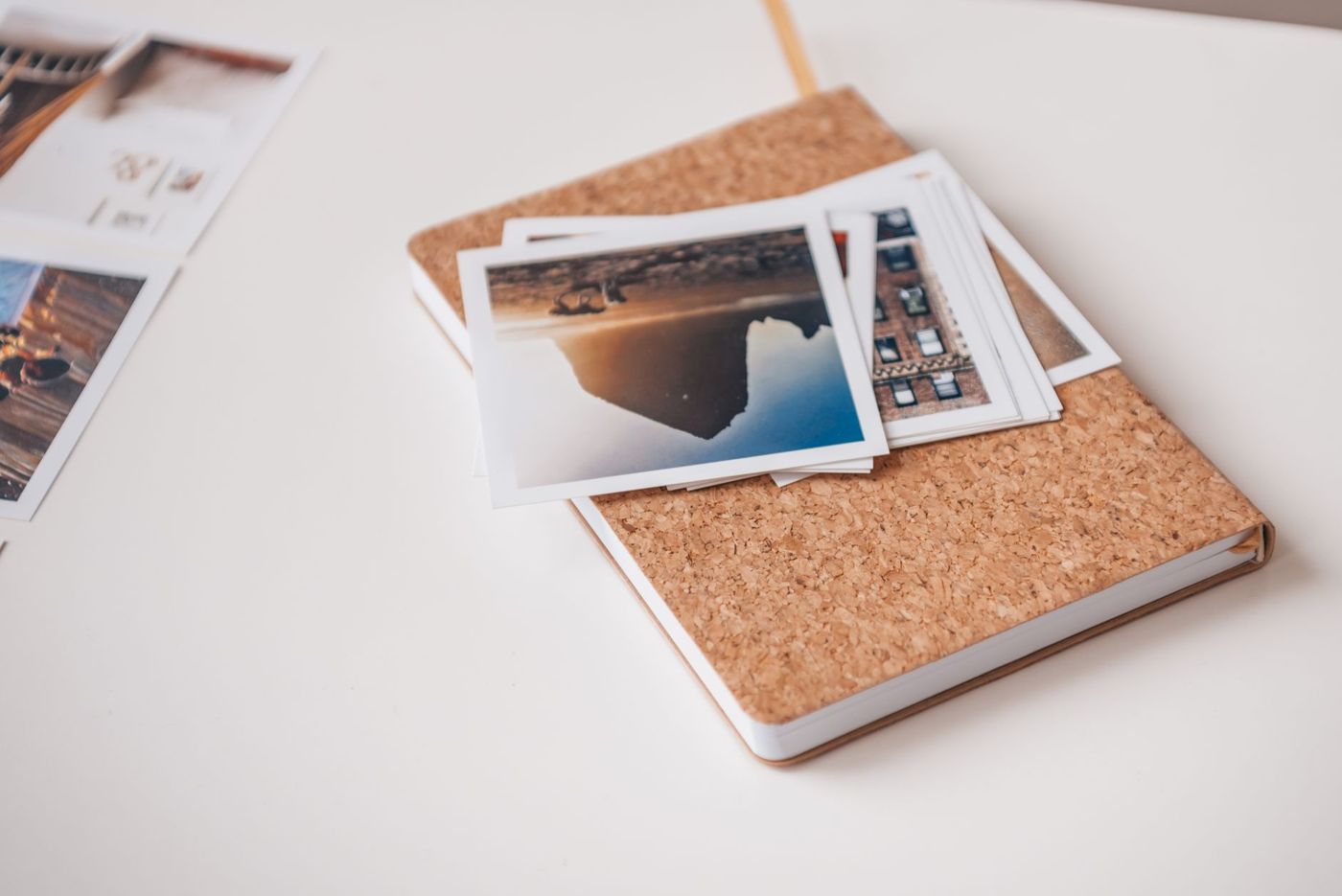
A fotókönyv egy lezárt történethez illik: egy nyaraláshoz, egy évhez vagy egy családtörténethez. Sorba rendezed az oldalaidat, elküldöd egy fotókönyv-szolgáltatónak, és kötött könyvet kapsz vissza. Letisztult a végeredmény, de végleges is: később már semmit sem tudsz hozzáadni vagy áthelyezni.
A különálló nyomatok egy tasakos albumban szabadságot adnak. Addig adhatsz hozzá, cserélhetsz és rendezhetsz át oldalakat, ameddig csak szeretnéd, határidő nélkül. Ez egy veled együtt bővülő albumhoz illik, például egy évhez a gyerekeiddel. Keress a méretedhez illő tasakokat, és válassz biztonságos műanyagot, például polipropilént.
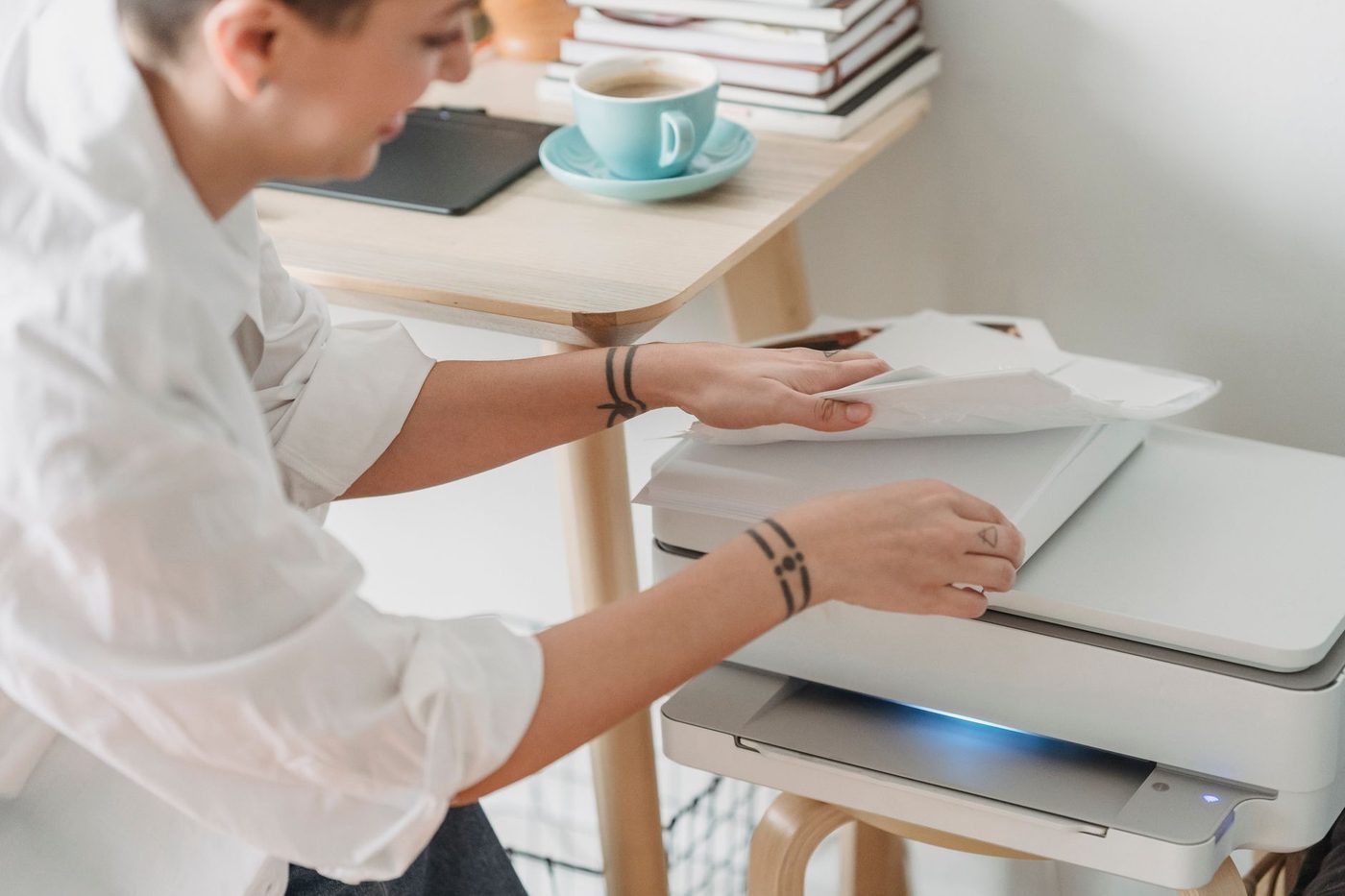
Az otthoni nyomtatás ideális kisebb méretekhez és hibrid munkákhoz: kinyomtatod a papírokat és elemeket, aztán ollóval és ragasztóval dolgozol tovább velük. A fotókhoz és hátterekhez használj fotópapírt vagy vastag papírt, a nyomtatási ablakban pedig válaszd ki a megfelelő papírtípust és a legjobb minőséget. Sok otthoni nyomtató nem tud a lap széléig nyomtatni, ezért számolj néhány milliméteres fehér margóval.
Ha bizonytalan vagy, kezdd kicsiben: egy oldal, egy nyomat, egy tasak.
30 × 30-as oldal nyomtatása, ha csak A4-ed van
Egy 30,5 cm-es oldal nem fér rá egy 21 cm széles A4-es lapra. Van néhány lehetőséged:
- Kicsinyítsd le az oldalt. Így nagyjából 20 × 20 cm-es négyzetet kapsz. Minden kisebb lesz, de az arányok megmaradnak. Ez kisebb albumhoz vagy journalhoz jól működik.
- Nyomtasd ki máshol az oldalakat. A fotószolgáltatások és fénymásolószalonok nagyobbat tudnak nyomtatni, mint az otthoni nyomtatód. Előre kérdezd meg, milyen méreteket kínálnak, és hogyan kérik a fájlt.
- Oszd el az oldalt két lapra. Ez is megoldás, de előre tervezd meg, hová kerül a varrat, például a háttér egy nyugodt részére.
- A jövőben dolgozz A4-en. Sok digitális papír A4-es változatban is elérhető.
Nyomtatáskor figyelj a méretezésre. Válaszd a „tényleges méret” vagy a „100%” beállítást, ne az „oldalhoz igazítást”. Különben a nyomtató a saját belátása szerint méretez, és nem stimmelnek a méreteid. A „kitöltés” beállításnál viszont a nyomtató levághatja a négyzetes terved széleit. Mindig nézd meg a nyomtatási képet, és ellenőrizd a margókat és a tájolást.
Miért mások a színek papíron
A képernyő maga bocsát ki fényt, és vörösből, zöldből és kékből (RGB) keveri a színeket. A nyomtató tintával dolgozik papíron, többnyire ciánnal, bíborral, sárgával és feketével (CMYK). A papír nem ad fényt, hanem visszaveri. Ezért a nyomatok gyakran sötétebbek és kevésbé élénkek, mint amit a képernyőn láttál. Főleg a világos, telített színek nehezek papíron.
A képernyőd is befolyásolja a látványt. Ha magas a fényerő, az oldalaid világosabbnak tűnnek, mint amilyenek. Ami segít:
- Ne állítsd a képernyőt maximális fényerőre, amikor a színeket ítéled meg.
- Először készíts próbanyomatot, lehetőleg olyan oldalról, amelyen világos színek és apró részletek is vannak.
- Ha a nyomtatód rendre túl sötéten nyomtat, a tervedben növeld egy kicsit a fényerőt és a telítettséget.
- A próbanyomatot olyan fényben nézd meg, amelyben az albumot olvasni fogod.
Fotókönyvnél gyakran rendelhetsz először egy kis füzetet vagy egyetlen nyomatot. Főleg egy nagy projektnél megéri.
Duplaoldal varrat nélkül
Terveztél egy spreadet, vagyis két oldalt, amely egy egészként fut át a könyvön? Egy hagyományos kötésű fotókönyvben a közepe részben eltűnik a gerincben. Egy pontosan középre kerülő arc vagy cím így elveszhet.
A megoldás a layflat kötésű fotókönyv. Ennél a könyv teljesen laposan nyílik ki, és a nyomat megszakítás nélkül fut át mindkét oldalon. Általában kicsit drágább, de spreadeknél ezen múlik, hogy szép lesz-e, vagy csak majdnem.
Így készítsd elő:
- A spreadet egyetlen, két oldal széles fájlként tervezd, vagy két, pontosan illeszkedő oldalként. Kérdezd meg, hogyan kéri a nyomda.
- A fontos dolgokat, például az arcokat és a szöveget, tartsd távol a középtől, és elég messze a szélektől.
- A háttér fusson túl a vágási vonalon. A nyomdák egy kicsit levágnak a széléből, ezért ha a terv pontosan a szélen ér véget, fehér csík maradhat.
Albumba tett különálló nyomatoknál a két lap között mindig lesz varrat. Illeszd őket szorosan egymáshoz, és olyan tervet válassz, amelyben egy keskeny varrat nem zavaró.
Mielőtt a rendelés gombra kattintasz
Nézd át még egyszer ezeket a pontokat:
- Megfelel a méret annak, amit a nyomda vagy a nyomtatód tud?
- Az oldalaid valós méretben 300 ppi-sek, és már nincs alacsony felbontásra figyelmeztető üzenet?
- Előkészítettél egy jó minőségű JPG-t vagy egy PDF-et? Egy PDF több oldalt is tartalmazhat, és jól megőrzi a minőséget, ha jó minőségben exportálod.
- Nincs semmi fontos túl közel a szélhez vagy egy spread közepén?
- Megnéztél egy próbanyomatot?
Utána a munkafájljaidat és a nyomtatási változatokat is őrizd meg két helyen. Így később bármikor készíttethetsz új példányt.
Kérdések a témában
Hány pixel kell egy digitális scrapbook oldal nyomtatásához?
Nagyjából 300 pixel per hüvelyk. Egy 30,5 × 30,5 cm-es oldalnál ez 3600 × 3600 pixelt jelent, és az utólagos nagyítás nem ad hozzá részleteket.
Hogyan lehet 30 × 30 cm-es oldalt nyomtatni A4-es nyomtatóval?
Kicsinyítsd az oldalt nagyjából 20 × 20 cm-esre, nyomtasd ki máshol, egy fotószolgáltatónál vagy fénymásolószalonban, vagy oszd el két lapra. Nyomtatáskor a „tényleges méret” vagy a „100%” beállítást válaszd, ne az „oldalhoz igazítást”.
Miért mások a nyomtatott színek, mint a monitoron?
A képernyő maga bocsát ki fényt, és vörösből, zöldből és kékből keveri a színeket, a nyomtató viszont tintával dolgozik papíron. Ezért a nyomatok gyakran sötétebbek és kevésbé élénkek, főleg a világos színeknél. Egy próbanyomat ezt előre megmutatja.
Hogyan lesz varrat nélküli a duplaoldal a fotókönyvben?
Válassz layflat kötésű fotókönyvet, amelyben a nyomat megszakítás nélkül fut át mindkét oldalon. Az arcokat és a szöveget tartsd távol a középtől, a háttér pedig fusson túl a vágási vonalon.