 · 7 min de citit
Cum printezi pagini digitale și comanzi un fotocarte
Paginile tale digitale sunt gata și vrei să le ții în mână. Iată cum alegi formatul și rezoluția și cum eviți fotografiile neclare, culorile șterse și o îmbinare vizibilă în spread.
Pe ecran, paginile tale digitale arată minunat. Dar abia când le ții în mână par cu adevărat o carte. De cele mai multe ori, printarea iese bine, dar uneori te dezamăgește: o fotografie neclară, culori șterse sau o margine care a dispărut. Cu câteva alegeri făcute dinainte, eviți asta.
Alege formatul înainte să începi
Cea mai importantă decizie nu o iei când printezi, ci când faci prima pagină. Formatul fișierului trebuie să se potrivească cu felul în care vrei să-l printezi.
Standardul în scrapbooking este o pagină pătrată de 30,5 x 30,5 cm (12 x 12 inchi). Dacă lucrezi pe acest format, ai cele mai multe opțiuni: majoritatea hârtiilor și elementelor din kiturile digitale (pachete cu fundaluri, ornamente și litere) sunt făcute pentru el, iar mai târziu poți oricând să printezi mai mic. Alte formate obișnuite sunt 20 x 20 cm, 25 x 25 cm și A4.
Câteva lucruri la care să fii atentă:
- Alege un singur format pentru un album întreg. Dacă schimbi formatele, cartea arată dezordonat.
- Dacă vrei să comanzi un fotocarte, uită-te mai întâi ce formate oferă tipografia și abia apoi începe.
- Un format pătrat mai mic e accesibil și ușor de mânuit, dar se umple repede. Se potrivește cel mai bine cu pagini simple, cu una până la patru fotografii.
- A4 încape în orice imprimantă de acasă, dar este vertical, nu pătrat.
De câți pixeli ai nevoie
Pentru o imagine printată pe care o privești de aproape, valoarea obișnuită este de 300 de pixeli pe inch. Se numește ppi sau dpi; în acest caz înseamnă același lucru. Pentru o pagină de 30,5 x 30,5 cm, asta înseamnă 3600 x 3600 de pixeli.
Ca termen de comparație:
- A4 (21 x 29,7 cm): aproximativ 2480 x 3508 pixeli
- o fotografie de 10 x 15 cm: aproximativ 1181 x 1772 de pixeli
- o pagină dublă de 61 x 30,5 cm: 7200 x 3600 de pixeli
Setează asta când creezi un fișier nou, înainte să pui fotografii pe el. Dacă mărești ulterior, nu adaugi detalii.
Ce contează cu adevărat este numărul de pixeli, nu cifra de lângă dpi. Un fișier marcat cu 72 dpi se poate printa foarte bine dacă are destui pixeli. Invers, un fișier mic nu devine mai clar dacă îi pui 300 dpi. Așa că uită-te la dimensiunile în pixeli: pe Windows la Proprietăți, pe Mac la Afișează informații.
Păstrează mereu și fișierul original. Fotografiile trimise sau primite printr-o aplicație de mesagerie sunt de multe ori micșorate serios. La fel e și cu imaginile de pe site-uri și cu capturile de ecran: sunt făcute pentru ecran, nu pentru hârtie. Mai bine trimite fotografiile pe e-mail, la dimensiunea reală, sau printr-un serviciu pentru fișiere mari.
Avertizarea „rezoluție scăzută”
Programele și serviciile de fotocărți te avertizează când o fotografie sau un element are prea puțini pixeli pentru locul în care l-ai pus. De obicei vezi un triunghi galben sau roșu ori un mesaj că ai mărit prea mult. Programul calculează cât de mare ai făcut imaginea și vede că rămân prea puțini pixeli pe centimetru.
Ia avertizarea în serios. Pe ecran nu vezi diferența, pentru că ecranul arată totul mic și clar. Pe hârtie, imaginea se întinde și apar pătrățele sau margini neclare.
Ce poți face:
- Caută fișierul original, la dimensiune completă.
- Micșorează fotografia pe pagină. La o dimensiune mai mică, rezoluția ajunge.
- După ce muți sau redenumești fișiere, verifică dacă programul mai găsește fotografia. Dacă legătura se pierde, uneori folosește o mică previzualizare, iar imaginea printată iese granulată.
- Un program care mărește imaginile cu inteligență artificială poate salva o fotografie, dar uneori fețele devin nefiresc de netede. Folosește-l doar dacă nu ai altă variantă.
Textul mic este și mai sensibil. Dacă faci o versiune micșorată ca s-o arăți online, textul mic devine repede ilizibil. Nu e o problemă, atâta timp cât pentru printare folosești fișierul complet. De aceea, dă versiunilor micșorate un alt nume.
Printare acasă, poze separate sau fotocarte
Există trei moduri de a-ți aduce paginile pe hârtie. Fiecare are avantajele lui.
Un fotocarte se potrivește cu o poveste încheiată: o vacanță, un an sau o istorie a familiei. Îți pui paginile în ordinea potrivită, le trimiți unui serviciu de fotocărți și primești înapoi o carte legată. Arată îngrijit, dar e și definitiv: mai târziu nu mai poți adăuga sau muta nimic.
Paginile printate separat, într-un album cu folii, îți dau libertate. Poți adăuga, schimba și rearanja pagini cât vrei, fără termen-limită. Se potrivește cu un album care crește odată cu tine, cum ar fi un an cu copiii. Caută folii potrivite pentru formatul tău și alege un plastic sigur, cum e polipropilena.
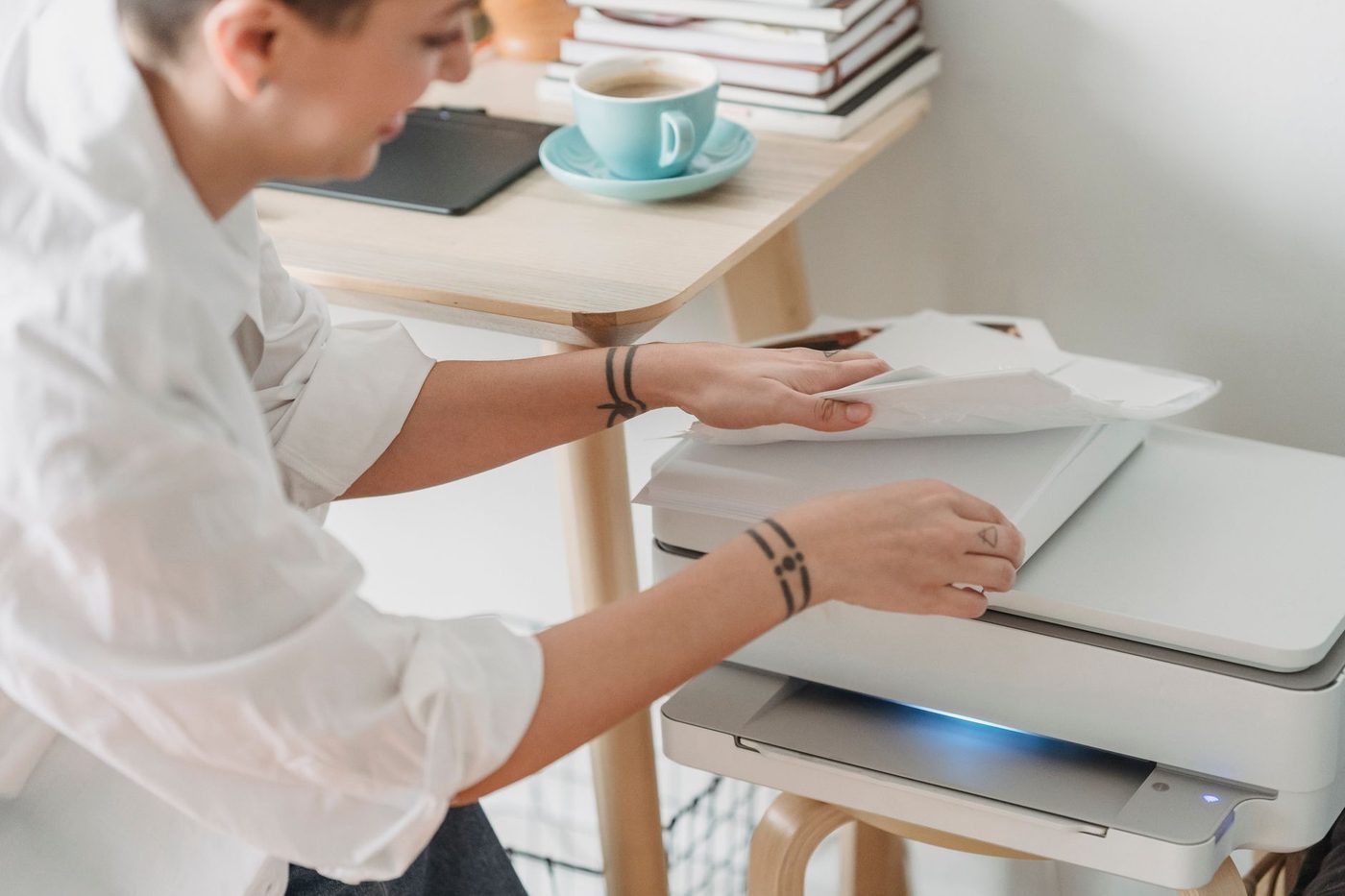
Printarea acasă e ideală pentru formate mai mici și pentru proiecte hibride: printezi hârtii și elemente și apoi continui cu foarfeca și lipiciul. Pentru fotografii și fundaluri, folosește hârtie foto sau hârtie groasă și alege în fereastra de printare tipul corect de hârtie și cea mai înaltă calitate. Multe imprimante de acasă nu pot printa până la margine, așa că ține cont de o margine albă de câțiva milimetri.
Dacă nu ești sigură, începe cu puțin: o pagină, o imagine printată, o folie.
Cum printezi o pagină de 30 x 30 dacă ai doar A4
O pagină de 30,5 cm nu încape pe o foaie A4 de 21 cm lățime. Ai câteva variante:
- Micșorează pagina. Obții un pătrat de aproximativ 20 x 20 cm. Totul devine mai mic, dar proporțiile rămân corecte. Merge pentru un album mai mic sau pentru un jurnal.
- Printează paginile în altă parte. Centrele foto și centrele de copiere pot printa mai mare decât imprimanta de acasă. Întreabă dinainte ce formate oferă și cum vor să primească fișierul.
- Împarte pagina pe două foi. Se poate, dar planifică dinainte unde cade îmbinarea, de exemplu într-o zonă liniștită a fundalului.
- De acum înainte, lucrează pe A4. Multe hârtii digitale există și în versiune A4.
Când printezi, fii atentă la scară. Alege „dimensiune reală” sau „100 %”, nu „potrivire în pagină”. Altfel, imprimanta scalează după cum crede ea, iar dimensiunile nu mai sunt corecte. La „umplere”, imprimanta poate tăia margini din designul tău pătrat. Uită-te mereu la previzualizare și verifică marginile și orientarea.
De ce culorile arată altfel pe hârtie
Un ecran emite lumină și amestecă culorile din roșu, verde și albastru (RGB). O imprimantă lucrează cu cerneală pe hârtie, de obicei cyan, magenta, galben și negru (CMYK). Hârtia nu emite lumină, ci o reflectă. De aceea, imaginile printate sunt adesea mai închise și mai puțin vii decât ce ai văzut pe ecran. Mai ales culorile strălucitoare, saturate, sunt greu de redat pe hârtie.
Și ecranul tău contează. Dacă luminozitatea e mare, paginile par mai deschise decât sunt. Ce te ajută:
- Nu pune ecranul la luminozitate maximă când evaluezi culorile.
- Fă mai întâi un print de probă, ideal al unei pagini cu culori deschise și detalii mici.
- Dacă imprimanta ta scoate mereu imagini prea închise, mărește puțin luminozitatea și saturația în design.
- Uită-te la probă în lumina în care vei citi și albumul.
La un fotocarte, poți comanda adesea mai întâi o cărticică sau o singură imagine. Mai ales la un proiect mare, merită.
O pagină dublă fără îmbinare
Ai creat un spread, două pagini care se întind ca un întreg peste carte? Într-un fotocarte cu legare obișnuită, mijlocul dispare parțial în cotor. O față sau un titlu fix la mijloc se pierde.
Soluția este un fotocarte cu legare layflat. Cartea se deschide complet plat, iar imaginea trece fără întrerupere peste ambele pagini. De obicei costă ceva mai mult, dar pentru spreaduri face diferența dintre frumos și aproape bine.
Cum te pregătești:
- Creează spreadul ca un singur fișier cât două pagini de lat sau ca două pagini care se îmbină exact. Întreabă tipografia cum vrea să-l primească.
- Ține lucrurile importante, cum ar fi fețele și textul, departe de mijloc și suficient de departe de margini.
- Lasă fundalul să treacă dincolo de marginea de tăiere. Tipografiile taie puțin din margine, așa că un design care se oprește fix la margine poate lăsa o dungă albă.
La paginile printate separat, într-un album, vei avea mereu o îmbinare între cele două foi. Așază-le strâns una lângă alta și alege un design în care o îmbinare îngustă nu deranjează.
Înainte să apeși pe „Comandă”
Mai verifică o dată aceste puncte:
- Formatul se potrivește cu ce poate tipografia sau imprimanta ta?
- Paginile tale au 300 ppi la dimensiunea reală și nu mai apare nicio avertizare de rezoluție scăzută?
- Ai pregătit un JPG de calitate înaltă sau un PDF? Un PDF poate conține mai multe pagini și păstrează bine calitatea dacă îl exporți la calitate înaltă.
- Nu e nimic important prea aproape de margine sau în mijlocul unui spread?
- Te-ai uitat la un print de probă?
Apoi păstrează fișierele de lucru și versiunile pentru printare în două locuri. Așa poți oricând să mai comanzi un exemplar.
Întrebări despre acest subiect
Câți pixeli trebuie să aibă o pagină de scrapbook digital pentru printare?
Aproximativ 300 de pixeli pe inch. Pentru o pagină de 30,5 x 30,5 cm, asta înseamnă 3600 x 3600 de pixeli, iar mărirea ulterioară nu adaugă detalii.
Cum printez o pagină de 30 x 30 cm pe o imprimantă A4?
Micșorează pagina la aproximativ 20 x 20 cm, printeaz-o în altă parte, la un centru foto sau un centru de copiere, ori împarte-o pe două foi. La printare, alege „dimensiune reală” sau „100 %”, nu „potrivire în pagină”.
De ce culorile printate arată altfel decât pe ecran?
Un ecran emite lumină și amestecă roșu, verde și albastru, iar o imprimantă lucrează cu cerneală pe hârtie. De aceea, imaginile printate sunt adesea mai închise și mai puțin vii, mai ales la culorile strălucitoare. Un print de probă îți arată asta dinainte.
Cum obțin o pagină dublă fără îmbinare într-un fotocarte?
Alege un fotocarte cu legare layflat, în care imaginea trece fără întrerupere peste ambele pagini. Ține fețele și textul departe de mijloc și lasă fundalul să treacă dincolo de marginea de tăiere.