 · 8 min. læsning
Print digitale sider og få lavet en fotobog
Dine digitale sider er færdige, og du vil gerne holde dem i hånden. Sådan vælger du format og opløsning, og sådan undgår du slørede fotos, matte farver og en samling midt i dit opslag.
På skærmen ser dine digitale sider smukke ud. Men først når du holder dem i hånden, føles de som en rigtig bog. Udskriften bliver tit fin, men nogle gange skuffer den: et sløret foto, matte farver eller en kant, der er forsvundet. Med nogle få valg på forhånd undgår du det.
Vælg format, før du begynder
Den vigtigste beslutning tager du ikke, når du printer, men når du laver din første side. Formatet på din fil skal passe til den måde, du vil printe den på.
Standarden inden for scrapbooking er en kvadratisk side på 30,5 x 30,5 cm (12 x 12 tommer). Arbejder du i det format, har du flest muligheder: de fleste papirer og elementer fra digitale kits (pakker med baggrunde, pynt og bogstaver) er lavet til det, og du kan altid printe mindre senere. Andre almindelige formater er 20 x 20 cm, 25 x 25 cm og A4.
Et par ting, du skal være opmærksom på:
- Vælg ét format til et helt album. Skifter du undervejs, bliver bogen rodet.
- Vil du have lavet en fotobog, så se først, hvilke formater trykkeriet tilbyder, og begynd først derefter.
- Et mindre kvadratisk format er billigt og praktisk, men bliver hurtigt fyldt. Det passer bedst til enkle sider med et til fire fotos.
- A4 passer i enhver printer derhjemme, men er på højkant i stedet for kvadratisk.
Hvor mange pixels skal du bruge
Til en udskrift, du ser på tæt hold, er 300 pixels per tomme det almindelige mål. Det kaldes ppi eller dpi; til det her formål betyder det det samme. For en side på 30,5 x 30,5 cm svarer det til 3600 x 3600 pixels.
Til sammenligning:
- A4 (21 x 29,7 cm): cirka 2480 x 3508 pixels
- et foto på 10 x 15 cm: cirka 1181 x 1772 pixels
- et dobbeltsidet opslag på 61 x 30,5 cm: 7200 x 3600 pixels
Indstil det, når du opretter en ny fil, før du sætter fotos på. At forstørre bagefter tilføjer ingen detaljer.
Det, der virkelig betyder noget, er antallet af pixels, ikke tallet ud for dpi. En fil, der er mærket 72 dpi, kan sagtens printes fint, hvis den har pixels nok. Omvendt bliver en lille fil ikke skarpere af, at du ændrer den til 300 dpi. Se derfor på målene i pixels: på Windows under Egenskaber, på en Mac under Vis info.
Gem også altid den originale fil. Fotos, du har sendt eller fået via en beskedapp, er tit kraftigt formindsket. Det samme gælder billeder fra hjemmesider og skærmbilleder: de er lavet til en skærm, ikke til papir. Send hellere fotos i fuld størrelse på mail eller via en tjeneste til store filer.
Advarslen om »lav opløsning«
Programmer og fotobogstjenester advarer, hvis et foto eller element har for få pixels til den plads, du sætter det på. Tit ser du en gul eller rød trekant eller en besked om, at du har zoomet for langt ind. Programmet regner ud, hvor stort du har gjort billedet, og ser, at der er for få pixels per centimeter tilbage.
Tag advarslen alvorligt. På skærmen kan du ikke se forskellen, fordi en skærm viser alt lille og klart. På papir bliver billedet strakt ud, og du ser små firkanter eller slørede kanter.
Det kan du gøre:
- Find den originale fil i fuld størrelse.
- Gør fotoet mindre på siden. I en mindre størrelse er opløsningen god nok.
- Tjek, om programmet stadig kan finde fotoet, når du har flyttet eller omdøbt filer. Mister det forbindelsen, bruger det nogle gange en lille forhåndsvisning, og så bliver udskriften kornet.
- Et program, der forstørrer billeder med kunstig intelligens, kan redde et foto, men ansigter bliver nogle gange unaturligt glatte. Brug det kun, hvis der ikke er anden udvej.
Lille tekst er ekstra sårbar. Laver du en formindsket version til at vise online, bliver lille tekst hurtigt ulæselig i den. Det er ikke noget problem, så længe du bruger den fulde fil, når du printer. Giv derfor formindskede versioner et andet navn.
Print derhjemme, løse udskrifter eller en fotobog
Der er tre måder at få dine sider på papir. Hver har sine egne fordele.
En fotobog passer til en afsluttet historie: en ferie, et år eller en familiehistorie. Du sætter siderne i den rigtige rækkefølge, sender dem til en fotobogstjeneste og får en indbundet bog tilbage. Den ser stram og flot ud, men den ligger også fast: du kan ikke tilføje eller flytte noget bagefter.
Løse udskrifter i et album med lommer giver dig frihed. Du kan tilføje, bytte om på og omarrangere sider, så længe du vil, uden deadline. Det passer til et album, der vokser med tiden, som et år med dine børn. Find lommer, der passer til dit format, og vælg sikker plast som polypropylen.
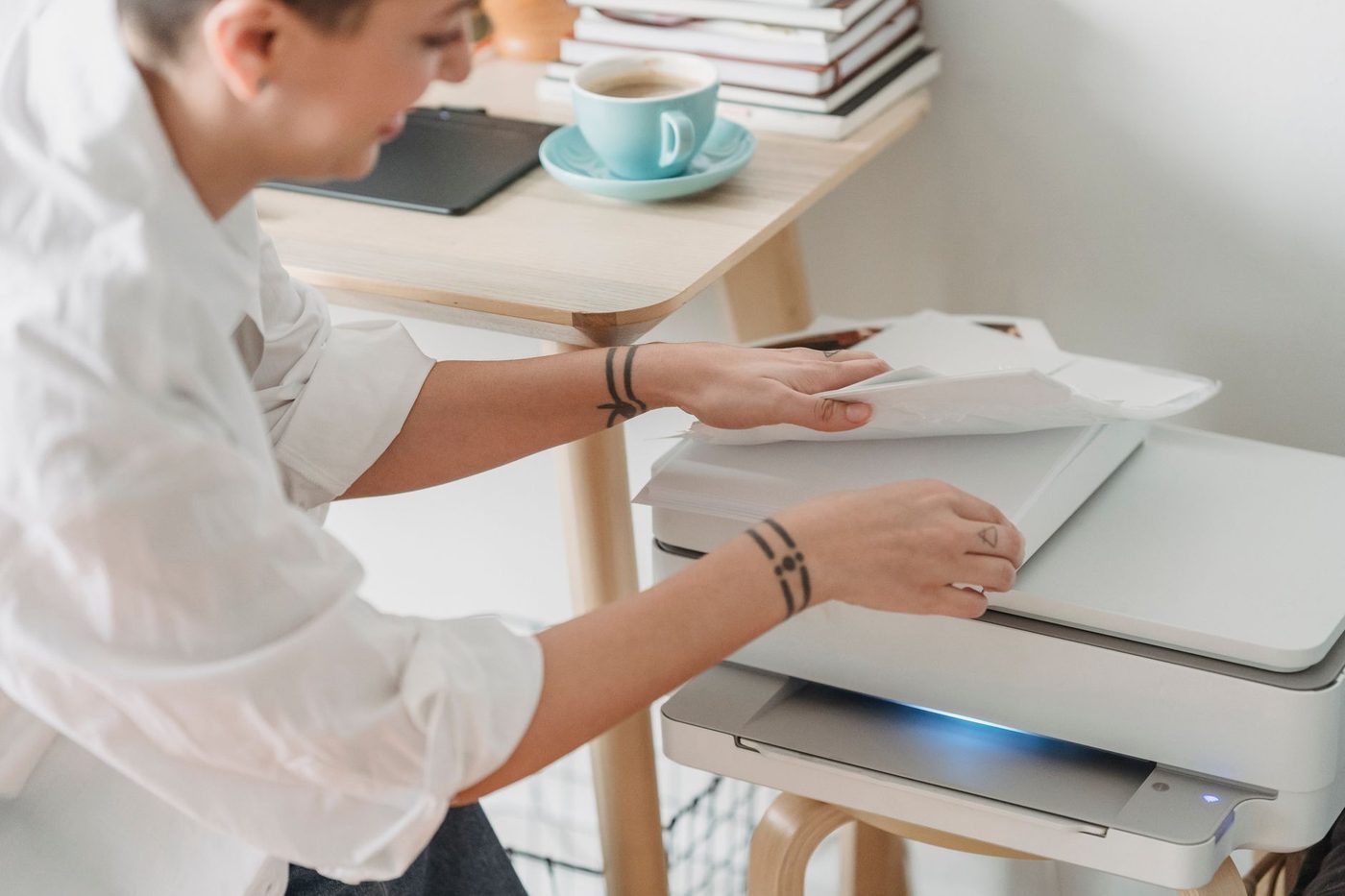
At printe derhjemme er ideelt til mindre formater og til hybridarbejde: du printer papirer og elementer og arbejder derefter videre med saks og lim. Brug fotopapir eller kraftigt papir til fotos og baggrunde, og vælg den rigtige papirtype og den højeste kvalitet i printvinduet. Mange printere derhjemme kan ikke printe helt ud til kanten, så regn med en hvid margen på et par millimeter.
Er du usikker, så start i det små: én side, én udskrift, én lomme.
Print en side på 30 x 30, når du kun har A4
En side på 30,5 cm kan ikke være på et A4-ark, der er 21 cm bredt. Du har et par muligheder:
- Formindsk siden. Så får du et kvadrat på cirka 20 x 20 cm. Alt bliver mindre, men proportionerne holder. Det fungerer til et mindre album eller en journal.
- Få siderne printet et andet sted. Fotoforretninger og kopicentre kan printe større end din printer derhjemme. Spørg på forhånd, hvilke formater de tilbyder, og hvordan de vil have din fil.
- Del siden over to ark. Det kan godt lade sig gøre, men planlæg på forhånd, hvor samlingen skal være, for eksempel et roligt sted i baggrunden.
- Arbejd i A4 fremover. Mange digitale papirer findes også i en A4-version.
Hold øje med skaleringen, når du printer. Vælg »faktisk størrelse« eller »100 procent« og ikke »tilpas til side«. Ellers skalerer printeren efter eget hoved, og dine mål passer ikke længere. Ved »udfyld« kan printeren tværtimod skære kanter af dit kvadratiske design. Se altid udskriftsvisningen, og tjek margener og retning.
Hvorfor farver ser anderledes ud på papir
En skærm udsender selv lys og blander farver af rød, grøn og blå (RGB). En printer arbejder med blæk på papir, som regel cyan, magenta, gul og sort (CMYK). Papir udsender ikke lys, det kaster det tilbage. Derfor er udskrifter tit mørkere og mindre klare end det, du så på skærmen. Især lyse, mættede farver er svære på papir.
Din skærm spiller også ind. Står lysstyrken højt, ser dine sider lysere ud, end de er. Det hjælper:
- Sæt ikke skærmen på højeste lysstyrke, når du vurderer farver.
- Lav først en prøveudskrift, helst af en side med både lyse farver og små detaljer.
- Bliver dine udskrifter hele tiden for mørke, så skru en lille smule op for lysstyrke og mætning i dit design.
- Se på prøven i det lys, du også skal læse albummet i.
Til en fotobog kan du tit først bestille et lille hæfte eller en enkelt udskrift. Især ved et stort projekt er det umagen værd.
Et dobbeltsidet opslag uden samling
Har du designet et opslag, to sider, der går ud i ét hen over bogen? I en almindelig indbundet fotobog forsvinder midten delvist ind i ryggen. Et ansigt eller en titel lige i midten går så tabt.
Løsningen er en fotobog med layflat-indbinding. Her ligger bogen helt fladt opslået, og udskriften går uden afbrydelse hen over begge sider. Det koster som regel lidt mere, men til opslag er det forskellen på flot og næsten.
Sådan forbereder du det:
- Design opslaget som én fil, der er to sider bred, eller som to sider, der passer præcist sammen. Spørg, hvordan dit trykkeri vil have det.
- Hold vigtige ting som ansigter og tekst væk fra midten og langt nok fra kanterne.
- Lad baggrunden fortsætte ud over skærekanten. Trykkerier skærer en smule af kanten, så et design, der stopper præcis ved kanten, kan give en hvid stribe.
Med løse udskrifter i et album får du altid en samling mellem de to ark. Læg dem tæt op ad hinanden, og vælg et design, hvor en smal samling ikke forstyrrer.
Før du trykker på bestil
Gå lige disse punkter igennem:
- Passer formatet til det, trykkeriet eller din printer kan klare?
- Er dine sider 300 ppi i fuld størrelse, og er der ikke flere advarsler om lav opløsning?
- Har du gjort en JPG i høj kvalitet eller en PDF klar? En PDF kan indeholde flere sider og bevarer kvaliteten godt, hvis du eksporterer den i høj kvalitet.
- Står der ikke noget vigtigt for tæt på kanten eller midt i et opslag?
- Har du set på en prøveudskrift?
Gem bagefter dine arbejdsfiler og printversionerne to steder. Så kan du altid få lavet et nyt eksemplar senere.
Spørgsmål om dette emne
Hvor mange pixels skal en digital scrapbookside have for at kunne printes?
Cirka 300 pixels per tomme. For en side på 30,5 x 30,5 cm svarer det til 3600 x 3600 pixels, og at forstørre bagefter tilføjer ingen detaljer.
Hvordan printer man en side på 30 x 30 cm på en A4-printer?
Formindsk siden til cirka 20 x 20 cm, få den printet hos en fotoforretning eller et kopicenter, eller del den over to ark. Vælg »faktisk størrelse« eller »100 procent« og ikke »tilpas til side«, når du printer.
Hvorfor ser printede farver anderledes ud end på skærmen?
En skærm udsender selv lys og blander rød, grøn og blå, mens en printer arbejder med blæk på papir. Derfor er udskrifter tit mørkere og mindre klare, især ved lyse farver. En prøveudskrift viser det på forhånd.
Hvordan får man et dobbeltsidet opslag uden samling i en fotobog?
Vælg en fotobog med layflat-indbinding, hvor udskriften går uden afbrydelse hen over begge sider. Hold ansigter og tekst væk fra midten, og lad baggrunden fortsætte ud over skærekanten.