 · 8 min de lectura
Imprimir páginas digitales y hacer un fotolibro
Tus páginas digitales están listas y quieres tenerlas en las manos. Así eliges el tamaño y la resolución, y así evitas fotos borrosas, colores apagados y una costura en tu doble página.
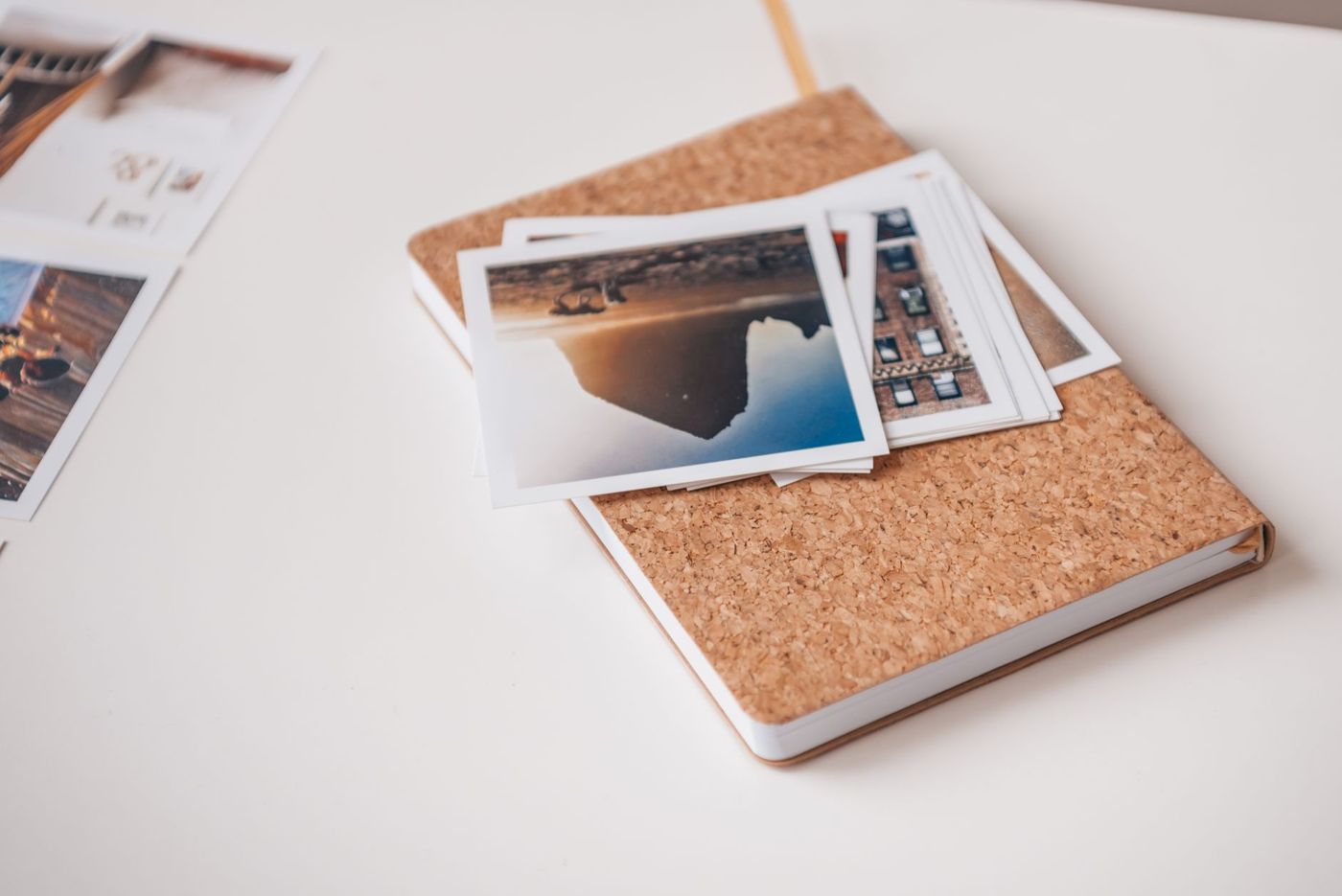
En la pantalla, tus páginas digitales se ven preciosas. Pero solo cuando las tienes en las manos parecen de verdad un libro. Imprimir suele salir bien, aunque a veces decepciona: una foto borrosa, colores apagados o un borde que ha desaparecido. Con unas cuantas decisiones previas lo evitas.
Elige el tamaño antes de empezar
La decisión más importante no la tomas al imprimir, sino al crear tu primera página. El tamaño de tu archivo tiene que encajar con la forma en que quieres imprimirlo.
El estándar en scrapbooking es una página cuadrada de 30,5 × 30,5 cm (12 × 12 pulgadas). Si trabajas en ese tamaño, tendrás más opciones: la mayoría de los papeles y elementos de los kits digitales (paquetes con fondos, adornos y letras) están hechos para él, y siempre puedes imprimir más pequeño después. Otros tamaños habituales son 20 × 20 cm, 25 × 25 cm y A4.
Algunas cosas que conviene tener en cuenta:
- Elige un solo tamaño para todo el álbum. Si vas cambiando, el libro queda desordenado.
- Si quieres hacer un fotolibro, mira primero qué tamaños ofrece la imprenta y empieza después.
- Un formato cuadrado más pequeño es asequible y manejable, pero se llena rápido. Va mejor con páginas sencillas de una a cuatro fotos.
- El A4 cabe en cualquier impresora doméstica, pero es vertical en lugar de cuadrado.
Cuántos píxeles necesitas
Para una impresión que vas a mirar de cerca, la medida habitual es de 300 píxeles por pulgada. Se llama ppp, ppi o dpi; para esto significan lo mismo. Para una página de 30,5 × 30,5 cm, eso equivale a 3600 × 3600 píxeles.
Para comparar:
- A4 (21 × 29,7 cm): unos 2480 × 3508 píxeles
- una foto de 10 × 15 cm: unos 1181 × 1772 píxeles
- una doble página de 61 × 30,5 cm: 7200 × 3600 píxeles
Configúralo al crear un archivo nuevo, antes de poner fotos. Ampliar después no añade detalle.
Lo que de verdad importa es el número de píxeles, no la cifra que aparece junto a los dpi. Un archivo etiquetado con 72 dpi puede imprimirse perfectamente si tiene suficientes píxeles. Al revés, un archivo pequeño no se vuelve más nítido por ponerle 300 dpi. Así que fíjate en las dimensiones en píxeles: en Windows, en Propiedades; en un Mac, en Obtener información.
Guarda también siempre el archivo original. Las fotos que has enviado o recibido por una app de mensajería suelen estar muy reducidas. Lo mismo pasa con las imágenes de webs y las capturas de pantalla: están hechas para una pantalla, no para papel. Mejor envía las fotos por correo electrónico a tamaño real o con un servicio para archivos grandes.
El aviso de «baja resolución»
Los programas y los servicios de fotolibros avisan cuando una foto o un elemento tiene pocos píxeles para el sitio donde lo colocas. A menudo ves un triangulito amarillo o rojo, o un aviso de que has ampliado demasiado. El programa calcula a qué tamaño has puesto la imagen y ve que quedan muy pocos píxeles por centímetro.
Tómate ese aviso en serio. En la pantalla no ves la diferencia, porque una pantalla lo muestra todo pequeño y nítido. En papel, la imagen se estira y aparecen cuadraditos o bordes borrosos.
Qué puedes hacer:
- Busca el archivo original, a tamaño completo.
- Haz la foto más pequeña en tu página. A un tamaño menor, la resolución sí basta.
- Después de mover o cambiar el nombre de archivos, comprueba si tu programa sigue encontrando la foto. Si se pierde el vínculo, a veces usa una pequeña vista previa, y la impresión sale granulada.
- Un programa que amplía imágenes con inteligencia artificial puede salvar una foto, pero a veces deja las caras artificialmente lisas. Úsalo solo si no hay otra opción.
El texto pequeño es especialmente delicado. Si haces una versión reducida para enseñarla en internet, el texto pequeño enseguida se vuelve ilegible. No pasa nada, siempre que uses el archivo completo para imprimir. Por eso, ponles otro nombre a las versiones reducidas.
Imprimir en casa, copias sueltas o un fotolibro
Hay tres formas de pasar tus páginas a papel. Cada una tiene sus ventajas.
Hacer un fotolibro encaja con una historia cerrada: unas vacaciones, un año o una historia familiar. Pones tus páginas en el orden correcto, las envías a un servicio de fotolibros y recibes un libro encuadernado. Queda impecable, pero también es definitivo: más adelante no puedes añadir ni mover nada.
Las copias sueltas en un álbum con fundas te dan libertad. Puedes añadir, intercambiar y reordenar páginas todo lo que quieras, sin fecha límite. Va bien para un álbum que crece contigo, como un año con tus hijos. Busca fundas que encajen con tu tamaño y elige un plástico seguro, como el polipropileno.
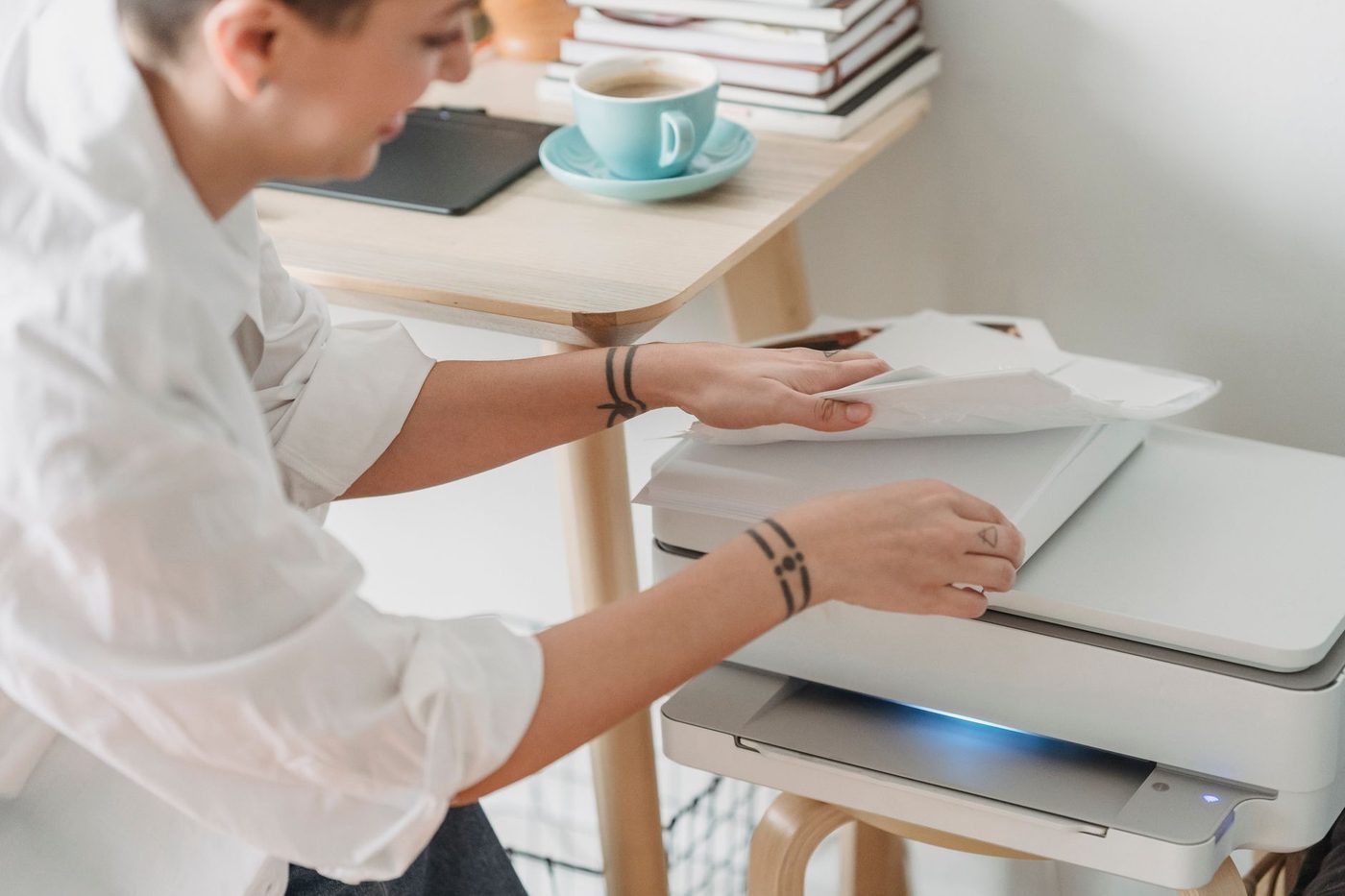
Imprimir en casa es ideal para tamaños pequeños y para el trabajo híbrido: imprimes papeles y elementos y luego sigues con tijeras y pegamento. Para fotos y fondos, usa papel fotográfico o papel grueso, y en la ventana de impresión elige el tipo de papel correcto y la máxima calidad. Muchas impresoras domésticas no imprimen hasta el borde, así que cuenta con un margen blanco de unos milímetros.
Si tienes dudas, empieza poco a poco: una página, una copia, una funda.
Imprimir una página de 30 × 30 si solo tienes A4
Una página de 30,5 cm no cabe en una hoja A4 de 21 cm de ancho. Tienes varias opciones:
- Reduce la página. Te queda un cuadrado de unos 20 × 20 cm. Todo se hace más pequeño, pero las proporciones se mantienen. Funciona para un álbum más pequeño o un journal.
- Imprime las páginas fuera. Los servicios de fotografía y las copisterías pueden imprimir más grande que tu impresora. Pregunta antes qué tamaños ofrecen y cómo quieren recibir el archivo.
- Divide la página en dos hojas. Se puede, pero planea antes dónde irá la unión, por ejemplo en una zona tranquila del fondo.
- A partir de ahora, trabaja en A4. Muchos papeles digitales también existen en versión A4.
Al imprimir, fíjate en la escala. Elige «tamaño real» o «100 %» y no «ajustar a la página». Si no, la impresora escala a su manera y tus medidas dejan de cuadrar. Con «rellenar», en cambio, la impresora puede recortar los bordes de tu diseño cuadrado. Mira siempre la vista previa y comprueba márgenes y orientación.
Por qué los colores cambian en papel
Una pantalla emite luz propia y mezcla los colores a partir de rojo, verde y azul (RGB). Una impresora trabaja con tinta sobre papel, normalmente cian, magenta, amarillo y negro (CMYK). El papel no emite luz, la refleja. Por eso las copias suelen salir más oscuras y menos vivas que lo que veías en pantalla. Sobre todo los colores brillantes y saturados son difíciles en papel.
Tu propia pantalla también influye. Si el brillo está alto, tus páginas parecen más claras de lo que son. Lo que ayuda:
- No pongas la pantalla al brillo máximo cuando valores los colores.
- Haz primero una prueba de impresión, mejor de una página con colores claros y detalles pequeños.
- Si tu impresora siempre saca las copias demasiado oscuras, sube un poco el brillo y la saturación en tu diseño.
- Mira la prueba con la luz con la que vas a leer el álbum.
Con un fotolibro, a menudo puedes pedir antes un librito o una sola copia. Sobre todo en un proyecto grande, merece la pena.
Una doble página sin costura
¿Has diseñado una doble página, dos páginas que se extienden por el libro como un todo? En un fotolibro con encuadernación normal, el centro se pierde en parte en el lomo. Una cara o un título justo en el centro desaparece.
La solución es un fotolibro con encuadernación layflat. El libro se abre completamente plano y la impresión pasa sin cortes por las dos páginas. Suele costar algo más, pero para las dobles páginas es la diferencia entre bonito y casi.
Así lo preparas:
- Diseña la doble página como un solo archivo de dos páginas de ancho, o como dos páginas que encajen exactamente. Pregunta cómo quiere recibirlo tu imprenta.
- Mantén lo importante, como caras y texto, fuera del centro y lo bastante lejos de los bordes.
- Extiende el fondo más allá de la línea de corte. Las imprentas recortan un poquito del borde, así que un diseño que acaba justo en el borde puede dejar un filo blanco.
Con copias sueltas en un álbum siempre tendrás una unión entre las dos hojas. Júntalas bien y elige un diseño en el que una unión estrecha no moleste.
Antes de pulsar «pedir»
Repasa estos puntos:
- ¿El tamaño coincide con lo que admite la imprenta o tu impresora?
- ¿Tus páginas tienen 300 ppp a tamaño real y ya no hay avisos de baja resolución?
- ¿Tienes preparado un JPG de alta calidad o un PDF? Un PDF puede contener varias páginas y conserva bien la calidad si lo exportas en alta calidad.
- ¿Hay algo importante demasiado cerca del borde o en el centro de una doble página?
- ¿Has revisado una prueba de impresión?
Después, guarda tus archivos de trabajo y las versiones para imprimir en dos sitios. Así siempre podrás encargar otro ejemplar más adelante.
Preguntas sobre este tema
¿Cuántos píxeles necesita una página de scrapbook digital para imprimir?
Unos 300 píxeles por pulgada. Para una página de 30,5 × 30,5 cm eso equivale a 3600 × 3600 píxeles, y ampliar después no añade detalle.
¿Cómo imprimir una página de 30 × 30 cm en una impresora A4?
Reduce la página a unos 20 × 20 cm, imprímela fuera en un servicio de fotografía o una copistería, o divídela en dos hojas. Al imprimir, elige «tamaño real» o «100 %» y no «ajustar a la página».
¿Por qué los colores impresos se ven diferentes que en la pantalla?
Una pantalla emite luz propia y mezcla rojo, verde y azul; una impresora trabaja con tinta sobre papel. Por eso las copias suelen salir más oscuras y menos vivas, sobre todo los colores brillantes. Una prueba de impresión te lo muestra antes.
¿Cómo conseguir una doble página sin costura en un fotolibro?
Elige un fotolibro con encuadernación layflat, en el que la impresión pasa sin cortes por las dos páginas. Mantén caras y texto fuera del centro y extiende el fondo más allá de la línea de corte.