· 8 min. læsning
Hybrid scrapbooking: print digitalt, gør det færdigt på papir
Din printer som en ekstra stak papir: sådan kombinerer du digitale papirer, labels og bogstaver med lim, saks og rigtige embellishments.
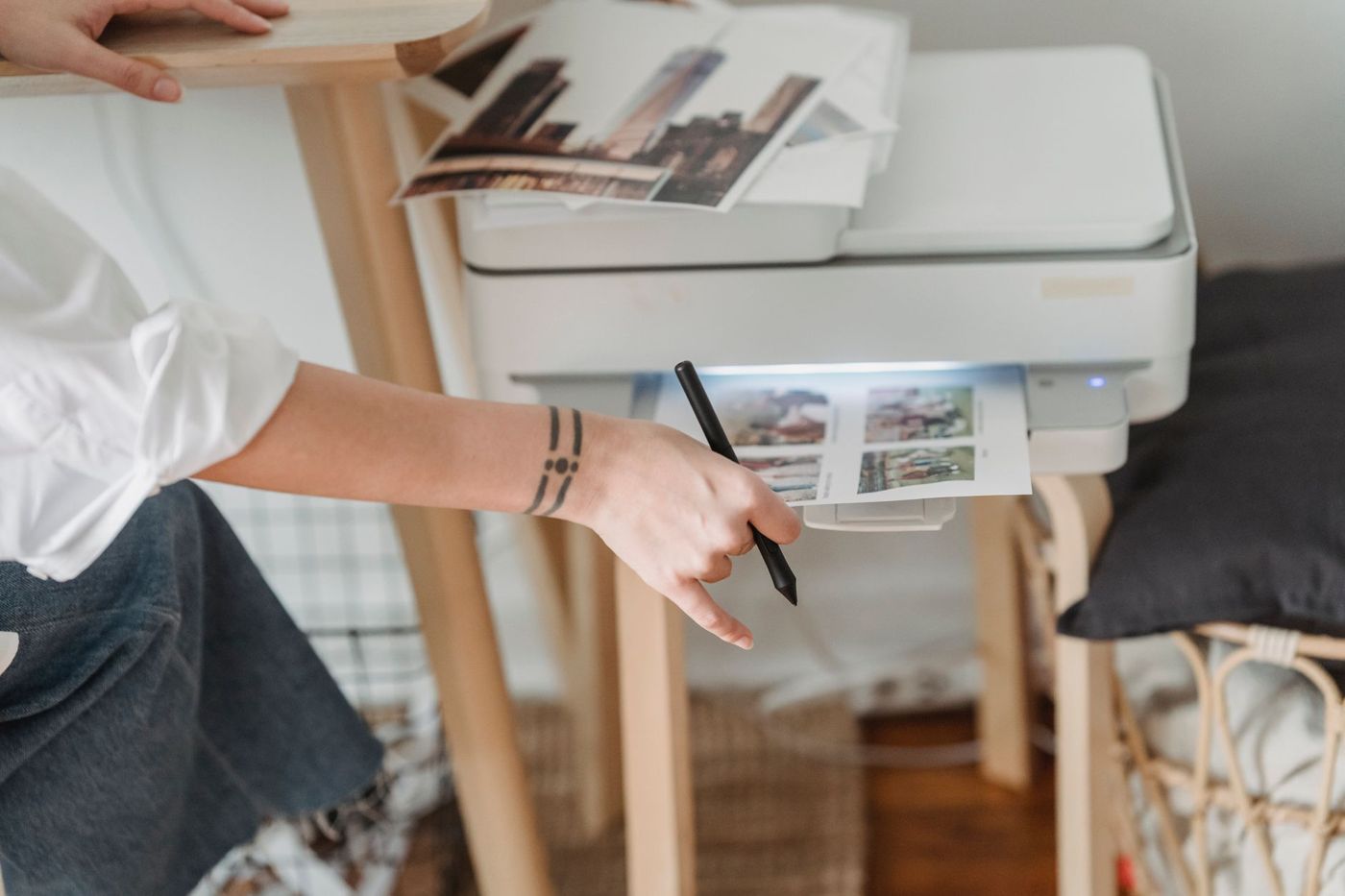
Du ser et digitalt kit fyldt med flotte papirer og labels, men du holder af lim, saks og noget, du kan røre ved. Så behøver du ikke vælge. Med hybrid scrapbooking printer du det, der starter digitalt, og gør det færdigt med almindeligt papir. Din printer bliver en ekstra stak papir, der aldrig slipper op.
Hvad er hybrid scrapbooking?
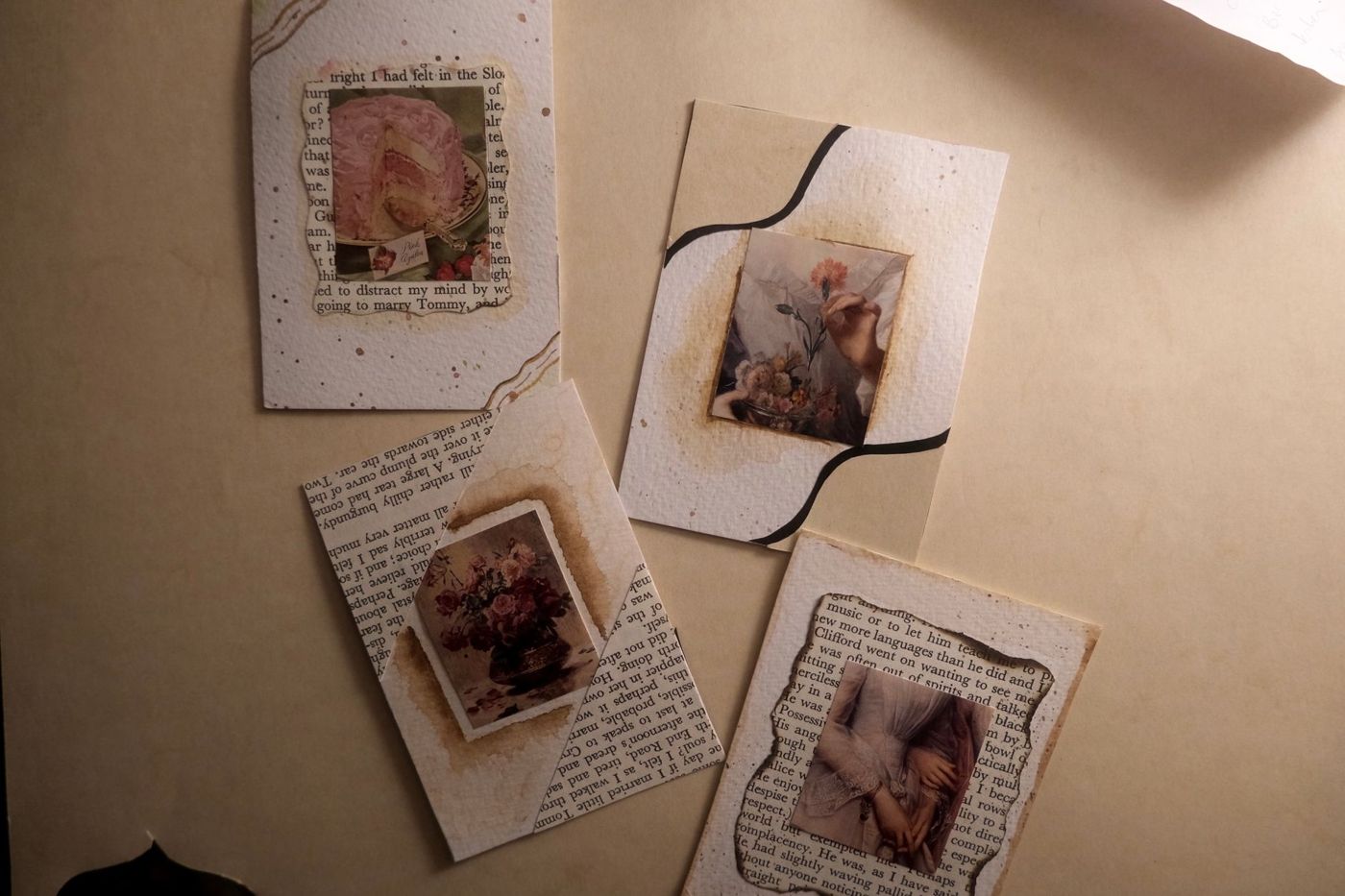
Hybrid scrapbooking er enhver blanding af digitalt og papir på én side. Det kan gå begge veje. Du kan bygge en hel side op på computeren, printe den og bagefter tilføje knapper, bånd og syninger. Eller du arbejder bare på papir og printer kun nogle få enkelte ting: et label, en titel, en ramme.
De fleste scrappere starter med det sidste. Du skriver din journaling, din historie til billederne, på computeren og printer den på et stykke cardstock (kraftigt, ensfarvet karton). Strengt taget er du så allerede i gang med hybrid scrapbooking.
Det, du får ud af det, er først og fremmest frihed. Et digitalt kit, et sæt papirer og elementer, der passer sammen, og som du downloader, kan du bruge igen og igen. Er et bogstav brugt op, printer du det bare en gang til. Du laver et label præcis så stort som hullet på din side, og du justerer en farve, så den passer til dine billeder. Samtidig beholder din side det, en helt digital side mangler: relief, tekstur og din egen håndskrift.
Hvad er der i et digitalt kit
Det hjælper at vide, hvilke filer du får, for du bruger dem alle forskelligt.
- Papirer er som regel JPG-filer. De fylder en hel flade ud uden gennemsigtige dele.
- Elementer, løse bogstaver (alphas) og doodles er som regel PNG-filer med gennemsigtig baggrund. Derfor kan du lægge dem oven på hinanden og oven på et papir.
- Journalkort kommer tit både som JPG og som en printklar PDF med et helt ark kort på én gang.
- Skabeloner, færdige layouts til en side, ligger i lag i for eksempel en PSD- eller TIFF-fil.
Hold øje med opløsningen. Filer på 300 dpi bliver skarpe, når du printer dem. Noget, der er lavet til en skærm, bliver hurtigt uskarpt på print.
Print og klip digitale papirer og elementer ud
Saml først alt, hvad du skal bruge, på ét ark. Sæt din titel, et par labels og et stykke papir sammen i et A4-dokument. Så spilder du ikke et halvt ark på ét lille element. Skal du kun printe bogstaverne til din titel, lægger du dem i en separat fil i stedet for hele alfabetet.
Et par tricks, der gør en forskel:
- Lås proportionerne, når du gør noget mindre eller større. I de fleste programmer gør du det ved at holde Shift nede; så undgår du strakte billeder og bogstaver.
- Når du printer en PDF, så vælg faktisk størrelse og ikke tilpas til siden. Ellers skalerer printeren det hele, og dine mål passer ikke længere.
- Sæt et element to gange på arket, lige ved siden af hinanden. Så har du et ekstra, hvis du klipper forkert, eller et ekstra lag at klistre på.
- Vælg elementer med en tyk kontur, hvis du skal klippe dem ud. Tynde streger og snørklede bogstaver går nemt i stykker.
Når du finklipper, altså klipper præcist langs kanten af en figur, starter du med de mindste stykker inderst. Klip med små klip, og drej papiret i stedet for saksen. Rives der alligevel noget i stykker, så lim det på siden med en limpen: først det stykke, hvor papirets hvide kerne kan ses, og så det andet stykke ovenpå. Som regel kan du så ikke længere se revnen.
Har du en skæreplotter, kan den overtage klipningen. Mange plottere kan spore omridset af en PNG og derefter skære langs kanten, og nogle kan læse registreringsmærker på dit print, så de skærer præcis det rigtige sted. Det er ikke nødvendigt. Til lige stykker er en papirskærer, lineal og hobbykniv ofte hurtigere.
Vil du have mere dybde? Print en blomst eller et label to eller tre gange, klip en ny del ud hver gang, og lim lagene oven på hinanden med foam tape. Lidt blæk langs kanterne tager også det flade af et print.
Skal du bruge Photoshop?
Nej. Et almindeligt tekstbehandlingsprogram er nok til at komme i gang. Du indsætter en JPG eller PNG, gør den større eller mindre, sætter et par stykker ved siden af hinanden og printer. I mange tekstbehandlingsprogrammer kan du endda ændre farven på et billede. Det eneste, du mangler, er at arbejde i lag.
Vil du et skridt videre, findes der programmer, der arbejder med lag. Der er både gratis og betalte programmer, som GIMP, Photopea (der kører i din browser) og Photoshop Elements. Canva kan også bruges til at gøre et ark fyldt med elementer klar. Prøv så vidt muligt en prøveversion først, og tjek, hvad licensen indebærer, når du køber.
Skal du også bygge hele sider op digitalt, hjælper et program med lag virkelig. Så ligger hver del for sig, og du kan stadig flytte eller udskifte den senere.
Hvilket papir du skal komme i printeren
Til journaling og labels fungerer almindeligt hvidt printerpapir, men til alt, der skal blive liggende på din side, vælger du hellere noget kraftigere. Omkring 200 g/m² med en glat, mat side giver fyldige farver og er kraftigt nok til at klistre på. Mat fotopapir eller præsentationspapir i nogenlunde samme tykkelse virker også fint.
Du kan også printe på designpapir. Et lyst, roligt mønster bag en lille gruppe billeder giver en flot effekt, og selv et kornet eller lidt uskarpt billede ser bedre ud. Vælg et mønster, der ikke er for uroligt eller for mørkt, ellers forsvinder dine billeder i det.
Print på karton uden papirstop
Tykt papir sætter sig fast, fordi det ikke kan tage svinget inde i printeren ordentligt. Et par vaner forhindrer det meste bøvl.
- Se i manualen, hvor tykt papir din printer kan klare. Det står som regel i gram pr. kvadratmeter.
- Brug den manuelle arkføder eller indføringen bagpå, hvis din printer har en. Der går papiret mere lige gennem maskinen.
- Før ét ark ind ad gangen. En lille stak karton klæber sammen og glider skævt ind.
- Vælg en kraftigere papirtype i printvinduet, for eksempel mat fotopapir eller karton. Så tilpasser printeren hastigheden og mængden af blæk.
- Sørg for, at arket har præcis den rigtige størrelse med lige, glatte kanter. Et flosset eller bøjet hjørne er det første, der sætter sig fast.
- Lad printet tørre lidt, før du klipper i det eller klistrer på det, især hvis der er meget farve.
Vil du printe på et ark, printeren ikke vil tage, som meget tykt karton eller et label, der allerede er stemplet? Så print på almindeligt papir, klip det ud, og lim det på dit karton. På et færdigt label printer du også ved først at printe på et almindeligt ark, klistre labelet præcis over teksten med aftagelig lim og køre arket gennem printeren en gang til.
En god balance mellem digitalt og papir
Der er ingen regel. Nogle scrappere laver næsten alt digitalt og tilføjer kun en knap eller en lille sløjfe. Andre arbejder helt på papir og printer en gang imellem en titel. Begge dele er hybrid.
Det, der hjælper: lad det digitale og det fysiske røre hinanden lidt. Et printet label, der stikker halvt ind under et stykke washi tape, en syning langs kanten af et print, et håndskrevet ord på et printet kort. Så ser du ikke et løst print, der er lagt ovenpå, men én samlet side. Netop din egen håndskrift gør en printet side personlig.
Er du i tvivl, så start med ét printet element pr. side. Opdager du, at du kan lide det, kommer resten af sig selv.
Lav baggrunde på 30 x 30 uden en stor printer
En hjemmeprinter printer som regel ikke større end A4. Et ark på 30,5 x 30,5 cm (12 x 12 tommer) kan ikke være der. Alligevel behøver du ikke købe en stor printer af den grund.
- Print din baggrund på A4, klip et kvadrat på 21 x 21 cm ud, og læg det på et ark designpapir eller cardstock på 30,5 x 30,5 cm. Så er der en kant på cirka 4,7 cm hele vejen rundt. Med en kantpunch eller en syning langs kanten ser det ud, som om det var meningen.
- Del siden op i felter. To eller fire printede strimler ved siden af hinanden med en smal kant imellem giver tilsammen en rolig baggrund. Lad hver strimmel overlappe et par millimeter, eller skjul samlingen under en papirkant.
- Print ikke en baggrund, men kun et gitter eller en ramme, som du klistrer på et ensfarvet ark. Sådan et gitter hjælper også, når du skal placere dine billeder.
- Vil du alligevel have et helt print på 30 x 30, kan du få filen trykt hos en printservice eller fotoforretning, der tilbyder det format.
Tjek licensen til dit kit
Et kit, du har købt eller fået gratis, må du som regel bruge til dine egne sider. Laver du kort til salg eller til at dele ud, så læs først brugsbetingelserne til kittet. De er forskellige fra designer til designer og nogle gange endda fra kit til kit. Nogle designere beder også om at blive nævnt, når du viser din side.
Gem din side
En hybrid side har relief. Fotografér den derfor med lys fra siden, så det, du har lavet i hånden, også kan ses digitalt.
Spørgsmål om dette emne
Hvad er hybrid scrapbooking?
Det er enhver blanding af digitalt og papir på én side. Du printer det, der starter digitalt, som papirer, labels, titler og journalkort, og gør det færdigt med lim, saks og tråd.
Skal man bruge Photoshop til digital scrapbooking?
Nej. Et almindeligt tekstbehandlingsprogram er nok til at indsætte billeder, gøre dem større eller mindre og printe dem. Vil du arbejde med lag, findes der både gratis og betalte programmer.
Hvordan printer man på karton uden papirstop?
Se i manualen, hvilken papirvægt din printer kan klare, brug den manuelle arkføder, og før ét ark ind ad gangen. Vælg en kraftigere papirtype i printvinduet. Går det ikke, så print på almindeligt papir, og lim det på karton.
Hvordan laver man en baggrund på 30 x 30 cm uden en stor printer?
Print på A4, og læg det på et ark designpapir eller cardstock på 30,5 x 30,5 cm, eventuelt med en kantpunch eller syning. Du kan også dele siden op i strimler eller få filen trykt hos en printservice.