 · 8 min läsning
Skriv ut digitala sidor och gör en fotobok
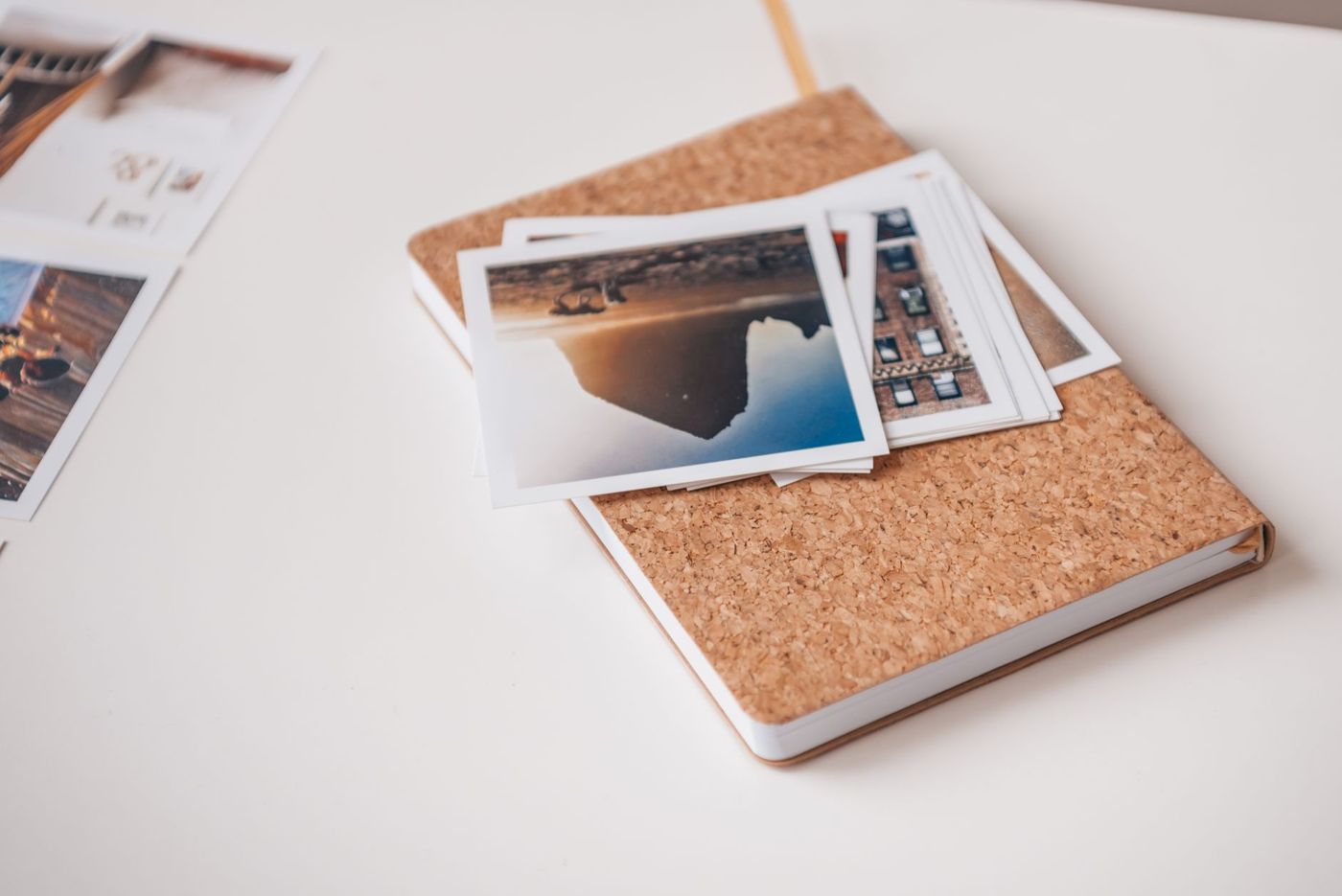
Dina digitala sidor är klara och du vill kunna hålla dem i handen. Så väljer du format och upplösning, och så undviker du suddiga foton, matta färger och en skarv mitt i ditt uppslag.
På skärmen ser dina digitala sidor fantastiska ut. Men det är först när du håller dem i handen som de känns som en riktig bok. Utskriften blir ofta bra, men ibland blir det en besvikelse: ett suddigt foto, matta färger eller en kant som har försvunnit. Med några val i förväg slipper du det.
Välj format innan du börjar
Det viktigaste beslutet fattar du inte när du skriver ut, utan när du gör din första sida. Filens format måste passa det sätt du vill skriva ut på.
Standard inom scrapbooking är en kvadratisk sida på 30,5 × 30,5 cm (12 × 12 tum). Arbetar du i det formatet har du störst valfrihet: de flesta papper och element i digitala kit (paket med bakgrunder, dekorationer och bokstäver) är gjorda för det, och du kan alltid skriva ut mindre senare. Andra vanliga format är 20 × 20 cm, 25 × 25 cm och A4.
Några saker att tänka på:
- Välj ett enda format för hela albumet. Byter du format blir boken rörig.
- Vill du göra en fotobok, kolla först vilka format tryckeriet erbjuder och börja inte förrän du vet det.
- Ett mindre kvadratiskt format är billigt och behändigt, men blir snabbt fullt. Det passar bäst för enkla sidor med ett till fyra foton.
- A4 fungerar i alla skrivare hemma, men är stående i stället för kvadratiskt.
Hur många pixlar behöver du
För en utskrift som du tittar på nära håll är 300 pixlar per tum det vanliga måttet. Det kallas ppi eller dpi; i det här fallet betyder det samma sak. För en sida på 30,5 × 30,5 cm blir det 3600 × 3600 pixlar.
Som jämförelse:
- A4 (21 × 29,7 cm): ungefär 2480 × 3508 pixlar
- ett foto på 10 × 15 cm: ungefär 1181 × 1772 pixlar
- ett uppslag på 61 × 30,5 cm: 7200 × 3600 pixlar
Ställ in detta när du skapar en ny fil, innan du lägger in några foton. Att förstora i efterhand ger inga fler detaljer.
Det som verkligen spelar roll är antalet pixlar, inte siffran vid dpi. En fil märkt 72 dpi kan bli en fin utskrift om den har tillräckligt många pixlar. Och tvärtom blir en liten fil inte skarpare av att du ändrar den till 300 dpi. Titta alltså på måtten i pixlar: i Windows under Egenskaper, på en Mac under Visa info.
Spara också alltid originalfilen. Foton som du har skickat eller fått via en meddelandeapp är ofta kraftigt förminskade. Detsamma gäller bilder från webbplatser och skärmdumpar: de är gjorda för en skärm, inte för papper. Skicka hellre foton i full storlek via mejl eller via en tjänst för stora filer.
Varningen om låg upplösning
Program och fotobokstjänster varnar när ett foto eller element har för få pixlar för den plats där du har lagt det. Ofta ser du en gul eller röd triangel, eller ett meddelande om att du har zoomat in för mycket. Programmet räknar ut hur stor du har gjort bilden och ser att det blir för få pixlar per centimeter kvar.
Ta varningen på allvar. På skärmen syns ingen skillnad, eftersom en skärm visar allt litet och klart. På papper sträcks bilden ut och du ser små rutor eller suddiga kanter.
Det här kan du göra:
- Leta upp originalfilen i full storlek.
- Gör fotot mindre på sidan. Med en mindre storlek räcker upplösningen.
- Kontrollera efter att du har flyttat eller bytt namn på filer att programmet fortfarande hittar fotot. Om länken försvinner använder det ibland en liten förhandsbild, och då blir utskriften kornig.
- Ett program som förstorar bilder med artificiell intelligens kan rädda ett foto, men ansikten blir ibland onaturligt släta. Använd det bara om det inte går på något annat sätt.
Liten text är extra känslig. Gör du en förminskad version för att visa på nätet blir liten text där snabbt oläslig. Det gör inget, så länge du använder den fullstora filen när du skriver ut. Ge därför förminskade versioner ett annat namn.
Skriva ut hemma, lösa utskrifter eller en fotobok
Det finns tre sätt att få dina sidor på papper. Alla har sina egna fördelar.
En fotobok passar för en avslutad berättelse: en semester, ett år eller en släkthistoria. Du lägger sidorna i rätt ordning, skickar dem till en fotobokstjänst och får tillbaka en inbunden bok. Den ser stilren ut, men den är också låst: du kan inte lägga till eller flytta något i efterhand.
Lösa utskrifter i ett album med plastfickor ger dig frihet. Du kan lägga till, byta och flytta om sidor så länge du vill, utan någon deadline. Det passar för ett album som växer, som ett år med dina barn. Leta efter fickor som passar ditt format och välj säker plast som polypropen.
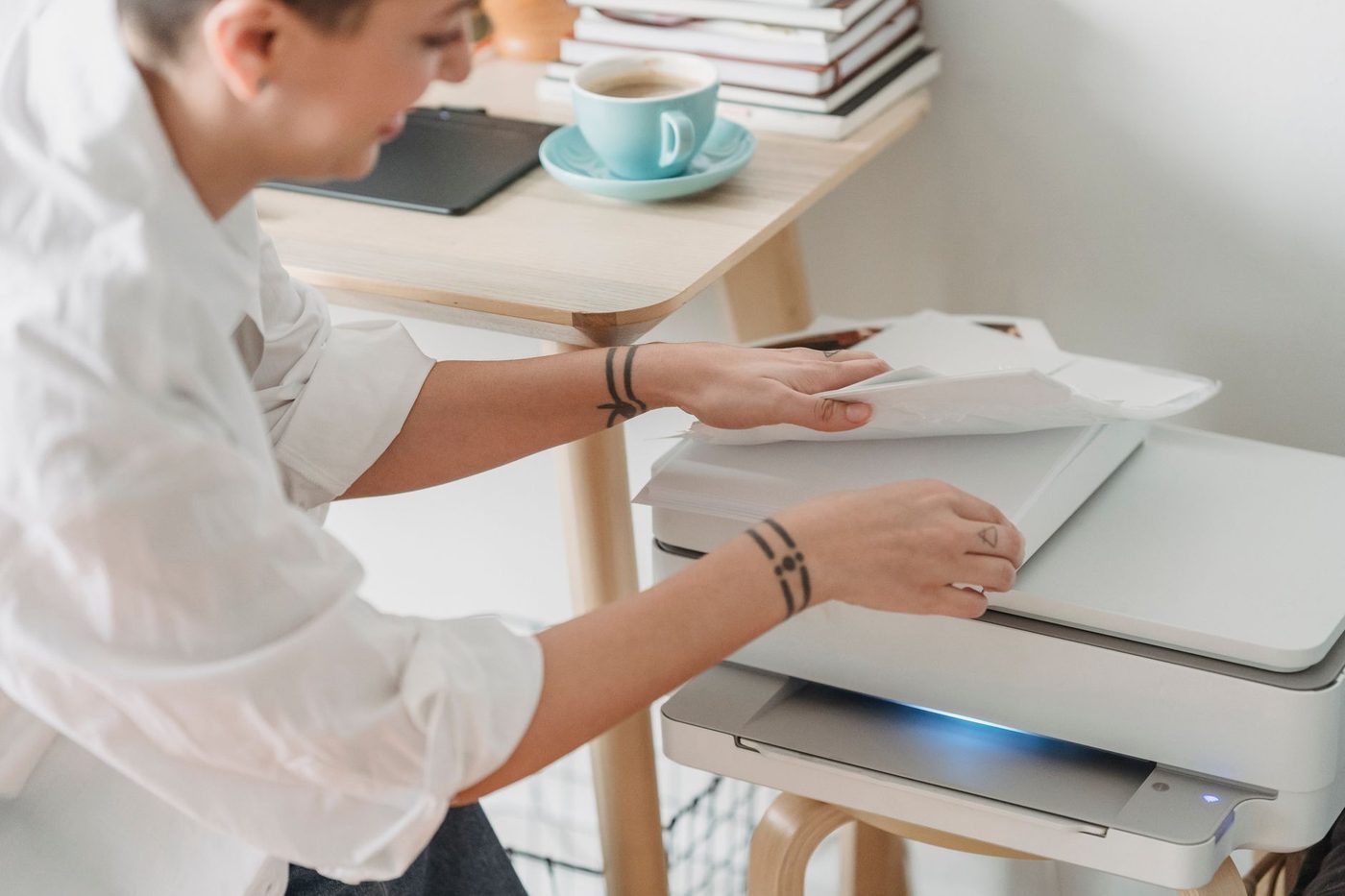
Att skriva ut hemma är perfekt för mindre format och för hybridprojekt: du skriver ut papper och element och fortsätter sedan med sax och lim. Använd fotopapper eller kraftigt papper till foton och bakgrunder, och välj rätt papperstyp och högsta kvalitet i utskriftsfönstret. Många skrivare hemma kan inte skriva ut ända ut till kanten, så räkna med en vit marginal på några millimeter.
Känner du dig osäker, börja då i liten skala: en sida, en utskrift, en ficka.
Skriva ut en sida på 30 × 30 när du bara har A4
En sida på 30,5 cm får inte plats på ett A4-ark som är 21 cm brett. Du har några alternativ:
- Förminska sidan. Då får du en kvadrat på ungefär 20 × 20 cm. Allt blir mindre, men proportionerna stämmer. Det fungerar för ett mindre album eller en journal.
- Låt någon annan skriva ut sidorna. Fototjänster och copyshops kan skriva ut större än din skrivare hemma. Fråga i förväg vilka format de erbjuder och hur de vill få din fil.
- Dela upp sidan på två ark. Det går, men planera då i förväg var skarven ska hamna, till exempel på ett lugnt ställe i bakgrunden.
- Arbeta i A4 från och med nu. Många digitala papper finns också i A4-version.
Var noga med skalan när du skriver ut. Välj ”faktisk storlek” eller ”100 procent” och inte ”anpassa till sida”. Annars skalar skrivaren som den själv vill och dina mått stämmer inte längre. Väljer du ”fyll” kan skrivaren i stället skära bort kanter av din kvadratiska design. Titta alltid på förhandsgranskningen och kontrollera marginaler och orientering.
Varför färger blir annorlunda på papper
En skärm ger själv ljus och blandar färger av rött, grönt och blått (RGB). En skrivare arbetar med bläck på papper, oftast cyan, magenta, gult och svart (CMYK). Papper ger inget ljus, det reflekterar det. Därför blir utskrifter ofta mörkare och mindre klara än det du såg på skärmen. Särskilt klara, mättade färger är svåra på papper.
Din skärm spelar också in. Är ljusstyrkan hög ser sidorna ljusare ut än de är. Det här hjälper:
- Ställ inte skärmen på högsta ljusstyrka när du bedömer färger.
- Gör först en provutskrift, helst av en sida med både ljusa färger och små detaljer.
- Blir utskrifterna från din skrivare hela tiden för mörka, höj då ljusstyrkan och mättnaden en aning i din design.
- Titta på provutskriften i det ljus där du också kommer att läsa albumet.
När det gäller fotoböcker kan du ofta beställa ett litet häfte eller en enda utskrift först. Särskilt vid ett stort projekt är det värt det.
Ett uppslag utan skarv
Har du gjort ett uppslag, två sidor som bildar en helhet över boken? I en vanlig inbunden fotobok försvinner mitten delvis in i ryggen. Ett ansikte eller en rubrik precis i mitten försvinner då.
Lösningen är en fotobok med layflat-bindning. Då ligger boken helt platt när den är uppslagen och trycket löper utan avbrott över båda sidorna. Det kostar oftast lite mer, men för uppslag är det skillnaden mellan snyggt och nästan.
Så förbereder du det:
- Gör uppslaget som en fil som är två sidor bred, eller som två sidor som passar exakt ihop. Fråga hur ditt tryckeri vill ha det.
- Håll viktiga saker som ansikten och text borta från mitten och tillräckligt långt från kanterna.
- Låt bakgrunden fortsätta ut över skärkanten. Tryckerier skär bort lite av kanten, så en design som slutar precis vid kanten kan ge en vit rand.
Med lösa utskrifter i ett album blir det alltid en skarv mellan de två arken. Lägg dem tätt intill varandra och välj en design där en smal skarv inte stör.
Innan du trycker på beställ
Gå igenom de här punkterna en gång till:
- Stämmer formatet med vad tryckeriet eller din skrivare klarar av?
- Har dina sidor 300 ppi i full storlek, och finns det inga varningar om låg upplösning kvar?
- Har du förberett en JPG i hög kvalitet eller en PDF? En PDF kan innehålla flera sidor och behåller kvaliteten bra om du exporterar den i hög kvalitet.
- Ligger inget viktigt för nära kanten eller mitt i ett uppslag?
- Har du tittat på en provutskrift?
Spara sedan dina arbetsfiler och utskriftsversionerna på två ställen. Då kan du alltid beställa ett nytt exemplar senare.
Frågor om det här ämnet
Hur många pixlar behöver en digital scrapbooksida för utskrift?
Ungefär 300 pixlar per tum. För en sida på 30,5 × 30,5 cm blir det 3600 × 3600 pixlar, och att förstora i efterhand ger inga fler detaljer.
Hur skriver man ut en sida på 30 × 30 cm på en A4-skrivare?
Förminska sidan till ungefär 20 × 20 cm, låt en fototjänst eller copyshop skriva ut den, eller dela upp den på två ark. Välj ”faktisk storlek” eller ”100 procent” när du skriver ut, inte ”anpassa till sida”.
Varför ser utskrivna färger annorlunda ut än på skärmen?
En skärm ger själv ljus och blandar rött, grönt och blått, medan en skrivare arbetar med bläck på papper. Därför blir utskrifter ofta mörkare och mindre klara, särskilt i klara färger. En provutskrift visar det i förväg.
Hur får man ett uppslag utan skarv i en fotobok?
Välj en fotobok med layflat-bindning, där trycket löper utan avbrott över båda sidorna. Håll ansikten och text borta från mitten och låt bakgrunden fortsätta ut över skärkanten.