· 7 perc olvasás
Hibrid scrapbooking: digitálisan nyomtatva, papíron befejezve
A nyomtatód mint egy extra papírköteg: így kombinálhatod a digitális papírokat, címkéket és betűket ragasztóval, ollóval és igazi embellishmentekkel.
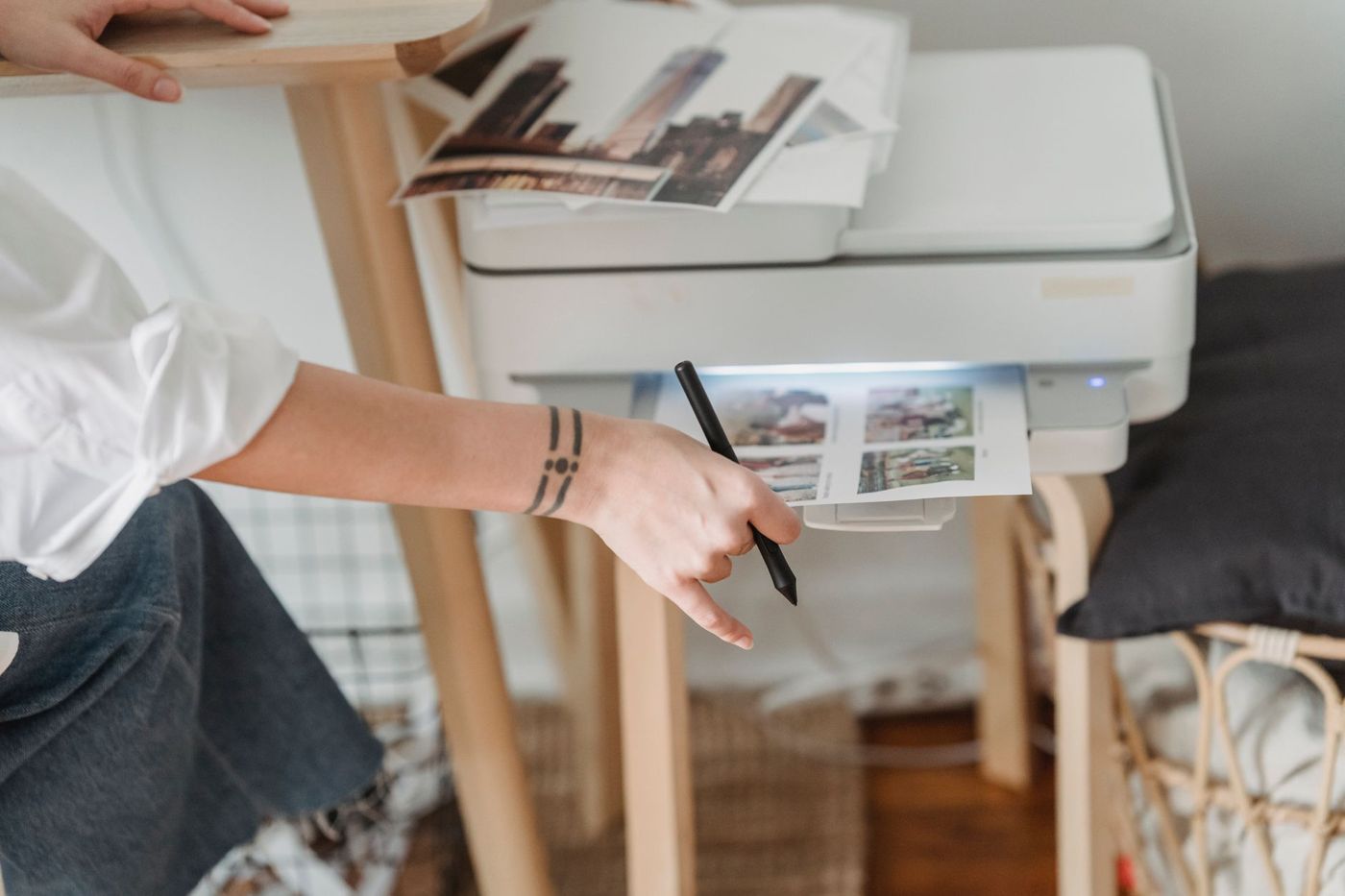
Látsz egy digitális kitet tele szép papírokkal és címkékkel, de szereted a ragasztót, az ollót és azt, amit meg is foghatsz. Nem kell választanod. A hibrid scrapbookingnál kinyomtatod, ami digitálisan indul, és sima papírral fejezed be. A nyomtatód így egy extra papírköteg lesz, ami sosem fogy el.
Mi az a hibrid scrapbooking?
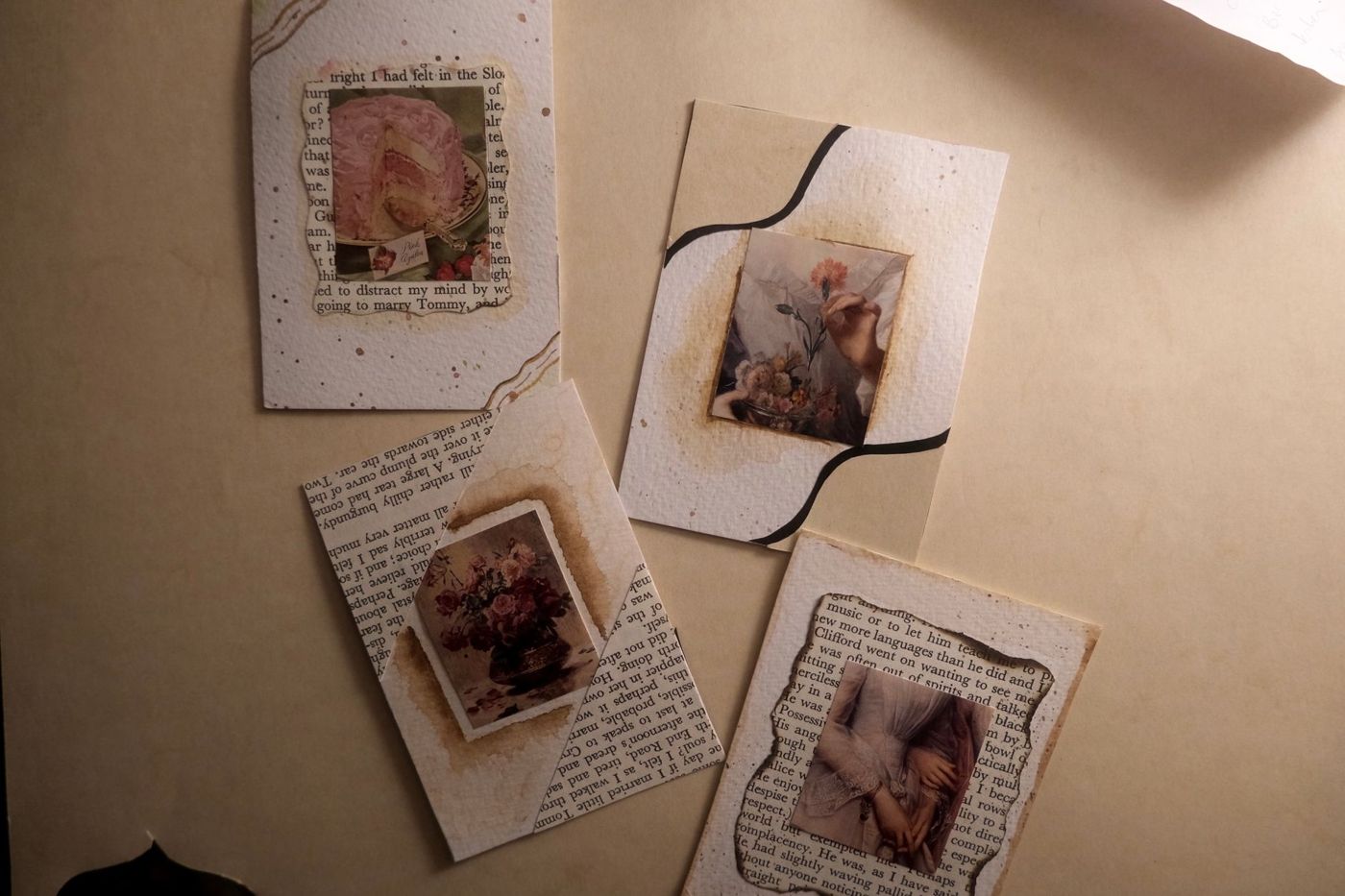
Hibrid scrapbooking minden olyan oldal, amelyen a digitális és a papír keveredik. Ez kétféleképpen működhet. Felépíthetsz egy teljes oldalt a számítógépen, kinyomtatod, aztán gombokat, szalagot és varrást teszel rá. Vagy egyszerűen papíron dolgozol, és csak néhány különálló darabot nyomtatsz: egy címkét, egy címet, egy keretet.
A legtöbb scrapper az utóbbival kezdi. Begépeled a journalingot, vagyis a fotókhoz tartozó történetedet, és kinyomtatod egy darab cardstockra (erős, egyszínű kartonra). Szigorúan véve ezzel már hibrid módon dolgozol.
Amit nyersz vele, az főleg szabadság. Egy digitális kitet, vagyis egymáshoz illő, letölthető papírok és elemek készletét, a végtelenségig újra felhasználhatsz. Ha elfogy egy betű, egyszerűen újra kinyomtatod, a címkét pontosan akkorára csinálod, mint az oldaladon a hely, és egy színt úgy állítasz be, hogy illjen a fotóidhoz. Közben az oldalad megtartja azt, ami egy teljesen digitális oldalból hiányzik: a domborúságot, a textúrát és a saját kézírásodat.
Mi van egy digitális kitben
Jó tudni, milyen fájlokat kapsz, mert mindegyiket másképp használod.
- A papírok többnyire JPG-fájlok. Egy teljes felületet töltenek ki, átlátszó részek nélkül.
- Az elemek, a különálló betűk (alfák) és a doodle-ök többnyire átlátszó hátterű PNG-fájlok. Ezért egymásra és egy papírra is rakhatod őket.
- A journalkártyák gyakran JPG-ként és nyomtatásra kész PDF-ként is érkeznek, egyszerre egy egész ívnyi kártyával.
- A sablonok, vagyis kész oldalelrendezések, rétegekben vannak, például PSD- vagy TIFF-fájlban.
Figyelj a felbontásra. A 300 dpi-s fájlok élesen nyomtathatók. Ami képernyőre készült, az nyomtatáskor könnyen elmosódik.
Digitális papírok és elemek nyomtatása és kivágása
Először gyűjts össze mindent, amire szükséged van, egy lapra. Tedd a címedet, néhány címkét és egy darab papírt együtt egy A4-es dokumentumba. Így nem pazarolsz el egy fél lapot egyetlen kis elemre. Ha csak a címed betűit nyomtatod, azokat tedd külön fájlba az egész ábécé helyett.
Néhány trükk, ami sokat számít:
- Kicsinyítéskor vagy nagyításkor tartsd meg az arányokat. A legtöbb programban ezt lenyomott Shifttel teheted meg; így elkerülöd a megnyúlt fotókat és betűket.
- Ha PDF-et nyomtatsz, a tényleges méretet válaszd, ne az oldalhoz igazítást. Különben a nyomtató mindent átméretez, és nem stimmelnek a méreteid.
- Tegyél fel egy elemet kétszer a lapra, közvetlenül egymás mellé. Így lesz tartalékod, ha elvágod, vagy egy második rétegед a ragasztáshoz.
- A kivágandó elemekhez válassz vastag körvonalat. A vékony vonalak és a díszes betűk könnyen elszakadnak.
A finom vágásnál, vagyis amikor pontosan egy forma széle mentén vágsz, a belső legkisebb részekkel kezdd. Vágj apró mozdulatokkal, és az ollód helyett a papírt forgasd. Ha mégis elszakad valami, ragaszd fel egy ragasztótollal az oldaladra: először azt a darabot, amelyiken látszik a papír fehér belseje, és a másikat arra rá. Általában így már nem látszik a szakadás.
Ha van vágóplottered, átveheti a vágást. Sok plotter képes körberajzolni egy PNG-t, aztán a széle mentén kivágni, és némelyik leolvassa a jelöléseket a nyomatodon, hogy pontosan a megfelelő helyen vágjon. Szükség nincs rá. Egyenes részekhez a papírvágó, a vonalzó és a hobbikés gyakran gyorsabb.
Több mélységet szeretnél? Nyomtass ki egy virágot vagy címkét kétszer-háromszor, vágj ki mindig egy másik részt, és ragaszd egymásra a rétegeket habszalaggal. Egy kis tinta a szélek mentén is elveszi a nyomat laposságát.
Szükséged van Photoshopra?
Nem. A kezdéshez elég egy sima szövegszerkesztő. Beszúrsz egy JPG-t vagy PNG-t, nagyobbra vagy kisebbre állítod, teszel mellé még néhányat, és nyomtatsz. Sok szövegszerkesztőben még egy kép színét is módosíthatod. Csak a rétegekkel való munka hiányzik.
Ha egy lépéssel tovább mennél, vannak programok, amelyek rétegekkel dolgoznak. Vannak ingyenes és fizetős programok is, például a GIMP, a Photopea (amely a böngésződben fut) és a Photoshop Elements. A Canva is használható arra, hogy összeállíts egy elemekkel teli lapot. Ahol lehet, először próbálj ki egy próbaverziót, vásárláskor pedig nézd meg, mit tartalmaz a licenc.
Ha teljes oldalakat is digitálisan építesz fel, egy rétegekkel dolgozó program tényleg sokat segít. Ilyenkor minden elem külön van, és később is áthelyezheted vagy lecserélheted.
Milyen papírt tegyél a nyomtatóba
Journalinghoz és címkékhez jó a sima fehér nyomtatópapír, de mindenhez, aminek az oldaladon kell maradnia, inkább válassz valami erősebbet. A 200 g/m² körüli, sima, matt oldalú papír telt színeket ad, és elég erős a ragasztáshoz. A nagyjából ilyen vastag matt fotópapír vagy prezentációs papír is jól működik.
Mintás designpapírra is nyomtathatsz. Egy világos, nyugodt minta egy fotócsoport mögött szép hatást ad, és még egy szemcsés vagy kissé életlen fotó is jobban mutat rajta. Ne válassz túl zsúfolt vagy túl sötét mintát, különben elvesznek benne a fotóid.
Nyomtatás kartonra elakadás nélkül
A vastag papír azért akad el, mert nem tudja rendesen bevenni a kanyart a nyomtatóban. Néhány szokással megelőzheted a bosszúság nagy részét.
- Nézd meg a használati útmutatóban, milyen vastag papírt bír a nyomtatód. Ez általában gramm per négyzetméterben van megadva.
- Használd a kézi adagolót vagy a hátsó adagolót, ha van ilyen a nyomtatódon. Ott egyenesebben halad át a papír a gépen.
- Egyszerre egy lapot adagolj. Egy kis köteg karton összetapad, és ferdén csúszik be.
- A nyomtatási ablakban válassz vastagabb papírtípust, például matt fotópapírt vagy kartont. A nyomtató ilyenkor a sebességét és a tinta mennyiségét is ehhez igazítja.
- Ügyelj arra, hogy a lap pontosan méretre legyen vágva, egyenes, sima szélekkel. Egy rojtos vagy felkunkorodó sarok akad el elsőként.
- Hagyd egy kicsit száradni a nyomatot, mielőtt vágod vagy ragasztasz rá, főleg ha sok rajta a szín.
Olyan lapra nyomtatnál, amit a nyomtató nem nyel le, például nagyon vastag kartonra vagy egy már lepecsételt címkére? Akkor nyomtass sima papírra, vágd ki, és ragaszd a kartonra. Kész címkére úgy is nyomtathatsz, hogy először egy sima lapra nyomtatsz, a címkét eltávolítható ragasztóval pontosan arra a szövegre ragasztod, és a lapot még egyszer átfuttatod a nyomtatón.
Jó arány a digitális és a papír között
Nincs szabály. Néhány scrapper szinte mindent digitálisan csinál, és csak egy gombot vagy masnit tesz hozzá. Mások teljesen papíron dolgoznak, és csak néha nyomtatnak egy címet. Mindkettő hibrid.
Ami segít: hagyd, hogy a digitális és a kézzelfogható kicsit összeérjen. Egy nyomtatott címke, ami félig egy washi tape alá bújik, egy varrás a nyomat széle mentén, egy kézzel írt szó egy nyomtatott kártyán. Így nem egy ráhelyezett különálló nyomatot látsz, hanem egyetlen oldalt. Épp a saját kézírásod teszi személyessé a nyomtatott oldalt.
Ha bizonytalan vagy, kezdj oldalanként egy nyomtatott elemmel. Ha azt veszed észre, hogy tetszik, a többi magától jön.
30 x 30-as hátterek nagy nyomtató nélkül
Egy otthoni nyomtató általában legfeljebb A4-es méretben nyomtat. Egy 30,5 x 30,5 cm-es (12 x 12 hüvelykes) lap nem fér rá. Mégsem kell emiatt nagy nyomtatót venned.
- Nyomtasd a hátteret A4-re, vágj ki belőle egy 21 x 21 cm-es négyzetet, és tedd egy 30,5 x 30,5 cm-es designpapírra vagy cardstockra. Így körben nagyjából 4,7 cm-es szegély marad. Egy szegélylyukasztóval vagy a szél mentén futó varrással úgy néz ki, mintha szándékos lenne.
- Oszd fel az oldalt mezőkre. Két vagy négy egymás melletti nyomtatott csík, köztük keskeny szegéllyel, együtt nyugodt hátteret ad. Hagyd, hogy a csíkok néhány millimétert átfedjék egymást, vagy rejtsd el az illesztést egy papírcsík alá.
- Ne hátteret nyomtass, csak egy rácsot vagy keretet, amit egy egyszínű lapra ragasztasz. Egy ilyen rács a fotóid elhelyezésében is segít.
- Ha mégis teljes 30 x 30-as nyomatot szeretnél, kinyomtathatod a fájlt egy nyomdában vagy fotóboltban, amely kínálja ezt a méretet.
Figyelj a kited licencére
Egy megvásárolt vagy ingyenes kitet általában használhatsz a saját oldalaidhoz. Ha eladásra vagy terjesztésre készítesz kártyákat, előbb olvasd el a kithez tartozó felhasználási feltételeket. Ezek tervezőnként, sőt néha kitenként is eltérnek. Néhány tervező azt is kéri, hogy tüntesd fel őket, ha megmutatod az oldaladat.
Az oldalad megörökítése
Egy hibrid oldalnak domborúsága van. Ezért oldalról érkező fényben fotózd, így digitálisan is látszik, amit kézzel készítettél.
Kérdések a témában
Mi az a hibrid scrapbooking?
Minden olyan oldal, amelyen a digitális és a papír keveredik. Kinyomtatod, ami digitálisan indul, például papírokat, címkéket, címeket és journalingkártyákat, és ragasztóval, ollóval és cérnával fejezed be.
Kell Photoshop a digitális scrapbookinghoz?
Nem. Egy sima szövegszerkesztő is elég ahhoz, hogy képeket szúrj be, nagyítsd vagy kicsinyítsd és kinyomtasd őket. Ha rétegekkel dolgoznál, vannak ingyenes és fizetős programok.
Hogyan nyomtassak kartonra úgy, hogy ne akadjon el a nyomtató?
Nézd meg a használati útmutatóban, milyen papírvastagságot bír a nyomtatód, használd a kézi adagolót, és egyszerre egy lapot adagolj. A nyomtatási ablakban válassz vastagabb papírtípust. Ha így sem megy, nyomtass sima papírra, és ragaszd kartonra.
Hogyan készítsek 30 x 30 cm-es hátteret nagy nyomtató nélkül?
Nyomtass A4-re, és tedd egy 30,5 x 30,5 cm-es designpapírra vagy cardstockra, akár szegélylyukasztóval vagy varrással. Az oldalt csíkokra is oszthatod, vagy kinyomtathatod a fájlt egy nyomdában.