· 9 min de lecture
Imprimer ses pages digitales et faire un livre photo
Tes pages digitales sont prêtes et tu as envie de les tenir entre tes mains. Voici comment choisir le format et la résolution, et éviter les photos floues, les couleurs ternes et la jointure au milieu d'une double page.
À l'écran, tes pages digitales sont superbes. Mais c'est en les tenant entre tes mains qu'elles deviennent vraiment un livre. L'impression se passe souvent bien, mais parfois c'est décevant : une photo floue, des couleurs ternes ou un bord qui a disparu. Quelques choix faits à l'avance suffisent à l'éviter.
Choisis ton format avant de commencer
La décision la plus importante ne se prend pas au moment d'imprimer, mais quand tu crées ta première page. Le format de ton fichier doit correspondre à la façon dont tu veux l'imprimer.
En scrapbooking, la norme est une page carrée de 30,5 x 30,5 cm (12 x 12 pouces). Si tu travailles à ce format, tu as le plus de choix : la plupart des papiers et des éléments des kits digitaux (des lots de fonds, d'embellissements et de lettres) sont faits pour lui, et tu peux toujours imprimer plus petit par la suite. Les autres formats courants sont le 20 x 20 cm, le 25 x 25 cm et le A4.
Quelques points à surveiller :
- Choisis un seul format pour tout un album. Si tu en changes, le livre aura l'air désordonné.
- Si tu veux faire un livre photo, regarde d'abord les formats proposés par l'imprimeur, et ne commence qu'ensuite.
- Un petit format carré est abordable et pratique, mais il se remplit vite. Il convient surtout aux pages simples, avec une à quatre photos.
- Le A4 passe dans n'importe quelle imprimante de maison, mais il est en portrait et non carré.
De combien de pixels as-tu besoin
Pour une impression qu'on regarde de près, la mesure habituelle est de 300 pixels par pouce. On parle de ppi ou de dpi ; ici, cela revient au même. Pour une page de 30,5 x 30,5 cm, cela donne 3600 x 3600 pixels.
Pour comparer :
- A4 (21 x 29,7 cm) : environ 2480 x 3508 pixels
- une photo de 10 x 15 cm : environ 1181 x 1772 pixels
- une double page de 61 x 30,5 cm : 7200 x 3600 pixels
Règle cela au moment où tu crées un nouveau fichier, avant d'y placer tes photos. Agrandir après coup n'ajoute aucun détail.
Ce qui compte vraiment, c'est le nombre de pixels, pas le chiffre indiqué à côté de dpi. Un fichier marqué 72 dpi peut très bien s'imprimer s'il a assez de pixels. À l'inverse, un petit fichier ne devient pas plus net parce que tu le passes à 300 dpi. Regarde donc les dimensions en pixels : sur Windows via Propriétés, sur Mac via Lire les informations.
Garde aussi toujours le fichier d'origine. Les photos envoyées ou reçues via une messagerie sont souvent fortement réduites. C'est pareil pour les images trouvées sur des sites et pour les captures d'écran : elles sont faites pour un écran, pas pour le papier. Envoie plutôt tes photos par e-mail en taille réelle ou via un service de transfert de gros fichiers.
L'alerte « basse résolution »
Les logiciels et les services de livres photo te préviennent quand une photo ou un élément n'a pas assez de pixels pour l'endroit où tu le places. Souvent, tu vois un petit triangle jaune ou rouge, ou un message qui dit que tu as trop zoomé. Le logiciel calcule la taille que tu as donnée à l'image et constate qu'il reste trop peu de pixels par centimètre.
Prends cette alerte au sérieux. À l'écran, tu ne vois pas la différence, parce qu'un écran affiche tout en petit et de façon nette. Sur papier, l'image est étirée et tu vois des petits carrés ou des contours flous.
Ce que tu peux faire :
- Retrouve le fichier d'origine, en taille réelle.
- Réduis la photo sur ta page. À une taille plus petite, la résolution suffit.
- Après avoir déplacé ou renommé des fichiers, vérifie que ton logiciel trouve encore la photo. Si le lien est perdu, il utilise parfois un petit aperçu, et l'impression devient granuleuse.
- Un logiciel qui agrandit les images grâce à l'intelligence artificielle peut sauver une photo, mais les visages deviennent parfois lisses de façon peu naturelle. Ne l'utilise que si tu n'as pas le choix.
Les petits textes sont encore plus sensibles. Si tu crées une version réduite pour la montrer en ligne, les petits textes y deviennent vite illisibles. Ce n'est pas un problème, tant que tu utilises le fichier complet pour l'impression. Donne donc un autre nom à tes versions réduites.
Imprimer chez soi, tirages à l'unité ou livre photo
Il existe trois façons de mettre tes pages sur papier. Chacune a ses avantages.
Faire un livre photo convient à une histoire terminée : des vacances, une année ou une histoire de famille. Tu mets tes pages dans le bon ordre, tu les envoies à un service de livres photo et tu reçois un livre relié. C'est net et soigné, mais c'est aussi figé : tu ne pourras plus rien ajouter ni déplacer.
Des tirages à l'unité dans un album à pochettes te laissent libre. Tu peux ajouter, échanger et réorganiser des pages autant que tu veux, sans date limite. C'est idéal pour un album qui grandit avec le temps, comme une année avec tes enfants. Cherche des pochettes adaptées à ton format, et choisis un plastique sûr, comme le polypropylène.
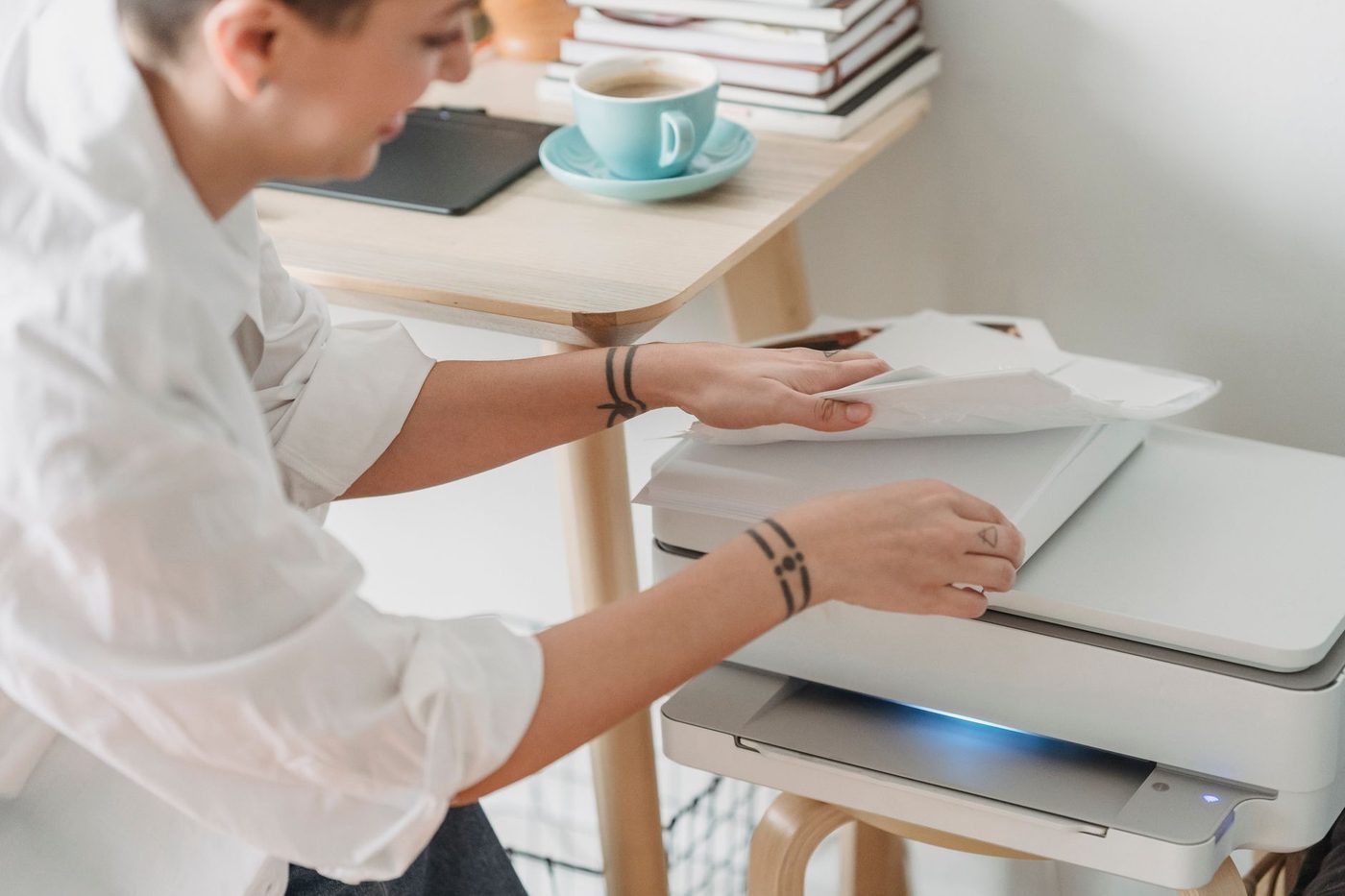
Imprimer chez soi est idéal pour les petits formats et pour le travail hybride : tu imprimes des papiers et des éléments, puis tu continues avec des ciseaux et de la colle. Pour les photos et les fonds, utilise du papier photo ou un papier épais, et choisis dans la fenêtre d'impression le bon type de papier et la meilleure qualité. Beaucoup d'imprimantes de maison ne savent pas imprimer jusqu'au bord, alors prévois une marge blanche de quelques millimètres.
Si tu hésites, commence petit : une page, un tirage, une pochette.
Imprimer une page 30 x 30 quand on n'a que du A4
Une page de 30,5 cm ne tient pas sur une feuille A4 de 21 cm de large. Tu as plusieurs possibilités :
- Réduis la page. Tu obtiens alors un carré d'environ 20 x 20 cm. Tout devient plus petit, mais les proportions restent justes. Ça marche pour un petit album ou un journal.
- Fais imprimer tes pages ailleurs. Les services photo et les reprographies peuvent imprimer plus grand que ton imprimante. Demande à l'avance quels formats ils proposent et sous quelle forme ils veulent recevoir ton fichier.
- Répartis la page sur deux feuilles. C'est possible, mais prévois à l'avance où passera la jointure, par exemple sur une zone calme du fond.
- Travaille désormais en A4. Beaucoup de papiers digitaux existent aussi en version A4.
Au moment d'imprimer, fais attention à l'échelle. Choisis « taille réelle » ou « 100 % », et non « ajuster à la page ». Sinon, l'imprimante redimensionne à sa manière et tes mesures ne sont plus justes. Avec « remplir », l'imprimante risque au contraire de couper les bords de ton design carré. Regarde toujours l'aperçu avant impression et vérifie les marges et l'orientation.
Pourquoi les couleurs sont différentes sur papier
Un écran émet sa propre lumière et mélange les couleurs à partir du rouge, du vert et du bleu (RVB). Une imprimante travaille avec de l'encre sur du papier, le plus souvent cyan, magenta, jaune et noir (CMJN). Le papier n'émet pas de lumière, il la renvoie. C'est pour ça que les impressions sont souvent plus sombres et moins vives que ce que tu voyais à l'écran. Les couleurs claires et saturées sont particulièrement difficiles sur papier.
Ton écran joue aussi un rôle. Si sa luminosité est forte, tes pages paraissent plus claires qu'elles ne le sont. Ce qui aide :
- Ne mets pas ton écran à la luminosité maximale quand tu juges les couleurs.
- Fais d'abord une impression test, de préférence d'une page qui a à la fois des couleurs claires et des petits détails.
- Si ton imprimante sort toujours trop sombre, augmente légèrement la luminosité et la saturation dans ton design.
- Regarde le test à la lumière dans laquelle tu liras aussi l'album.
Pour un livre photo, tu peux souvent commander d'abord un petit livret ou un seul tirage. Pour un gros projet, ça en vaut vraiment la peine.
Une double page sans jointure
Tu as créé une double page, deux pages qui forment un tout d'un bout à l'autre du livre ? Dans un livre photo relié classique, le milieu disparaît en partie dans le dos. Un visage ou un titre placé pile au centre est alors perdu.
La solution, c'est un livre photo à reliure à plat (layflat). Le livre s'ouvre complètement à plat et l'impression passe sans interruption sur les deux pages. C'est en général un peu plus cher, mais pour les doubles pages, ça fait toute la différence entre réussi et presque.
Pour bien le préparer :
- Crée la double page comme un seul fichier de deux pages de large, ou comme deux pages qui se raccordent exactement. Demande à ton imprimeur sous quelle forme il veut la recevoir.
- Garde les éléments importants, comme les visages et le texte, hors du centre et assez loin des bords.
- Fais déborder ton fond au-delà du trait de coupe. Les imprimeurs coupent un tout petit peu du bord, donc un design qui s'arrête pile au bord peut laisser un liseré blanc.
Avec des tirages à l'unité dans un album, il y a toujours une jointure entre les deux feuilles. Colle-les bien l'une contre l'autre et choisis un design où une fine jointure ne gêne pas.
Avant de cliquer sur « commander »
Repasse encore ces points :
- Le format correspond-il à ce que l'imprimeur ou ton imprimante peut gérer ?
- Tes pages sont-elles à 300 ppi en taille réelle, et n'y a-t-il plus aucune alerte de basse résolution ?
- As-tu préparé un JPG de haute qualité ou un PDF ? Un PDF peut contenir plusieurs pages et conserve bien la qualité si tu l'exportes en haute qualité.
- Rien d'important n'est-il trop près du bord ou au milieu d'une double page ?
- As-tu regardé une impression test ?
Ensuite, garde tes fichiers de travail et tes versions d'impression à deux endroits différents. Comme ça, tu pourras toujours en faire faire un nouvel exemplaire plus tard.
Questions sur ce sujet
Combien de pixels faut-il pour imprimer une page de scrapbooking digital ?
Environ 300 pixels par pouce. Pour une page de 30,5 x 30,5 cm, cela donne 3600 x 3600 pixels, et agrandir après coup n'ajoute aucun détail.
Comment imprimer une page 30 x 30 cm avec une imprimante A4 ?
Réduis la page à environ 20 x 20 cm, fais-la imprimer ailleurs dans un service photo ou une reprographie, ou répartis-la sur deux feuilles. Au moment d'imprimer, choisis « taille réelle » ou « 100 % », et non « ajuster à la page ».
Pourquoi les couleurs imprimées sont-elles différentes de l'écran ?
Un écran émet sa propre lumière et mélange le rouge, le vert et le bleu, alors qu'une imprimante travaille avec de l'encre sur du papier. Les impressions sont donc souvent plus sombres et moins vives, surtout pour les couleurs claires. Une impression test te le montre à l'avance.
Comment avoir une double page sans jointure dans un livre photo ?
Choisis un livre photo à reliure à plat (layflat), où l'impression passe sans interruption sur les deux pages. Garde les visages et le texte hors du centre et fais déborder le fond au-delà du trait de coupe.