· 6 min lugemist
Hübriidne scrapbooking: prindi digitaalselt, lõpeta paberil
Printer kui lisapaberipakk: nii ühendad digitaalsed paberid, sildid ja tähed liimi, kääride ja päris kaunistustega.
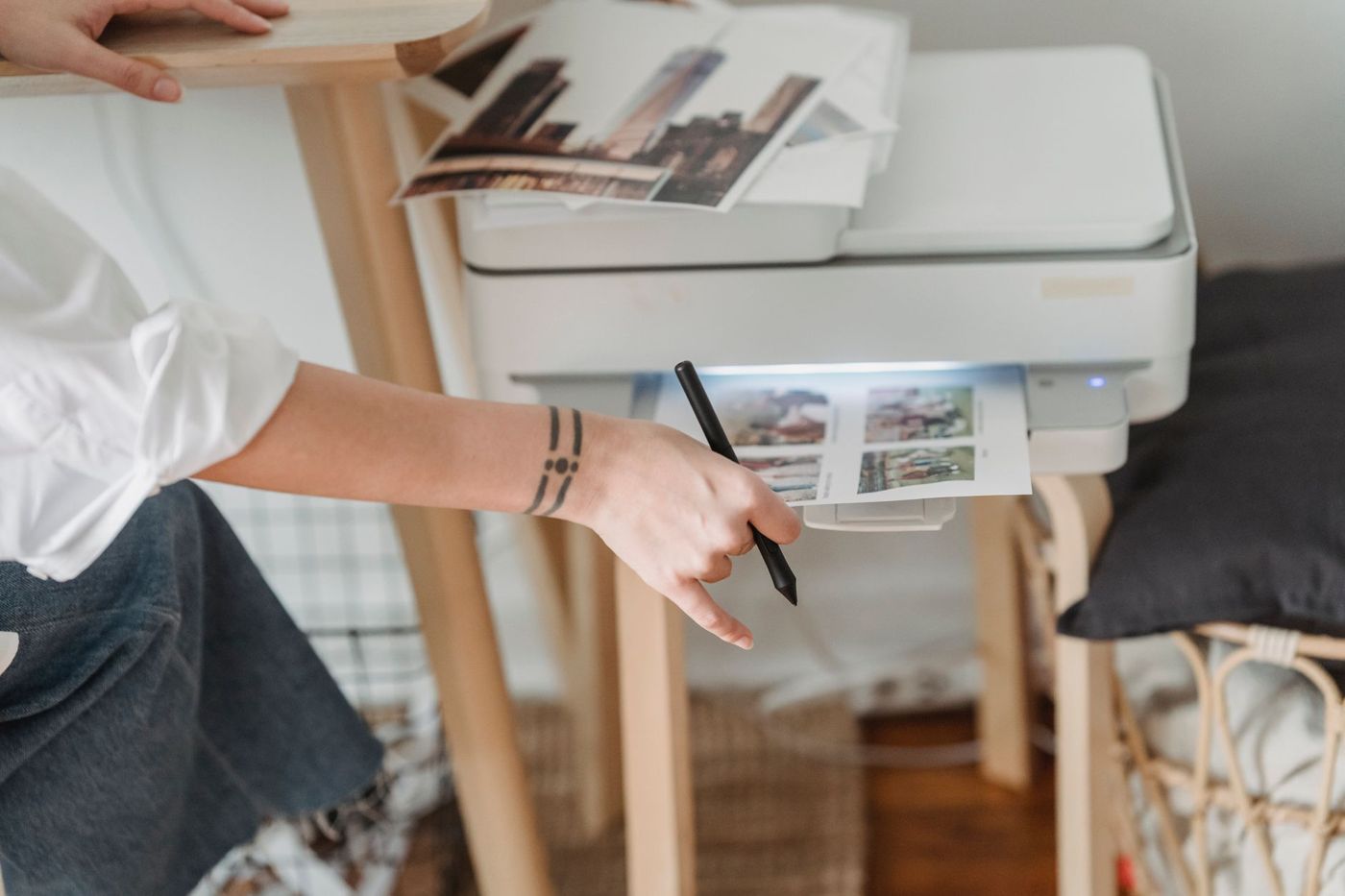
Näed digitaalset komplekti täis ilusaid pabereid ja silte, aga sulle meeldivad liim, käärid ja asjad, mida saab katsuda. Siis ei peagi valima. Hübriidse scrapbookingu puhul prindid välja selle, mis algab digitaalselt, ja lõpetad tavalise paberiga. Nii saab printerist lisapaberipakk, mis kunagi otsa ei lõpe.
Mis on hübriidne scrapbooking?
Hübriidne scrapbooking on igasugune digitaalse ja paberi kooslus ühel lehel. See võib käia kahte pidi. Võid kogu lehe arvutis valmis teha, välja printida ja siis lisada nööpe, paela ja õmblusi. Või töötad tavaliselt paberil ja prindid vaid mõne üksiku asja: sildi, pealkirja, raami.
Enamik scrappereid alustab viimasest. Trükid oma journalingu, loo fotode juurde, ja prindid selle tükile cardstockile (tugev ühevärviline kartong). Rangelt võttes tegeled sa siis juba hübriidse scrapbookinguga.
Peamiselt annab see vabadust. Digitaalset komplekti, omavahel sobivate paberite ja elementide allalaaditavat kogu, saad kasutada lõputult uuesti. Kui mõni täht saab otsa, prindid selle lihtsalt veel kord, teed sildi täpselt nii suure kui lehel olev tühi koht ja muudad värvi, et see sobiks su fotodega. Samas säilib lehel see, mis täiesti digitaalsel lehel puudub: reljeef, tekstuur ja sinu oma käekiri.
Mis on digitaalses komplektis
Kasulik on teada, milliseid faile sa saad, sest kõiki kasutad erinevalt.
- Paberid on tavaliselt JPG-failid. Need täidavad terve pinna, läbipaistvate osadeta.
- Elemendid, üksikud tähed (alfad) ja doodle'id on tavaliselt läbipaistva taustaga PNG-failid. Seetõttu saad neid üksteise peale ja paberile asetada.
- Journalingukaardid tulevad sageli nii JPG kui ka prindivalmis PDF-ina, kus on korraga terve leht kaarte.
- Mallid, valmis lehekujundused, on kihtidena näiteks PSD- või TIFF-failis.
Pane tähele resolutsiooni. 300 dpi failid prinditakse teravalt. Ekraani jaoks tehtu muutub printides kiiresti uduseks.
Digitaalsete paberite ja elementide printimine ja väljalõikamine
Kogu kõigepealt kõik vajalik ühele lehele. Pane pealkiri, paar silti ja tükk paberit koos A4-dokumenti. Nii ei raiska sa poolt lehte ühe väikese elemendi peale. Kui prindid ainult pealkirja tähti, pane need eraldi faili, mitte terve tähestik.
Mõned nipid, mis teevad suure vahe:
- Suurendades või vähendades hoia proportsioonid paigas. Enamikus programmides teed seda Shift-klahvi all hoides; nii väldid väljavenitatud fotosid ja tähti.
- Kui prindid PDF-i, vali tegelik suurus, mitte lehele sobitamine. Muidu skaleerib printer kõike ja mõõdud ei klapi enam.
- Pane element lehele kaks korda, kohe kõrvuti. Siis on sul varu, kui lõikad valesti, või teine kiht peale kleepimiseks.
- Vali väljalõigatavatele elementidele paks kontuur. Peened jooned ja kaunistatud tähed rebenevad kergesti.
Peenlõikamisel, kujundi serva mööda täpsel väljalõikamisel, alusta kõige väiksematest tükkidest sees. Lõika väikeste liigutustega ja pööra paberit, mitte kääre. Kui midagi siiski rebeneb, kleebi see liimipliiatsiga lehele: kõigepealt tükk, millel paistab paberi valge südamik, ja teine tükk selle peale. Tavaliselt ei näe sa siis rebendit enam.
Kui sul on lõikeplotter, võib see lõikamise üle võtta. Paljud plotterid oskavad PNG-d jälgida ja siis mööda serva lõigata ning mõned loevad sinu prindilt märke, et lõigata täpselt õigest kohast. Vajalik see ei ole. Sirgete tükkide jaoks on paberilõikur, joonlaud ja hobinuga sageli kiiremad.
Tahad rohkem sügavust? Prindi lill või silt kaks-kolm korda, lõika iga kord välja eri osa ja kleebi kihid vahtteibiga üksteise peale. Ka natuke tinti servadel võtab prindilt lameda ilme.
Kas sul on Photoshopi vaja?
Ei. Alustamiseks piisab tavalisest tekstitöötlusprogrammist. Lisad JPG või PNG, teed selle suuremaks või väiksemaks, paned mõne kõrvuti ja prindid. Paljudes tekstitöötlusprogrammides saad isegi pildi värvi muuta. Ainus, mis puudu jääb, on kihtidega töötamine.
Kui tahad sammu edasi minna, on olemas programmid, mis kihtidega töötavad. On tasuta ja tasulisi programme, näiteks GIMP, Photopea (mis töötab brauseris) ja Photoshop Elements. Ka Canva sobib elemente täis lehe ettevalmistamiseks. Võimalusel proovi kõigepealt prooviversiooni ja ostes vaata, mida litsents sisaldab.
Kui hakkad ka terveid lehti digitaalselt koostama, aitab kihtidega programm tõesti. Iga osa on siis eraldi ja seda saab hiljem veel nihutada või asendada.
Millist paberit printerisse panna
Journalingu ja siltide jaoks sobib tavaline valge printeripaber, aga kõige jaoks, mis peab lehel püsima, vali pigem midagi tugevamat. Umbes 200 g/m² sileda matt poolega paber annab täidlased värvid ja on kleepimiseks piisavalt tugev. Hästi sobib ka umbes sama paksusega matt fotopaber või esitluspaber.
Võid printida ka disainpaberile. Hele, rahulik muster fotode rühma taga annab ilusa efekti ja isegi teraline või veidi udune foto näeb siis parem välja. Ära vali liiga kirjut või tumedat mustrit, muidu kaovad fotod sinna sisse.
Kartongile printimine ilma ummistusteta
Paks paber jääb kinni, sest see ei suuda printeris korralikult kurvi teha. Mõni harjumus hoiab ära suurema osa jamast.
- Vaata kasutusjuhendist, kui paksu paberit su printer talub. See on tavaliselt märgitud grammides ruutmeetri kohta.
- Kasuta käsisöötu või tagumist sööturit, kui su printeril see on. Seal liigub paber masinast sirgemalt läbi.
- Sööda üks leht korraga. Kartongipakk kleepub kokku ja libiseb viltu sisse.
- Vali printimisaknas paksem paberitüüp, näiteks matt fotopaber või kartong. Printer kohandab siis kiirust ja tindikogust.
- Jälgi, et leht oleks täpselt õiges mõõdus, sirgete ja siledate servadega. Narmendav või kooldunud nurk jääb esimesena kinni.
- Lase prindil natuke kuivada, enne kui seda lõikad või sellele kleebid, eriti kui värvi on palju.
Tahad printida lehele, mida printer sisse ei võta, näiteks väga paksule kartongile või juba templiga sildile? Siis prindi tavalisele paberile, lõika välja ja kleebi kartongile. Valmis sildile saad printida ka nii: prindi kõigepealt tavalisele lehele, kleebi silt eemaldatava liimiga täpselt selle teksti peale ja lase leht veel kord printerist läbi.
Hea tasakaal digitaalse ja paberi vahel
Reeglit ei ole. Mõned scrapperid teevad peaaegu kõik digitaalselt ja lisavad vaid nööbi või lipsu. Teised töötavad täiesti paberil ja prindivad aeg-ajalt mõne pealkirja. Mõlemad on hübriidne scrapbooking.
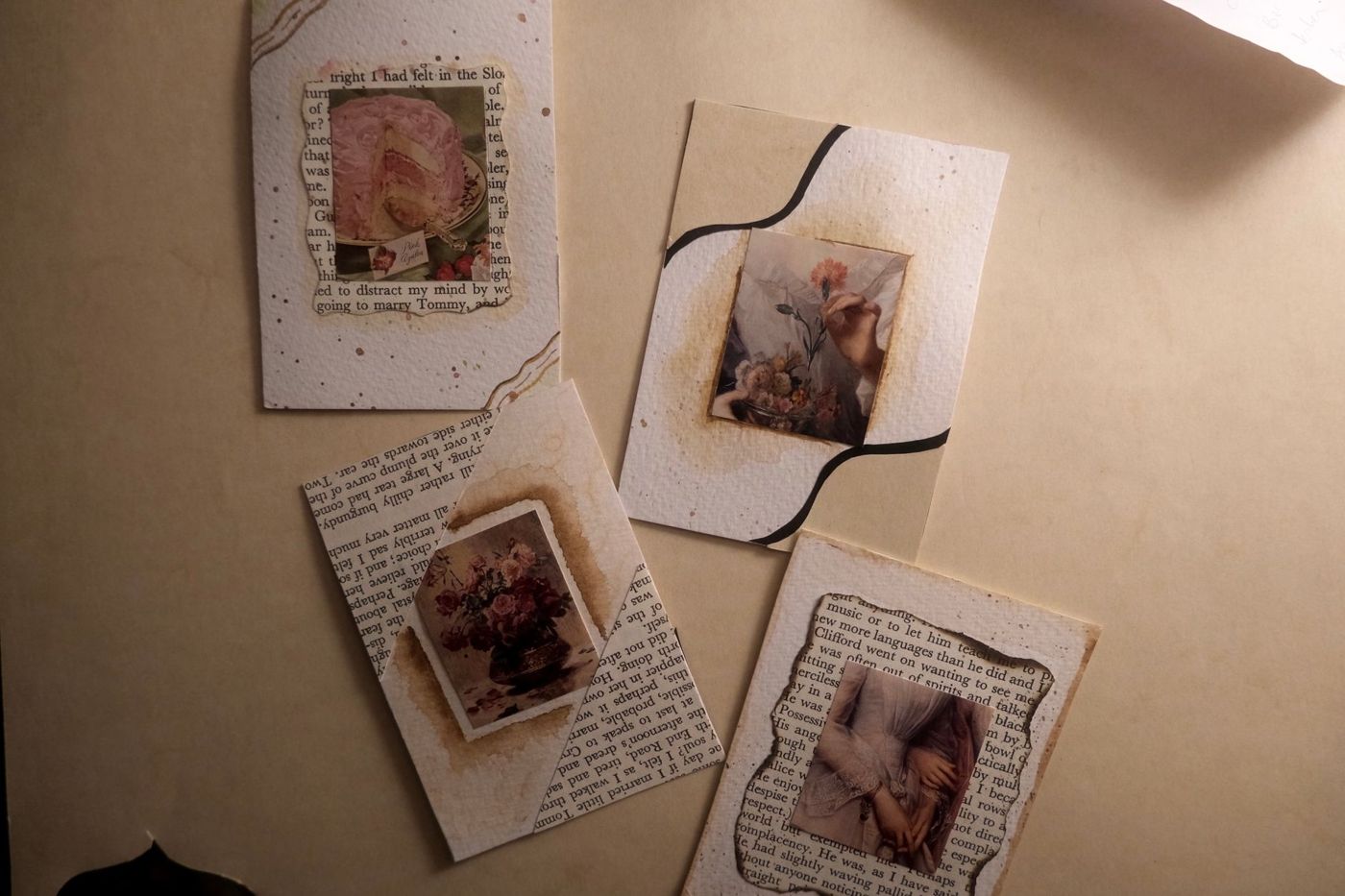
Mis aitab: lase digitaalsel ja päris asjal üksteist veidi puudutada. Prinditud silt, mis on pooleldi washi tape'i tüki all, õmblus prindiserva ääres, käsitsi kirjutatud sõna prinditud kaardil. Siis ei näe sa peale pandud eraldi printi, vaid ühte lehte. Just sinu oma käekiri teeb prinditud lehe isiklikuks.
Kui kahtled, alusta ühest prinditud elemendist lehe kohta. Kui märkad, et see meeldib sulle, tuleb ülejäänu iseenesest.
30 x 30 taustad ilma suure printerita
Koduprinter ei prindi tavaliselt suuremalt kui A4. Leht mõõtudega 30,5 x 30,5 cm (12 x 12 tolli) sinna ei mahu. Ometi ei pea sa seepärast suurt printerit ostma.
- Prindi taust A4-le, lõika välja ruut mõõtudega 21 x 21 cm ja aseta see 30,5 x 30,5 cm disainpaberi või cardstocki lehele. Siis jääb ümberringi umbes 4,7 cm äär. Ääreaugurauaga või õmblusega serva ääres näeb see välja, nagu oleks nii mõeldud.
- Jaga leht pindadeks. Kaks või neli prinditud riba kõrvuti, nende vahel kitsas äär, moodustavad koos rahuliku tausta. Lase igal ribal paar millimeetrit üle kattuda või peida õmbluskoht paberserva alla.
- Ära prindi tausta, vaid ainult ruudustik või raam, mille kleebid ühevärvilisele lehele. Selline ruudustik aitab ka fotosid paigutada.
- Kui tahad siiski täielikku 30 x 30 printi, võid lasta faili välja trükkida printimisteenuses või fotopoes, kus seda formaati pakutakse.
Pane tähele komplekti litsentsi
Ostetud või tasuta komplekti võid tavaliselt kasutada oma lehtede jaoks. Kui teed kaarte müügiks või levitamiseks, loe enne komplekti kasutustingimusi. Need erinevad disaineriti ja mõnikord isegi komplektiti. Mõned disainerid paluvad ka viidet, kui oma lehte näitad.
Lehe jäädvustamine
Hübriidsel lehel on reljeef. Seepärast pildista seda külgvalguses, siis jääb ka digitaalselt näha, mida sa käsitsi tegid.
Küsimused selle teema kohta
Mis on hübriidne scrapbooking?
See on igasugune digitaalse ja paberi kooslus ühel lehel. Prindid välja selle, mis algab digitaalselt, näiteks paberid, sildid, pealkirjad ja journalingukaardid, ning lõpetad liimi, kääride ja niidiga.
Kas digitaalseks scrapbookinguks on Photoshopi vaja?
Ei. Tavalisest tekstitöötlusprogrammist piisab, et pilte lisada, suurendada või vähendada ja printida. Kui tahad kihtidega töötada, on olemas tasuta ja tasulisi programme.
Kuidas printida kartongile nii, et printer kinni ei jookse?
Vaata kasutusjuhendist, millist paberi kaalu su printer talub, kasuta käsisöötu ja sööda üks leht korraga. Vali printimisaknas paksem paberitüüp. Kui see ei sobi, prindi tavalisele paberile ja kleebi kartongile.
Kuidas teha 30 x 30 cm taust ilma suure printerita?
Prindi A4-le ja aseta see 30,5 x 30,5 cm disainpaberi või cardstocki lehele, soovi korral ääreaugurauaga või õmblusega. Võid ka lehe ribadeks jagada või lasta faili printimisteenuses välja trükkida.