 · 6 min lugemist
Digitaalsete lehtede printimine ja fotoraamatu tellimine
Su digitaalsed lehed on valmis ja tahad neid käes hoida. Nii valid formaadi ja resolutsiooni ning hoiad ära udused fotod, tuhmid värvid ja õmbluse oma kahelehelise kujunduse keskel.
Ekraanil näevad su digitaalsed lehed imelised välja. Aga päris raamatuna tunduvad need alles siis, kui neid käes hoiad. Printimine läheb tihti hästi, kuid vahel valmistab pettumuse: udune foto, tuhmid värvid või äralõigatud serv. Mõne eelneva valikuga saad seda vältida.
Vali formaat enne alustamist
Kõige tähtsama otsuse ei tee sa printimise ajal, vaid siis, kui teed oma esimest lehte. Faili formaat peab sobima sellega, kuidas sa seda printida tahad.
Scrapbookingus on standardiks ruudukujuline leht mõõtudega 30,5 x 30,5 cm (12 x 12 tolli). Kui töötad selles formaadis, on sul kõige rohkem valikuid: enamik digikomplektide (taustade, kaunistuste ja tähtedega pakettide) pabereid ja elemente on tehtud just selle jaoks ning hiljem saad alati väiksemalt printida. Teised levinud formaadid on 20 x 20 cm, 25 x 25 cm ja A4.
Mõned asjad, millele tähelepanu pöörata:
- Vali terve albumi jaoks üks formaat. Vahetamine teeb raamatu segaseks.
- Kui tahad tellida fotoraamatu, vaata kõigepealt, milliseid formaate trükikoda pakub, ja alusta alles siis.
- Väiksem ruudukujuline formaat on soodne ja käepärane, kuid saab kiiresti täis. See sobib kõige paremini lihtsatele lehtedele, kus on üks kuni neli fotot.
- A4 mahub igasse koduprinterisse, kuid on püstine, mitte ruudukujuline.
Mitu pikslit sul vaja on
Prindi jaoks, mida vaatad lähedalt, on tavaline mõõt 300 pikslit tolli kohta. Seda nimetatakse ppi või dpi; selles kontekstis tähendavad need sama. 30,5 x 30,5 cm lehe puhul teeb see 3600 x 3600 pikslit.
Võrdluseks:
- A4 (21 x 29,7 cm): umbes 2480 x 3508 pikslit
- 10 x 15 cm foto: umbes 1181 x 1772 pikslit
- 61 x 30,5 cm kaheleheline kujundus: 7200 x 3600 pikslit
Määra see uue faili loomisel, enne kui fotosid peale paned. Hilisem suurendamine detaile juurde ei too.
Tegelikult loeb pikslite arv, mitte dpi juures olev number. Fail, millel on silt 72 dpi, võib väga hästi välja printida, kui sellel on piisavalt piksleid. Ja vastupidi: väike fail ei muutu teravamaks, kui teed sellest 300 dpi. Vaata seega mõõtmeid pikslites: Windowsis kaudu „Atribuudid“, Macis kaudu „Kuva teave“.
Hoia alati alles ka originaalfail. Fotod, mille oled sõnumirakendusega saatnud või saanud, on sageli tugevalt vähendatud. Sama kehtib veebisaitide piltide ja ekraanipiltide kohta: need on tehtud ekraani, mitte paberi jaoks. Saada fotosid pigem e-postiga täissuuruses või suurte failide saatmise teenuse kaudu.
Teade „madal resolutsioon“
Programmid ja fotoraamatuteenused hoiatavad, kui fotol või elemendil on selle koha jaoks, kuhu selle paned, liiga vähe piksleid. Sageli näed kollast või punast kolmnurka või teadet, et oled liiga palju sisse suumi teinud. Programm arvutab, kui suureks oled pildi teinud, ja näeb, et sentimeetri kohta jääb liiga vähe piksleid.
Võta seda teadet tõsiselt. Ekraanil sa vahet ei näe, sest ekraan näitab kõike väikese ja selgena. Paberil venitatakse pilt välja ja näed klotse või uduseid servi.
Mida saad teha:
- Otsi üles originaalfail täissuuruses.
- Tee foto lehel väiksemaks. Väiksema suuruse juures on resolutsioon piisav.
- Pärast failide teisaldamist või ümbernimetamist kontrolli, kas programm leiab foto veel üles. Kui link kaob, kasutab see mõnikord väikest eelvaadet ja prinditulemus on teraline.
- Programm, mis suurendab pilte tehisintellekti abil, võib foto päästa, kuid näod muutuvad mõnikord ebaloomulikult siledaks. Kasuta seda ainult siis, kui muud võimalust pole.
Väike tekst on eriti tundlik. Kui teed veebis näitamiseks vähendatud versiooni, muutub väike tekst selles kiiresti loetamatuks. See pole probleem, kui kasutad printimiseks täisfaili. Seepärast anna vähendatud versioonidele teine nimi.
Kodus printimine, eraldi prindid või fotoraamat
Lehtede paberile saamiseks on kolm võimalust. Igaühel on oma eelised.
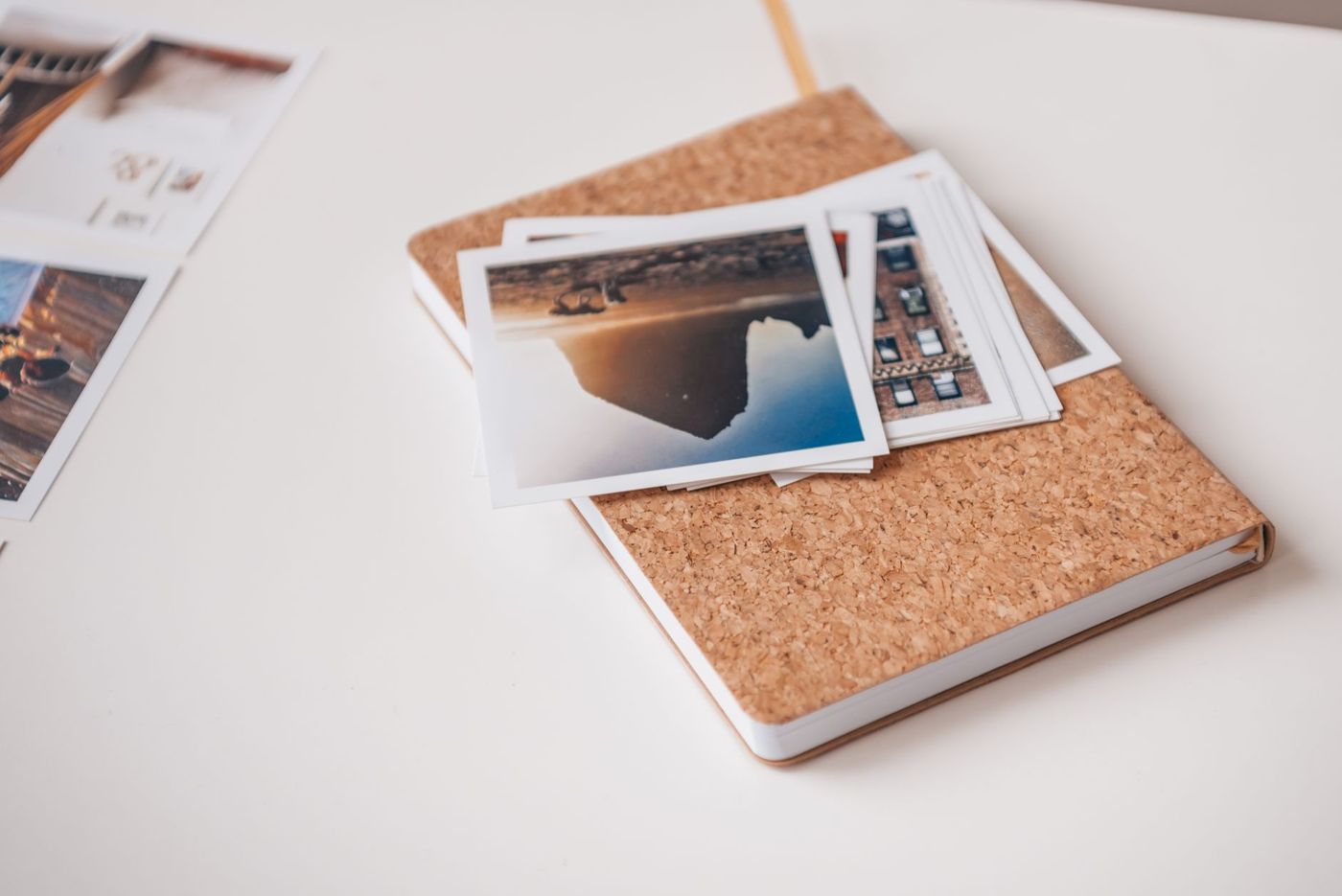
Fotoraamatu tellimine sobib lõpetatud loo jaoks: puhkus, aasta või suguvõsa ajalugu. Paned lehed õigesse järjekorda, saadad need fotoraamatuteenusele ja saad tagasi köidetud raamatu. See näeb korralik välja, kuid on ka lõplik: hiljem ei saa sa midagi lisada ega ümber tõsta.
Eraldi prindid kiletaskutega albumis annavad sulle vabaduse. Saad lehti lisada, vahetada ja ümber paigutada nii kaua, kui soovid, ilma tähtajata. See sobib albumile, mis kasvab koos sinuga, näiteks aasta oma lastega. Otsi oma formaadile sobivaid kiletaskuid ja vali ohutu plastik, näiteks polüpropüleen.
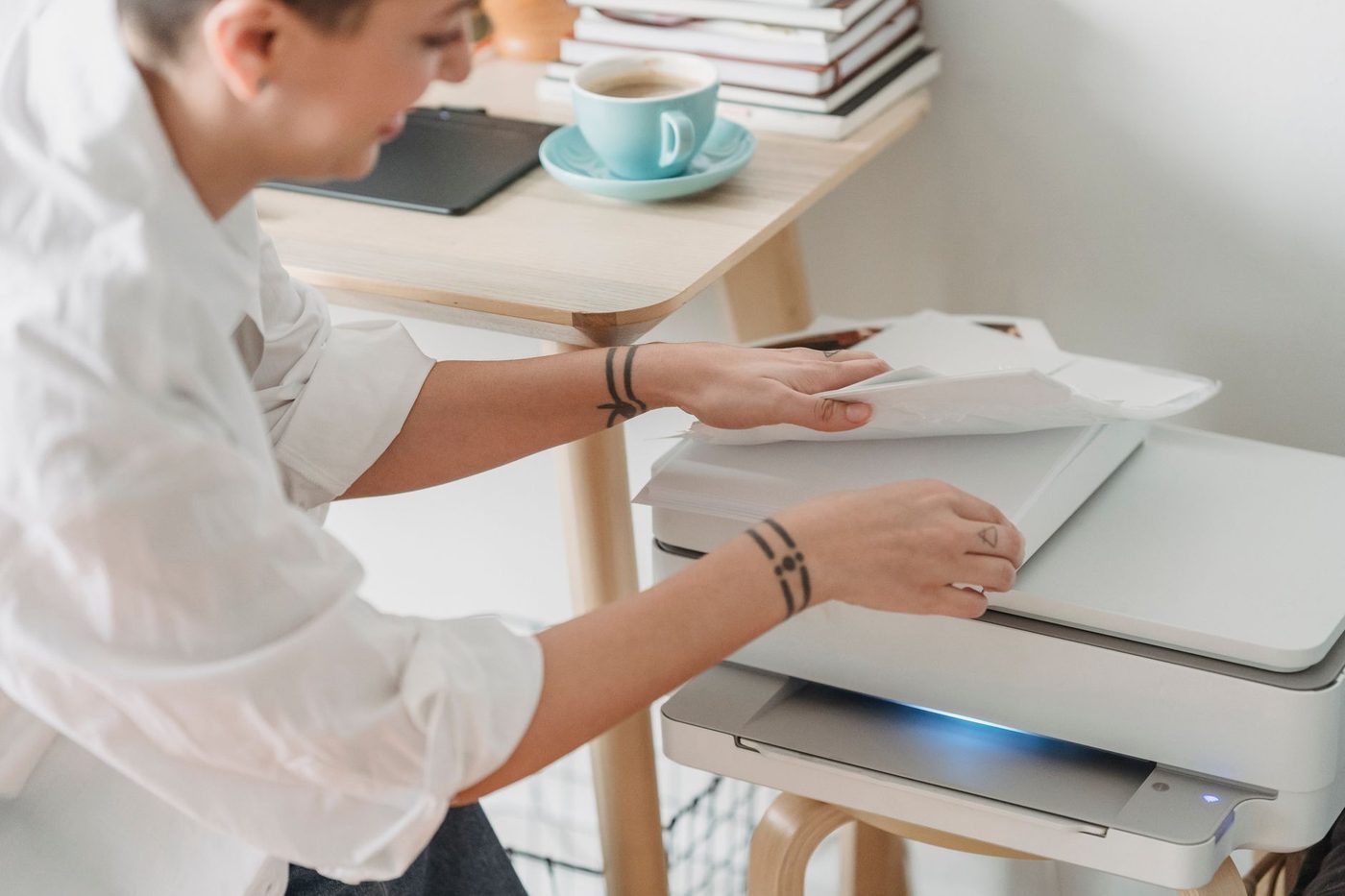
Kodus printimine sobib suurepäraselt väiksemate formaatide ja hübriidtöö jaoks: prindid paberid ja elemendid välja ning jätkad siis kääride ja liimiga. Kasuta fotode ja taustade jaoks fotopaberit või paksu paberit, vali printimisaknas õige paberitüüp ja kõrgeim kvaliteet. Paljud koduprinterid ei prindi servani, nii et arvesta paari millimeetri laiuse valge äärega.
Kui sa pole kindel, alusta väikselt: üks leht, üks print, üks kiletasku.
Kuidas printida 30 x 30 lehte, kui sul on ainult A4
30,5 cm leht ei mahu 21 cm laiusele A4-lehele. Sul on mõned võimalused:
- Vähenda lehte. Siis saad umbes 20 x 20 cm ruudu. Kõik muutub väiksemaks, kuid proportsioonid jäävad õigeks. See sobib väiksemale albumile või journalile.
- Lase lehed mujal välja printida. Fototeenused ja koopiakeskused saavad printida suuremalt kui sinu koduprinter. Küsi eelnevalt, milliseid formaate nad pakuvad ja kuidas nad faili saada tahavad.
- Jaga leht kahele lehele. Seda saab teha, kuid planeeri siis ette, kuhu õmblus tuleb, näiteks tausta rahulikku kohta.
- Tööta edaspidi A4-formaadis. Paljud digipaberid on olemas ka A4-versioonina.
Printides jälgi mõõtkava. Vali „Tegelik suurus“ või „100 protsenti“, mitte „Sobita lehele“. Muidu skaleerib printer omal äranägemisel ja su mõõdud ei klapi enam. Valiku „Täida“ puhul võib printer hoopis su ruudukujulise kujunduse servi ära lõigata. Vaata alati prindi eelvaadet ning kontrolli veeriseid ja paigutust.
Miks värvid paberil teistsugused on
Ekraan kiirgab ise valgust ja segab värve punasest, rohelisest ja sinisest (RGB). Printer töötab tindiga paberil, tavaliselt tsüaani, magenta, kollase ja mustaga (CMYK). Paber ei kiirga valgust, vaid peegeldab seda. Seepärast on prindid sageli tumedamad ja vähem erksad kui see, mida ekraanil nägid. Eriti keerulised on paberil heledad ja küllastunud värvid.
Rolli mängib ka su ekraan ise. Kui heledus on suur, tunduvad su lehed heledamad, kui need on. Mis aitab:
- Ära pane ekraani värvide hindamisel kõige suuremale heledusele.
- Tee kõigepealt proovitrükk, eelistatult lehest, kus on nii heledaid värve kui ka väikeseid detaile.
- Kui su printer prindib pidevalt liiga tumedalt, suurenda kujunduses heledust ja küllastust natuke.
- Vaata proovitrükki samas valguses, milles hakkad albumit lugema.
Fotoraamatu puhul saad sageli kõigepealt tellida väikese raamatukese või ühe prindi. Eriti suure projekti puhul tasub see vaeva.
Kaheleheline kujundus ilma õmbluseta
Kas oled kujundanud spread’i ehk kaks lehte, mis kulgevad üle raamatu ühe tervikuna? Tavalises köidetud fotoraamatus kaob keskkoht osaliselt selga. Täpselt keskel olev nägu või pealkiri jääb siis näha.
Lahendus on layflat-köitega fotoraamat. Selle puhul avaneb raamat täiesti tasaseks ja print kulgeb katkestuseta üle mõlema lehe. Tavaliselt maksab see veidi rohkem, kuid kahelehelise kujunduse puhul on see vahe ilusa ja peaaegu ilusa vahel.
Nii valmistad selle ette:
- Kujunda spread ühe kahe lehe laiuse failina või kahe lehena, mis sobituvad täpselt kokku. Küsi trükikojalt, kuidas nad seda saada tahavad.
- Hoia olulised asjad, nagu näod ja tekst, keskelt eemal ja servadest piisavalt kaugel.
- Lase taustal ulatuda üle lõikejoone. Trükikojad lõikavad servast natuke ära, nii et kujundus, mis lõpeb täpselt servas, võib jätta valge äärise.
Albumis olevate eraldi printide puhul jääb kahe lehe vahele alati õmblus. Aseta need tihedalt kõrvuti ja vali kujundus, mille puhul kitsas õmblus ei sega.
Enne kui vajutad „Telli“
Vaata need punktid veel korra üle:
- Kas formaat vastab sellele, millega trükikoda või su printer hakkama saab?
- Kas su lehed on tegelikus suuruses 300 ppi ja madala resolutsiooni teateid enam pole?
- Kas oled valmis pannud kõrge kvaliteediga JPG või PDF-faili? PDF võib sisaldada mitut lehte ja säilitab kvaliteedi hästi, kui ekspordid selle kõrges kvaliteedis.
- Kas miski oluline pole liiga serva lähedal või spread’i keskel?
- Kas oled proovitrükki vaadanud?
Seejärel hoia oma tööfailid ja prindiversioonid alles kahes kohas. Siis saad hiljem alati uue eksemplari teha lasta.
Küsimused selle teema kohta
Mitu pikslit on digitaalse scrapbooki lehe printimiseks vaja?
Umbes 300 pikslit tolli kohta. 30,5 x 30,5 cm lehe puhul teeb see 3600 x 3600 pikslit ning hilisem suurendamine detaile juurde ei too.
Kuidas printida 30 x 30 cm lehte A4-printeriga?
Vähenda leht umbes 20 x 20 cm suuruseks, lase see välja printida fototeenuses või koopiakeskuses või jaga see kahele lehele. Vali printides „Tegelik suurus“ või „100 protsenti“, mitte „Sobita lehele“.
Miks näevad prinditud värvid teistsugused välja kui ekraanil?
Ekraan kiirgab ise valgust ja segab punast, rohelist ja sinist, printer töötab tindiga paberil. Seetõttu on prindid sageli tumedamad ja vähem erksad, eriti heledate värvide puhul. Proovitrükk näitab seda ette.
Kuidas saada fotoraamatusse õmbluseta kaheleheline kujundus?
Vali layflat-köitega fotoraamat, milles print kulgeb katkestuseta üle mõlema lehe. Hoia näod ja tekst keskelt eemal ning lase taustal ulatuda üle lõikejoone.