· 8 min de leitura
Scrapbooking híbrido: imprimir em digital, acabar em papel
A tua impressora como mais uma pilha de papel: é assim que juntas papéis, etiquetas e letras digitais com cola, tesoura e embellishments a sério.
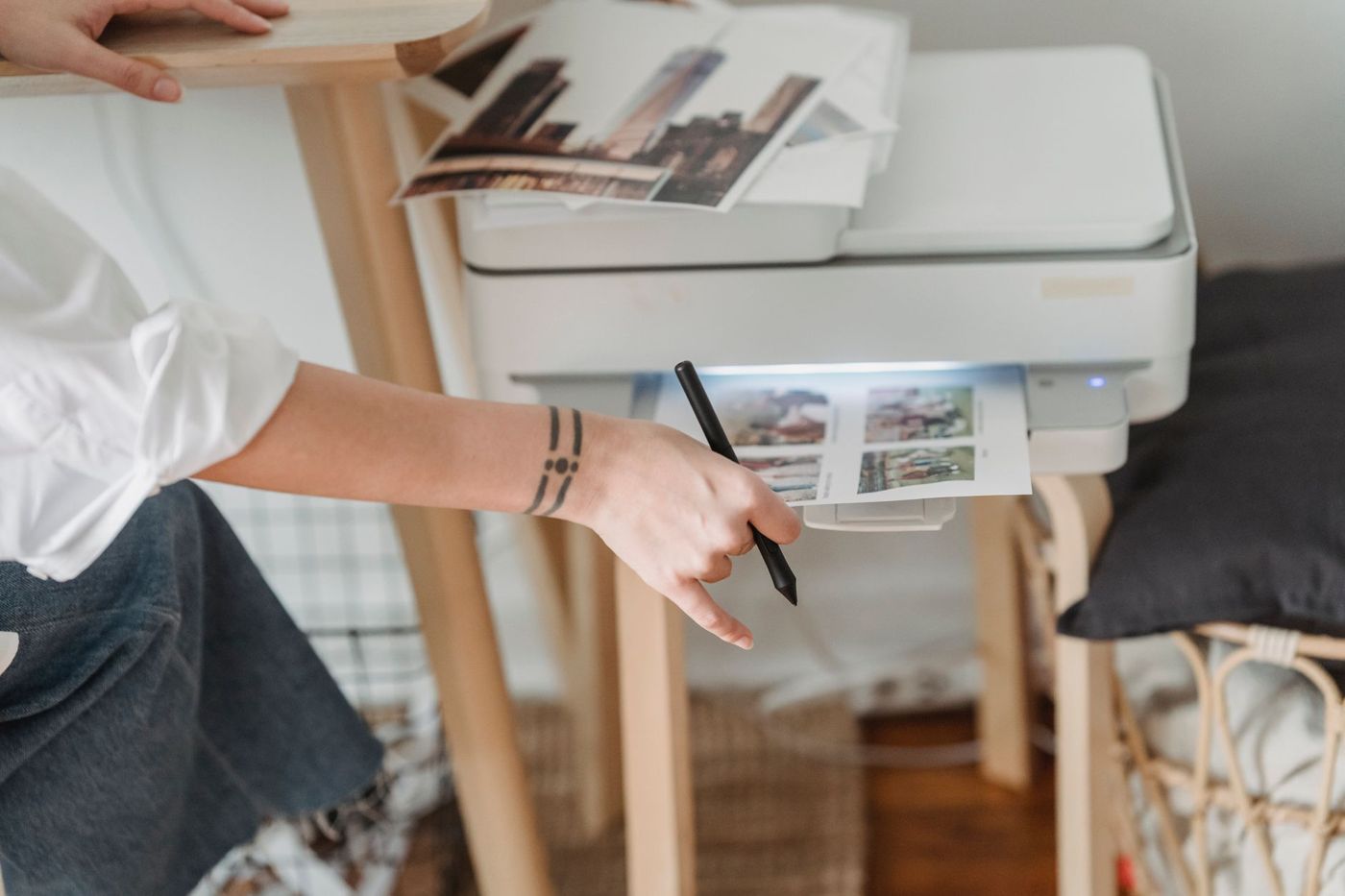
Vês um kit digital cheio de papéis e etiquetas bonitas, mas gostas de cola, de tesoura e de coisas em que se pode tocar. Não tens de escolher. No scrapbooking híbrido, imprimes o que começa em digital e acabas tudo com papel normal. A tua impressora passa a ser mais uma pilha de papel que nunca acaba.
O que é o scrapbooking híbrido?
Scrapbooking híbrido é qualquer combinação de digital e papel na mesma página. E funciona nos dois sentidos. Podes montar uma página inteira no computador, imprimi-la e depois juntar-lhe botões, fita e pespontos. Ou trabalhas em papel, como sempre, e imprimes só umas peças soltas: uma etiqueta, um título, uma moldura.
A maioria das scrappers começa pela segunda opção. Escreves o teu journaling, a história por trás das fotos, no computador e imprimes num pedaço de cardstock (cartolina lisa e firme). Em rigor, já estás a fazer scrapbooking híbrido.
O que ganhas, acima de tudo, é liberdade. Um kit digital, um conjunto de papéis e elementos que combinam entre si e que descarregas, pode ser usado vezes sem conta. Se uma letra acaba, imprimes outra vez, fazes uma etiqueta exatamente do tamanho do espaço que tens na página e ajustas uma cor para combinar com as tuas fotos. Ao mesmo tempo, a página mantém aquilo que falta a uma página totalmente digital: relevo, textura e a tua própria letra.
O que vem num kit digital
Ajuda saber que ficheiros recebes, porque cada um usa-se de maneira diferente.
- Os papéis costumam ser ficheiros JPG. Preenchem uma área inteira, sem partes transparentes.
- Os elementos, as letras soltas (alfas) e os doodles costumam ser ficheiros PNG com fundo transparente. Por isso, podes sobrepô-los uns aos outros e a um papel.
- Os cartões de journaling vêm muitas vezes em JPG e também em PDF pronto a imprimir, com uma folha inteira de cartões de uma vez.
- Os modelos, esquemas de página já feitos, vêm em camadas num ficheiro PSD ou TIFF, por exemplo.
Atenção à resolução. Ficheiros com 300 dpi ficam nítidos na impressão. Algo feito para ecrã fica facilmente desfocado quando o imprimes.
Imprimir e recortar papéis e elementos digitais
Primeiro, junta tudo o que precisas numa só folha. Põe o título, umas etiquetas e um pedaço de papel no mesmo documento A4. Assim não desperdiças meia folha com um elemento pequeno. Se só vais imprimir as letras do título, coloca-as num ficheiro à parte em vez do alfabeto inteiro.
Alguns truques que fazem a diferença:
- Quando aumentas ou diminuis, mantém as proporções. Na maioria dos programas, fazes isso com a tecla Shift carregada; assim evitas fotos e letras esticadas.
- Se imprimires um PDF, escolhe o tamanho real e não ajustar à página. Caso contrário, a impressora redimensiona tudo e as medidas deixam de bater certo.
- Põe o mesmo elemento duas vezes na folha, lado a lado. Ficas com um de reserva se te enganares a recortar, ou com uma segunda camada para colar por cima.
- Para elementos que vais recortar, escolhe um contorno grosso. Linhas finas e letras muito trabalhadas rasgam-se com facilidade.
No recorte fino, recortar com precisão ao longo do contorno de uma forma, começa pelos pedaços mais pequenos do interior. Corta com golpes curtos e roda o papel em vez da tesoura. Se mesmo assim algo rasgar, cola-o na página com uma caneta de cola: primeiro o pedaço onde se vê o miolo branco do papel e depois o outro por cima. Normalmente, o rasgão deixa de se notar.
Se tiveres uma máquina de corte, ela pode tratar do recorte por ti. Muitas máquinas conseguem traçar o contorno de um PNG e cortar à volta, e algumas leem marcas de registo na impressão para cortar exatamente no sítio certo. Mas não é preciso. Para partes retas, uma guilhotina, uma régua e um x-ato são muitas vezes mais rápidos.
Queres mais profundidade? Imprime uma flor ou uma etiqueta duas ou três vezes, recorta de cada vez uma parte diferente e cola as camadas umas sobre as outras com fita de espuma. Um pouco de tinta nas margens também tira o ar plano a uma impressão.
Precisas do Photoshop?
Não. Para começar, chega um processador de texto normal. Inseres um JPG ou PNG, aumentas ou diminuis, pões alguns lado a lado e imprimes. Em muitos processadores de texto até podes alterar a cor de uma imagem. A única coisa que te falta é trabalhar com camadas.
Se quiseres ir mais longe, há programas que trabalham com camadas. Há programas gratuitos e pagos, como o GIMP, o Photopea (que funciona no navegador) e o Photoshop Elements. O Canva também serve para preparar uma folha cheia de elementos. Sempre que possível, experimenta primeiro uma versão de teste e, ao comprar, vê o que a licença inclui.
Se também fores montar páginas inteiras em digital, um programa com camadas ajuda mesmo. Cada peça fica solta e podes mudá-la de sítio ou substituí-la mais tarde.
Que papel pôr na impressora
Para journaling e etiquetas, papel de impressão branco normal serve, mas para tudo o que tem de ficar na página é melhor escolheres algo mais firme. Cerca de 200 g/m², com uma face lisa e mate, dá cores cheias e é firme o suficiente para colar. Papel fotográfico mate ou papel de apresentação com mais ou menos essa gramagem também funciona bem.
Também podes imprimir em papel decorado. Um padrão claro e calmo por trás de um grupo de fotos dá um efeito bonito, e até uma foto com grão ou um pouco desfocada fica melhor. Não escolhas um padrão demasiado carregado ou escuro, senão as fotos perdem-se nele.
Imprimir em cartolina sem encravar
O papel grosso encrava porque não consegue fazer bem a curva dentro da impressora. Alguns hábitos evitam a maior parte das dores de cabeça.
- Vê no manual que espessura de papel a tua impressora aguenta. Normalmente vem indicada em gramas por metro quadrado.
- Usa a alimentação manual ou a entrada traseira, se a tua impressora tiver. Aí o papel passa mais direito pela máquina.
- Põe uma folha de cada vez. Um monte de cartolinas cola-se e entra torto.
- Na janela de impressão, escolhe um tipo de papel mais grosso, como papel fotográfico mate ou cartolina. A impressora ajusta então a velocidade e a quantidade de tinta.
- Garante que a folha está exatamente à medida, com margens direitas e lisas. Um canto desfiado ou enrolado é o primeiro a encravar.
- Deixa a impressão secar um pouco antes de recortar ou colar, sobretudo quando tem muita cor.
Queres imprimir numa folha que a impressora não engole, como cartolina muito grossa ou uma etiqueta já carimbada? Imprime em papel normal, recorta e cola na cartolina. Numa etiqueta já feita também consegues imprimir: primeiro imprimes numa folha normal, colas a etiqueta exatamente por cima desse texto com cola removível e passas a folha outra vez pela impressora.
Um bom equilíbrio entre digital e papel
Não há regra. Algumas scrappers fazem quase tudo em digital e só juntam um botão ou um laçinho. Outras trabalham só em papel e de vez em quando imprimem um título. As duas formas são híbridas.
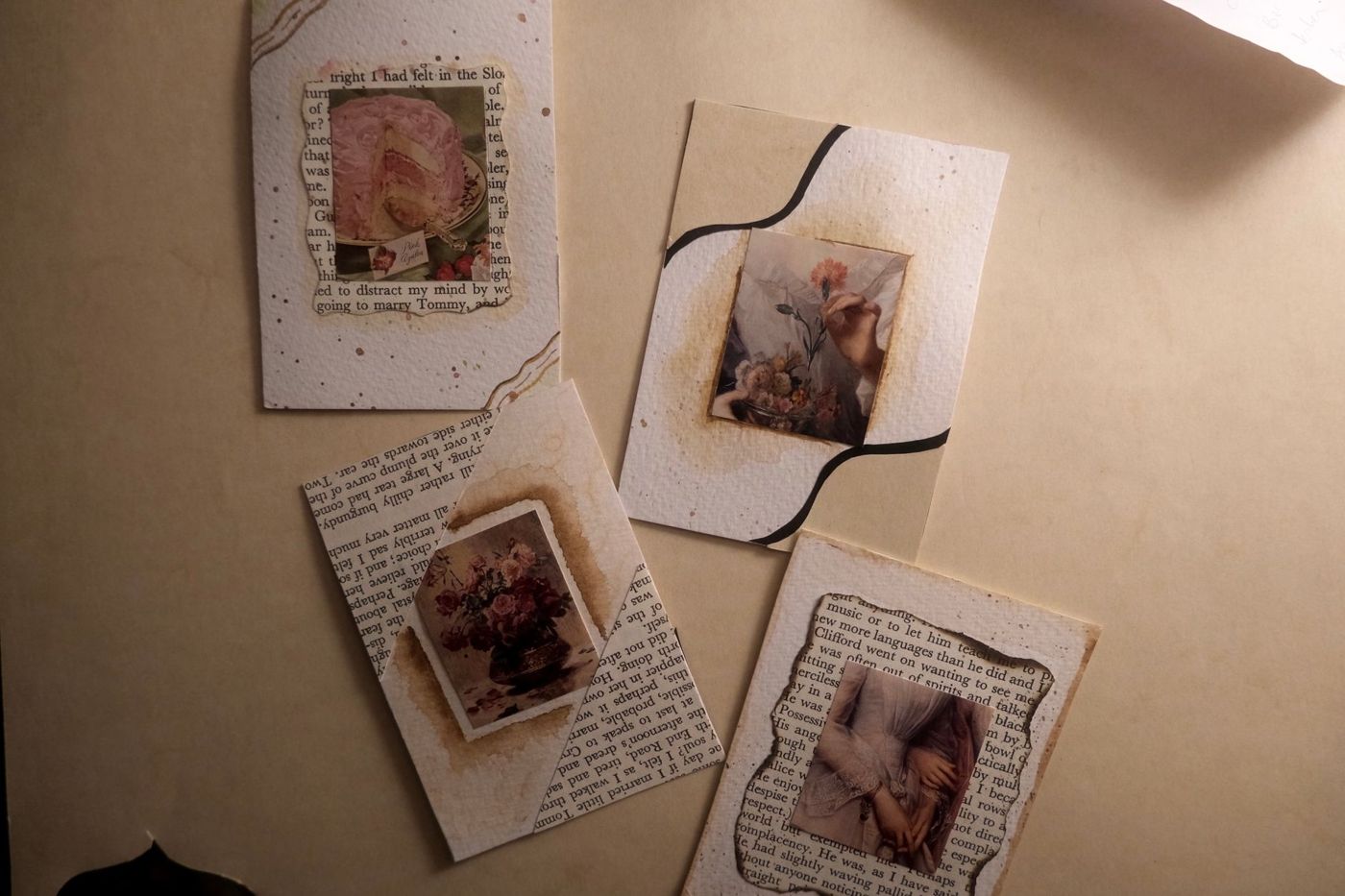
O que ajuda mesmo: deixa o digital e o real tocarem-se um pouco. Uma etiqueta impressa meio escondida debaixo de um pedaço de washi tape, um pesponto ao longo da margem de uma impressão, uma palavra escrita à mão num cartão impresso. Assim não vês uma impressão solta pousada em cima, mas uma só página. É a tua letra que torna pessoal uma página impressa.
Se estiveres na dúvida, começa com um elemento impresso por página. Se perceberes que gostas, o resto vem naturalmente.
Fundos de 30 x 30 sem uma impressora grande
Uma impressora doméstica normalmente não imprime maior do que A4. Uma folha de 30,5 x 30,5 cm (12 x 12 polegadas) não cabe. Mesmo assim, não precisas de comprar uma impressora grande.
- Imprime o fundo em A4, recorta um quadrado de 21 x 21 cm e coloca-o sobre uma folha de papel decorado ou cardstock de 30,5 x 30,5 cm. Fica uma margem de cerca de 4,7 cm à volta. Com um furador de margens ou um pesponto ao longo da borda, parece que foi pensado assim.
- Divide a página em áreas. Duas ou quatro tiras impressas lado a lado, com uma margem estreita entre elas, formam juntas um fundo calmo. Sobrepõe cada tira alguns milímetros ou esconde a junção debaixo de uma tira de papel.
- Não imprimas um fundo, mas só uma grelha ou moldura que colas numa folha lisa. Uma grelha assim também ajuda a posicionar as fotos.
- Se quiseres mesmo uma impressão completa de 30 x 30, podes mandar imprimir o ficheiro numa gráfica ou loja de fotografia que tenha esse formato.
Atenção à licença do teu kit
Um kit comprado ou gratuito pode normalmente ser usado nas tuas próprias páginas. Se fizeres cartões para vender ou distribuir, lê primeiro os termos de utilização do kit. Variam de designer para designer e, às vezes, até de kit para kit. Alguns designers também pedem que os menciones quando mostras a tua página.
Registar a tua página
Uma página híbrida tem relevo. Por isso, fotografa-a com luz de lado: assim, também em digital se continua a ver o que fizeste à mão.
Perguntas sobre este tema
O que é o scrapbooking híbrido?
É qualquer combinação de digital e papel na mesma página. Imprimes o que começa em digital, como papéis, etiquetas, títulos e cartões de journaling, e acabas com cola, tesoura e linha.
É preciso Photoshop para fazer scrapbooking digital?
Não. Um processador de texto normal chega para inserir imagens, aumentá-las ou diminuí-las e imprimir. Se quiseres trabalhar com camadas, há programas gratuitos e pagos.
Como imprimir em cartolina sem a impressora encravar?
Vê no manual que gramagem a tua impressora aguenta, usa a alimentação manual e põe uma folha de cada vez. Na janela de impressão, escolhe um tipo de papel mais grosso. Se não passar, imprime em papel normal e cola na cartolina.
Como fazer um fundo de 30 x 30 cm sem impressora grande?
Imprime em A4 e coloca sobre uma folha de papel decorado ou cardstock de 30,5 x 30,5 cm, se quiseres com um furador de margens ou um pesponto. Também podes dividir a página em tiras ou mandar imprimir o ficheiro numa gráfica.