 · 8 min de leitura
Organizar e guardar em segurança kits digitais, páginas e fotos
Uma estrutura de pastas que consegues manter, uma cópia de segurança que corre sozinha e um plano para o futuro: assim não voltas a perder nenhum kit, foto ou página.
Quem faz scrap digital acumula depressa. Uns quantos kits por mês, milhares de fotos por ano, e ainda todas as páginas que vais criando. Enquanto tudo funciona, mal dás por isso. Até procurares um kit que tens a certeza de ter comprado, ou até o teu disco, numa manhã qualquer, deixar de arrancar.
A boa notícia: com um lugar fixo e simples para tudo e uma cópia de segurança que corre sozinha, eliminas o maior risco. Não precisas de ser especialista em informática.
Começa pela pasta Transferências
A maior parte da confusão começa no momento em que descarregas alguma coisa. O zip fica nas Transferências, extrais metade, e três meses depois já não sabes o que tens no disco.
Por isso, transforma cada kit novo num pequeno ritual:
- Extrai o zip logo.
- Confirma se estão lá todas as partes. Alguns kits vêm em vários zips, e muitas vezes só dás por uma transferência falhada quando te falta um elemento. Muitas lojas deixam-te pedir de novo o link de transferência, mas não para sempre.
- Põe logo a pasta extraída no seu lugar fixo.
- Apaga o zip e esvazia também a reciclagem, senão ficas com os ficheiros em duplicado.
Isto leva uns minutos por kit. Se não o fizeres, mais tarde vira uma tarde inteira a arrumar, coisa que ninguém tem vontade de fazer.
Uma estrutura de pastas que consegues manter
A melhor organização é a mais aborrecida: tão poucos níveis que nunca tens de pensar onde fica cada coisa. Um esquema que dura anos para muitas scrappers:
- Kits, com uma pasta por designer e, dentro dela, uma por kit
- Fotos, por ano, com pastas como 2026-07-14 Praia Texel
- Páginas, por ano, com os layouts terminados
- Para imprimir, para as páginas que ainda têm de ir para a impressora ou para o serviço de impressão de fotos
Começa as datas sempre pelo ano, depois o mês e o dia. Assim o computador ordena tudo sozinho pela ordem certa. Nos nomes dos ficheiros, evita caracteres como / ou :, que dão problemas em alguns sistemas.
Algumas scrappers têm também uma pasta Por scrapear. Assim que uma foto ganha lugar numa página, passa para a pasta de fotos normal. Assim vês num instante o que ainda está por fazer.
Ao extrair, aproveita logo para limpar o que não precisas. Cada kit traz um ficheiro com os termos de utilização da designer; basta um por designer. Imagens promocionais e ficheiros de exemplo também podem ir. Nos templates, guarda o ficheiro editável, normalmente um PSD ou TIFF.
Etiquetar os kits ou não
Etiquetar, ou seja, pôr nos ficheiros etiquetas como cor, tema ou estação, parece a solução para tudo. Na prática, muitas scrappers desistem, porque manter as etiquetas dá mais trabalho do que compensa. Algumas coisas a saber antes de começares.
Etiqueta ao nível do kit, não de cada elemento solto. Um kit leva no máximo umas quantas etiquetas: Natal, azul, bebé. Isso consegue-se manter. Etiquetar milhares de botões e folhinhas soltas raramente se consegue.
Repara onde ficam guardadas as etiquetas. As etiquetas coloridas do Finder no Mac não são levadas por todos os serviços de cópia de segurança nem por todos os outros sistemas. Depois de um restauro, pode ser preciso voltar a pô-las. Programas como o Adobe Bridge ou o Lightroom guardam as palavras-chave à sua maneira; vê antes se passam para outro computador.
Se não quiseres etiquetar, um bom nome de pasta já resolve muito. Uma pasta como Nome da designer - Feira de verão - vermelho amarelo encontra-se bem com a pesquisa normal. E para saberes se já compraste um kit: procura primeiro no teu próprio disco, antes de o voltares a comprar.
Três cópias, em dois tipos de sítio
Por muito que se repita: uma cópia não é cópia nenhuma. Os discos avariam, os portáteis são roubados, e uma conta na cloud também pode ficar inacessível. Quem já trabalha em digital há algum tempo sabe que nunca se deve confiar num só sítio.
A regra de ouro chama-se 3-2-1:
- três cópias de tudo o que é importante para ti
- em dois tipos de armazenamento, por exemplo o computador e um disco externo
- uma delas fora de casa, na cloud ou em casa de família
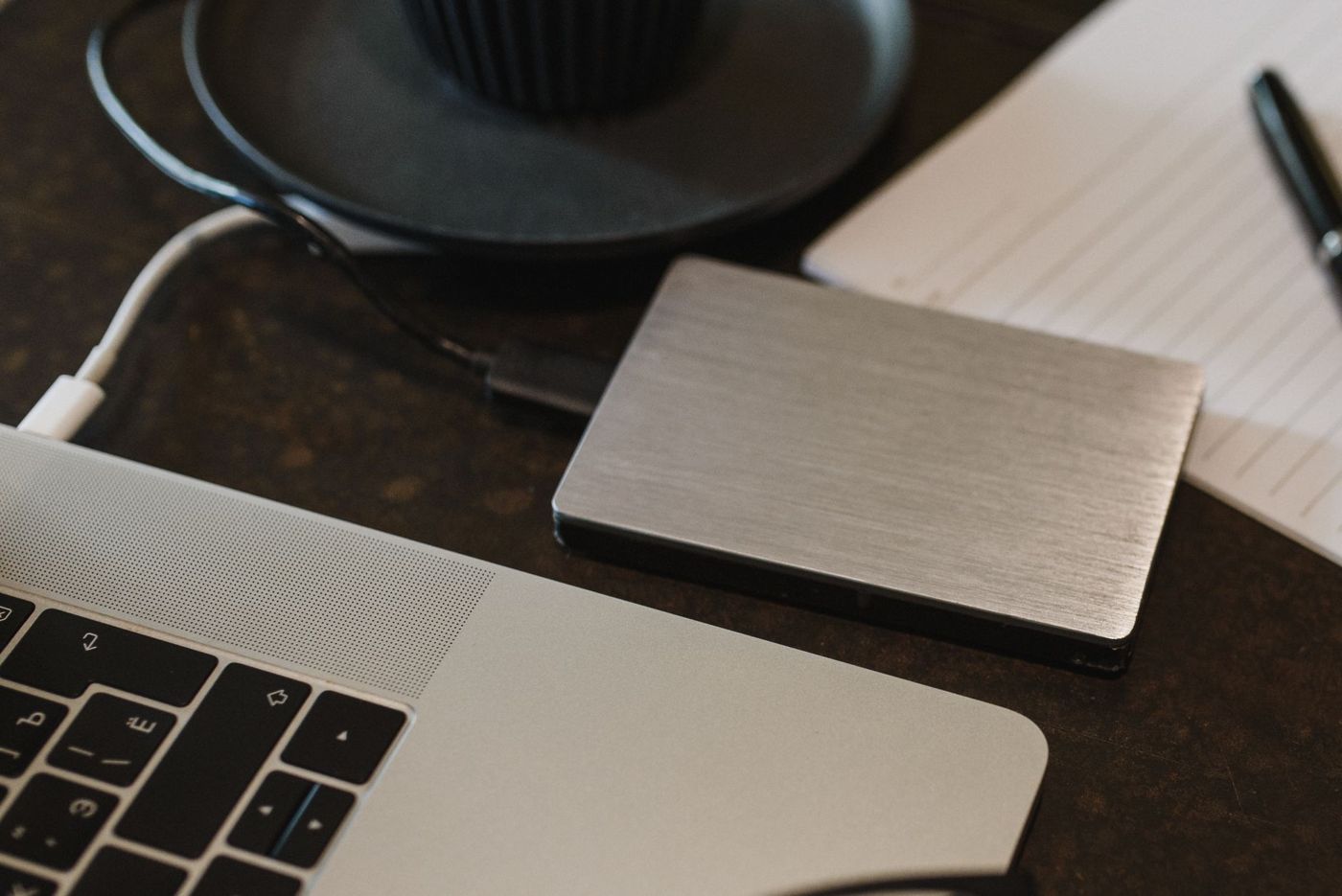
O disco externo é o burro de carga. É barato por gigabyte e funciona sem internet. Escolhe um com pelo menos o dobro do tamanho do disco do teu computador; para muitas scrappers, 1 a 2 terabytes é um bom começo, embora uma coleção de kits cresça mais depressa do que pensas.
Quanto a discos:
- Um disco rígido clássico (HDD) é barato e serve para guardar muita coisa, mas aguenta mal quedas e pancadas.
- Um SSD é mais rápido e mais resistente a choques, mas mais caro. Prático como disco de trabalho ou para levar para um fim de semana de scrap.
- Uma pen USB serve para passar ficheiros, não para guardar.
- Se levares o disco em viagem, leva antes uma cópia e não o teu único exemplar.
A cloud é a tua cópia fora de casa. Protege-te de incêndios, roubos e de um disco que cai ao chão. Há, grosso modo, dois tipos: serviços que sincronizam os teus ficheiros entre dispositivos, como o iCloud, o OneDrive ou o Google Drive, e verdadeiros serviços de cópia de segurança que guardam tudo do teu computador em segundo plano. Atenção à diferença. Com a sincronização, um ficheiro que apagas sem querer também desaparece da cloud, embora muitas vezes fique ainda algum tempo na reciclagem do serviço. Um serviço de cópia de segurança costuma guardar também versões antigas.
Se não podes ou não queres usar a cloud, deixa um segundo disco externo em casa de família e vai trocando os dois de vez em quando.
Com que frequência fazer cópias de segurança
A resposta honesta: mais vezes do que fazes agora. A maior armadilha não é a técnica, é o esquecimento. Quem copia à mão faz isso religiosamente no início e, passados uns meses, deixa de fazer.
Por isso, deixa que aconteça sozinho o mais possível. No Mac, o Time Machine pode ir pondo cópias num disco externo, o Windows tem uma função parecida, e um serviço de cópia de segurança na cloud costuma correr continuamente.
Se mesmo assim o fizeres à mão, associa-o a um momento fixo: depois de cada nova leva de kits, ou no dia 1 de cada mês. Põe na agenda.
E umas quantas vezes por ano:
- Liga os discos que estão guardados no armário. Um disco parado durante anos pode deixar de funcionar ou perder dados. Ligá-lo uma vez por ano é o mínimo.
- Experimenta recuperar um ficheiro qualquer da tua cópia de segurança. Uma cópia de segurança que nunca testaste é uma aposta.
- Vê a idade dos teus discos. Conta com uns anos, não com uma vida inteira. Substitui um disco ao fim de uns cinco anos, ou antes, se fizer barulhos estranhos ou ficar lento.
E se o disco avariar
Deixa logo de usar o disco. Cada tentativa de o pôr a funcionar, e sobretudo instalar programas de recuperação nesse mesmo disco, pode reduzir as hipóteses de salvar os dados.
Se tiveres uma cópia de segurança, restaura-a num disco novo e está resolvido. É exatamente para este momento que a fizeste.
Se não tiveres, ainda há alguns caminhos:
- Num disco externo, o problema às vezes está na caixa ou na ligação, não no disco em si. Alguém que perceba de computadores pode pô-lo noutra caixa e experimentá-lo noutro computador.
- Se o disco fizer cliques ou apitar, desliga-o e leva-o a uma empresa especializada em recuperação de dados. Não é barato, e não há garantias.
- Em muitas lojas, podes voltar a descarregar os kits comprados através do histórico de encomendas. As fotos às vezes ainda estão no telemóvel, num serviço de fotos na cloud ou com alguém a quem as enviaste.
O que quase nunca volta: as tuas próprias páginas. Por isso, são a primeira coisa a guardar em duplicado, ainda antes dos kits.
O que acontece aos teus ficheiros depois de morreres
Não é um tema agradável, mas faz parte. Um álbum em papel, a tua família encontra-o naturalmente na prateleira. Uma pasta num disco externo com palavra-passe, não.
Algumas coisas que ajudam:
- Escreve onde está tudo: que discos, que cloud, que pastas. Guarda esse papel junto dos teus outros documentos importantes.
- Garante que alguém consegue chegar às tuas palavras-passe. Um gestor de palavras-passe tem muitas vezes um acesso de emergência para uma pessoa de confiança. A Apple e a Google têm definições onde indicas antecipadamente alguém que pode aceder à tua conta depois da tua morte.
- Diz a quem queres deixar o quê. Algumas scrappers indicam no testamento quem fica com os seus álbuns.
- Imprime as tuas páginas mais bonitas. Um livro impresso sobrevive a uma palavra-passe esquecida, a um disco avariado e a uma assinatura cancelada.
Os kits são outra história. Compraste-os para uso pessoal, e os termos de muitas designers não permitem que os passes a outras pessoas. Já as tuas páginas são tuas, e é isso que importa à tua família.
Começar pelo pouco
Não tens de pôr tudo em ordem num só fim de semana. Começa pela cópia de segurança, porque é aí que está o verdadeiro risco. Depois, arruma as tuas páginas em pastas por ano e, a partir de hoje, extrai logo bem os kits novos. A pilha antiga há de ter a sua vez numa tarde de chuva.
Perguntas sobre este tema
Como organizar kits de scrapbooking digital em pastas?
Mantém a organização simples: uma pasta Kits com uma subpasta por designer e por kit, e pastas por ano para as fotos e as páginas terminadas. Extrai um kit logo, verifica se está tudo lá e põe-no no seu lugar fixo.
Com que frequência devo fazer backup das minhas fotos digitais?
Com a frequência suficiente para não te esqueceres. O melhor é deixar que aconteça sozinho, por exemplo com o Time Machine no Mac ou um serviço de cópia de segurança na cloud. Se o fizeres à mão, associa-o a um momento fixo, como o dia 1 de cada mês.
O que é a regra 3-2-1 das cópias de segurança?
Guardas três cópias do que é importante, em dois tipos de armazenamento, como o computador e um disco externo, e uma das cópias fica fora de casa, na cloud ou em casa de família.
O que fazer quando o disco externo avaria?
Deixa de usar o disco e restaura os teus dados a partir da cópia de segurança, se a tiveres. Se não tiveres, alguém que perceba de computadores pode experimentar o disco noutra caixa, ou podes levá-lo a uma empresa especializada.