· 8 min de lectura
Cómo organizar y guardar tus kits, páginas y fotos digitales
Una estructura de carpetas que puedas mantener, una copia de seguridad que se haga sola y un plan para el futuro: así no vuelves a perder ningún kit, foto ni página.
Si haces scrap digital, acumulas rápido. Unos cuantos kits al mes, miles de fotos al año, y además cada página que creas. Mientras todo funciona, apenas lo notas. Hasta que buscas un kit que sabes seguro que compraste, o hasta que una mañana tu disco ya no arranca.
La buena noticia: con un sitio fijo y sencillo para cada cosa y una copia de seguridad que se haga sola, te quitas el mayor riesgo. No hace falta ser experta en informática.
Empieza por la carpeta Descargas
La mayor parte del desorden aparece en el momento de descargar algo. El zip se queda en Descargas, lo descomprimes a medias y tres meses después ya no sabes qué tienes en el disco.
Por eso, convierte cada kit nuevo en un pequeño ritual:
- Descomprime el zip enseguida.
- Comprueba que están todas las partes. Algunos kits vienen en varios zips, y una descarga fallida a menudo no la notas hasta que te falta un elemento. Muchas tiendas te dejan pedir de nuevo el enlace de descarga, pero no indefinidamente.
- Mueve la carpeta descomprimida directamente a su sitio fijo.
- Borra el zip y vacía también la papelera, si no tendrás los archivos por duplicado.
Te lleva unos minutos por kit. Si no lo haces, más adelante se convierte en una tarde entera ordenando que no apetece a nadie.
Una estructura de carpetas que puedas mantener
La mejor organización es la más aburrida: tan pocos niveles que nunca tengas que pensar dónde va cada cosa. Un esquema que a muchas scrappers les funciona durante años:
- Kits, con una carpeta por diseñadora y dentro una por kit
- Fotos, por año, con carpetas como 2026-07-14 Playa Texel
- Páginas, por año, con los layouts terminados
- Para imprimir, para páginas que aún tienen que ir a la impresora o al servicio de revelado
Empieza siempre las fechas por el año, luego el mes y el día. Así tu ordenador lo coloca todo solo en el orden correcto. En los nombres de archivo, mejor no uses caracteres como / o :, que en algunos sistemas dan problemas.
Algunas scrappers tienen también una carpeta Pendiente de scrapear. En cuanto una foto encuentra su sitio en una página, pasa a la carpeta normal de fotos. Así ves de un vistazo lo que te queda.
Al descomprimir, elimina enseguida lo que sobra. Cada kit incluye un archivo con las condiciones de uso de la diseñadora; con un ejemplar por diseñadora basta. Las imágenes promocionales y los archivos de muestra también pueden irse. En las plantillas, guarda el archivo editable, normalmente un PSD o un TIFF.
¿Etiquetar los kits o no?
Etiquetar, es decir, añadir a los archivos etiquetas como color, tema o estación, suena a la solución para todo. En la práctica, muchas scrappers lo dejan, porque mantenerlo cuesta más tiempo del que ahorra. Algunas cosas que conviene saber antes de empezar.
Etiqueta a nivel de kit, no de cada elemento suelto. Un kit lleva como mucho unas pocas etiquetas: Navidad, azul, bebé. Eso se puede mantener. Etiquetar miles de botones y hojitas sueltas, rara vez.
Fíjate en dónde se guardan tus etiquetas. Las etiquetas de colores del Finder de un Mac no las conservan todos los servicios de copia de seguridad ni todos los sistemas. Después de una restauración puede que tengas que volver a ponerlas. Programas como Adobe Bridge o Lightroom guardan las palabras clave a su manera; comprueba antes si se trasladan a otro ordenador.
Si no quieres etiquetar, un buen nombre de carpeta hace mucho. Una carpeta como Nombre de la diseñadora - Feria de verano - rojo amarillo se encuentra sin problema con el buscador normal. Y para saber si ya compraste un kit: busca primero en tu propio disco antes de volver a comprarlo.
Tres copias, en dos tipos de sitio
Por mucho que se repita: una copia no es ninguna copia. Los discos se estropean, los portátiles se roban y una cuenta en la nube también puede quedar inaccesible. Quien lleva un tiempo trabajando en digital sabe que nunca hay que fiarse de un solo sitio.
La regla básica se llama 3-2-1:
- tres copias de todo lo que te importa
- en dos tipos de almacenamiento, por ejemplo tu ordenador y un disco externo
- y una de ellas fuera de casa, en la nube o en casa de la familia
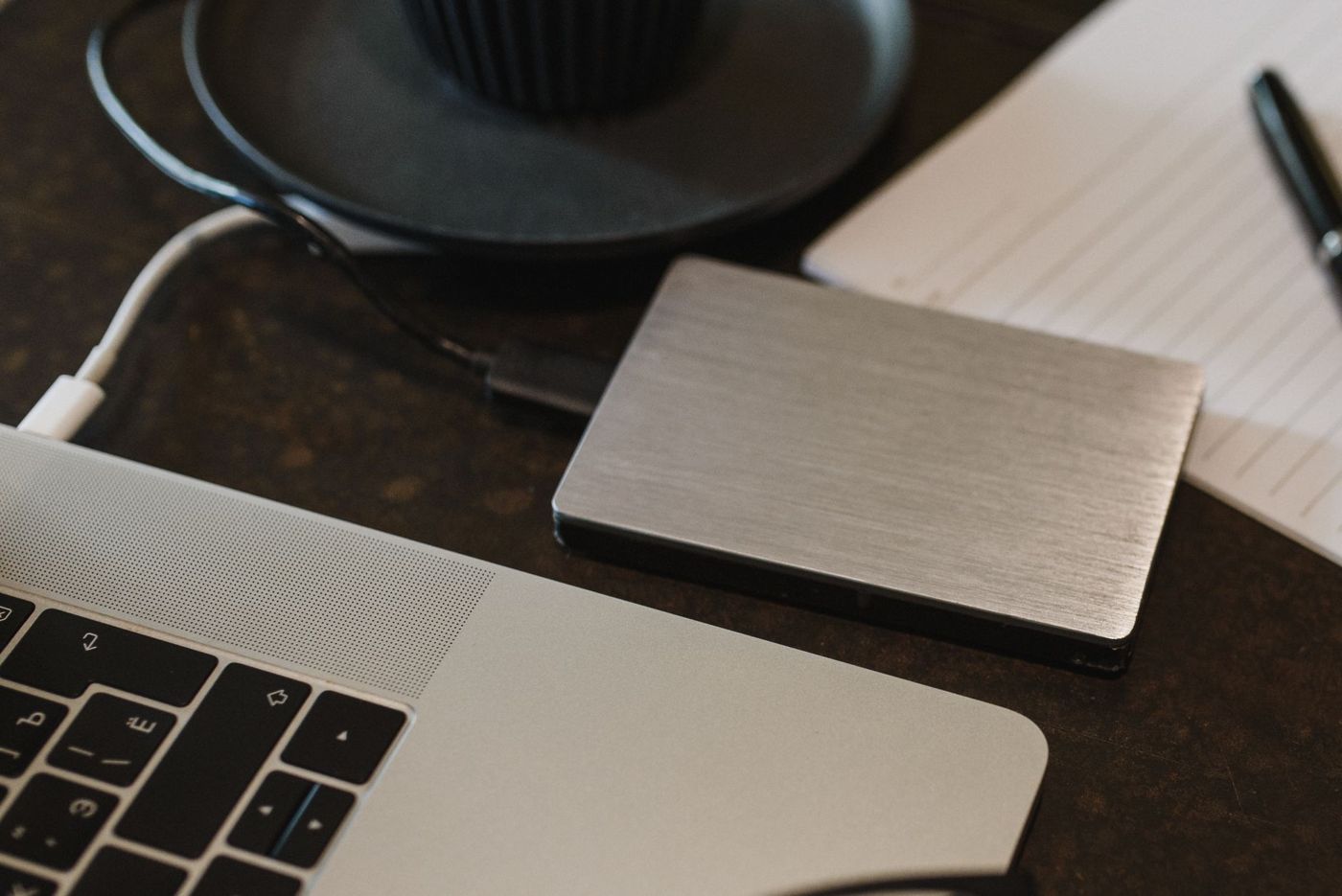
El disco externo es el caballo de batalla. Sale barato por gigabyte y funciona sin internet. Elige uno que tenga al menos el doble de capacidad que el disco de tu ordenador; para muchas scrappers, de 1 a 2 terabytes es un buen comienzo, aunque una colección de kits crece más rápido de lo que crees.
En cuanto a los discos:
- Un disco duro clásico (HDD) es barato y sirve para guardar mucho, pero aguanta mal las caídas y los golpes.
- Un SSD es más rápido y resistente a los golpes, pero más caro. Práctico como disco de trabajo o para llevártelo a un fin de semana de scrap.
- Un pendrive es para pasar archivos, no para guardarlos.
- Si te llevas el disco de viaje, mejor lleva una copia que tu único ejemplar.
La nube es tu copia fuera de casa. Te protege de incendios, robos y discos que se caen. Hay, a grandes rasgos, dos tipos: servicios que sincronizan tus archivos entre dispositivos, como iCloud, OneDrive o Google Drive, y servicios de copia de seguridad de verdad que guardan en segundo plano todo lo que hay en tu ordenador. Ojo con la diferencia. Al sincronizar, un archivo que borras sin querer desaparece también de la nube, aunque a menudo se queda un tiempo en la papelera del servicio. Un servicio de copia de seguridad suele guardar también versiones anteriores.
Si no puedes o no quieres usar la nube, deja un segundo disco externo en casa de la familia y ve intercambiándolo de vez en cuando.
¿Cada cuánto hacer una copia de seguridad?
La respuesta sincera: más a menudo de lo que lo haces ahora. La mayor trampa no es la técnica, sino el olvido. Quien copia a mano lo hace con constancia al principio y, al cabo de unos meses, ya no.
Por eso, deja que se haga sola en la medida de lo posible. En un Mac, Time Machine puede ir guardando copias en un disco externo, Windows tiene una función parecida y un servicio de copia de seguridad en la nube suele funcionar de forma continua.
Si aun así lo haces a mano, asócialo a un momento fijo: después de cada tanda de kits nuevos, o el día uno de cada mes. Apúntalo en tu agenda.
Y unas cuantas veces al año:
- Enciende los discos que tienes guardados en el armario. Un disco que pasa años sin usarse puede fallar o perder datos. Encenderlo una vez al año es lo mínimo.
- Prueba a recuperar un archivo cualquiera de tu copia de seguridad. Una copia que nunca has probado es una apuesta.
- Mira la edad de tus discos. Cuenta con unos pocos años, no con toda una vida. Cambia un disco a los cinco años más o menos, o antes si hace ruidos raros o va lento.
¿Y si se te estropea el disco?
Deja de usar el disco inmediatamente. Cada intento de hacerlo funcionar, y sobre todo instalar programas de recuperación en ese mismo disco, puede reducir las posibilidades de salvar los datos.
Si tienes copia de seguridad, la restauras en un disco nuevo y listo. Este es justo el momento para el que la hiciste.
Si no la tienes, aún te quedan algunas opciones:
- En un disco externo, a veces el problema está en la carcasa o en la conexión, no en el disco en sí. Alguien que entienda de ordenadores puede ponerlo en otra carcasa y probarlo en otro ordenador.
- Si el disco hace clics o pitidos, apágalo y llévalo a una empresa especializada en recuperación de datos. No es barato y no hay garantías.
- Los kits comprados puedes volver a descargarlos en muchas tiendas desde tu historial de pedidos. Las fotos a veces siguen en tu móvil, en un servicio de fotos en la nube o en manos de alguien a quien se las enviaste.
Lo que casi nunca se recupera: tus propias páginas. Por eso son lo primero que querrás guardar por duplicado, incluso antes que tus kits.
¿Qué pasa con tus archivos cuando ya no estés?
No es un tema agradable, pero forma parte de esto. Un álbum de papel tu familia lo encuentra sin más en la estantería. Una carpeta en un disco externo con contraseña, no.
Algunas cosas que ayudan:
- Apunta dónde está todo: qué discos, qué nube, qué carpetas. Guarda esa nota con el resto de tus papeles importantes.
- Asegúrate de que alguien pueda acceder a tus contraseñas. Un gestor de contraseñas suele tener un acceso de emergencia para una persona de confianza. Apple y Google tienen ajustes con los que puedes designar de antemano a alguien que podrá acceder a tu cuenta después de tu fallecimiento.
- Di a quién quieres dejarle qué. Algunas scrappers indican en su testamento quién se queda con sus álbumes.
- Imprime tus páginas más bonitas. Un libro impreso sobrevive a una contraseña olvidada, a un disco roto y a una suscripción cancelada.
Los kits son otra historia. Los compraste para uso propio y las condiciones de muchas diseñadoras no permiten pasárselos a otras personas. Tus páginas, en cambio, sí son tuyas, y eso es lo que le importa a tu familia.
Empieza poco a poco
No hace falta que lo tengas todo en orden en un solo fin de semana. Empieza por la copia de seguridad, porque ahí está el riesgo de verdad. Después, organiza tus páginas en carpetas por año y, a partir de hoy, descomprime bien los kits nuevos desde el primer momento. Al montón antiguo ya le llegará su turno alguna tarde de lluvia.
Preguntas sobre este tema
¿Cómo organizar los kits de scrapbooking digital en carpetas?
Mantén una organización sencilla: una carpeta Kits con una subcarpeta por diseñadora y por kit, y carpetas por año para las fotos y las páginas terminadas. Descomprime cada kit enseguida, comprueba que no falta nada y ponlo en su sitio fijo.
¿Cada cuánto hay que hacer una copia de seguridad de las fotos digitales?
Con la frecuencia suficiente para no olvidarte. Mejor que se haga sola, por ejemplo con Time Machine en un Mac o con un servicio de copia de seguridad en la nube. Si lo haces a mano, asócialo a un momento fijo, como el día uno de cada mes.
¿Qué es la regla 3-2-1 de las copias de seguridad?
Guardas tres copias de lo que te importa, en dos tipos de almacenamiento, como tu ordenador y un disco externo, y una de ellas está fuera de casa, en la nube o en casa de la familia.
¿Qué hacer si se estropea el disco duro externo?
Deja de usar el disco y restaura tus datos desde la copia de seguridad si la tienes. Si no, alguien que entienda de ordenadores puede probar el disco en otra carcasa, o puedes llevarlo a una empresa especializada para que lo revise.