· 8 Min. Lesezeit
Digitale Kits, Seiten und Fotos ordnen und sicher aufbewahren
Eine Ordnerstruktur, die du durchhältst, ein Backup, das von allein läuft, und ein Plan für später: So geht dir kein Kit, kein Foto und keine Seite mehr verloren.
Wer digital scrappt, sammelt schnell. Ein paar Kits im Monat, Tausende Fotos im Jahr, und jede Seite, die du gestaltest, kommt noch dazu. Solange alles funktioniert, merkst du davon wenig. Bis du ein Kit suchst, von dem du sicher weißt, dass du es gekauft hast, oder bis deine Festplatte eines Morgens nicht mehr startet.
Die gute Nachricht: Mit einem einfachen festen Platz für alles und einem Backup, das von allein läuft, bist du das größte Risiko los. Du musst dafür kein Computerprofi sein.
Fang beim Ordner Downloads an
Das meiste Chaos entsteht in dem Moment, in dem du etwas herunterlädst. Die ZIP-Datei bleibt in Downloads liegen, du entpackst sie halb, und drei Monate später weißt du nicht mehr, was schon auf deiner Festplatte ist.
Mach deshalb aus jedem neuen Kit ein kurzes Ritual:
- Entpack die ZIP-Datei sofort.
- Prüf, ob alle Teile da sind. Manche Kits bestehen aus mehreren ZIP-Dateien, und einen fehlgeschlagenen Download bemerkst du oft erst, wenn dir ein Element fehlt. Viele Shops lassen dich einen Downloadlink erneut anfordern, aber nicht unbegrenzt.
- Leg den entpackten Ordner direkt an seinen festen Platz.
- Lösch die ZIP-Datei und leer auch den Papierkorb, sonst liegen deine Dateien doppelt da.
Das kostet ein paar Minuten pro Kit. Lässt du es bleiben, wird später ein ganzer Nachmittag Sortieren daraus, auf den niemand Lust hat.
Eine Ordnerstruktur, die du durchhältst
Die beste Einteilung ist die langweiligste: so wenige Ebenen, dass du nie überlegen musst, wo etwas hingehört. Ein Aufbau, der sich bei vielen Scrappern seit Jahren bewährt:
- Kits, darin ein Ordner pro Designer und darunter pro Kit
- Fotos, nach Jahren, mit Ordnern wie 2026-07-14 Strand Texel
- Seiten, nach Jahren, mit den fertigen Layouts
- Zum Drucken, für Seiten, die noch zum Drucker oder zum Fotoservice müssen
Fang Datumsangaben immer mit dem Jahr an, dann Monat und Tag. Dann sortiert dein Computer alles von selbst in der richtigen Reihenfolge. Verwende in Dateinamen lieber keine Zeichen wie / oder :, die machen auf manchen Systemen Probleme.
Manche Scrapper führen auch einen Ordner Noch zu scrappen. Sobald ein Foto einen Platz auf einer Seite bekommen hat, wandert es in den normalen Fotoordner. So siehst du auf einen Blick, was noch wartet.
Räum beim Entpacken gleich auf, was überflüssig ist. Jedes Kit enthält eine Datei mit den Nutzungsbedingungen des Designers; ein Exemplar pro Designer reicht. Werbebilder und Vorschaudateien können auch weg. Bei Templates behältst du die bearbeitbare Datei, meistens eine PSD oder TIFF.
Kits taggen oder nicht
Taggen, also Dateien mit Schlagwörtern wie Farbe, Thema oder Jahreszeit versehen, klingt nach der Lösung für alles. In der Praxis geben viele Scrapper auf, weil die Pflege mehr Zeit kostet, als sie bringt. Ein paar Dinge, die du wissen solltest, bevor du anfängst.
Tagge auf der Ebene des Kits, nicht jedes einzelnen Elements. Ein Kit bekommt höchstens ein paar Schlagwörter: Weihnachten, blau, Baby. Das lässt sich durchhalten. Tausende einzelne Knöpfe und Blätter zu beschriften, gelingt selten.
Achte darauf, wo deine Tags gespeichert sind. Die farbigen Tags im Finder eines Mac werden nicht von jedem Backup-Dienst oder jedem anderen System übernommen. Nach einer Wiederherstellung kann es sein, dass du sie neu setzen musst. Programme wie Adobe Bridge oder Lightroom speichern Stichwörter auf ihre eigene Art; prüf vorher, ob sie auf einen anderen Computer mitkommen.
Willst du nicht taggen, hilft ein guter Ordnername schon viel. Einen Ordner wie Designername - Sommerkirmes - rot gelb findest du mit der normalen Suchfunktion problemlos wieder. Und für die Frage, ob du ein Kit schon einmal gekauft hast: Such zuerst auf deiner eigenen Festplatte, bevor du es noch einmal kaufst.
Dreimal speichern, an zwei Arten von Orten
So oft es auch gesagt wird: Eine Kopie ist keine Kopie. Festplatten gehen kaputt, Laptops werden gestohlen, und auch ein Cloud-Konto kann unerreichbar werden. Wer schon eine Weile digital arbeitet, weiß, dass man sich nie auf einen einzigen Ort verlassen sollte.
Die Faustregel heißt 3-2-1:
- drei Kopien von allem, was dir wichtig ist
- auf zwei Arten von Speicher, zum Beispiel auf deinem Computer und einer externen Festplatte
- davon eine außer Haus, in der Cloud oder bei der Familie
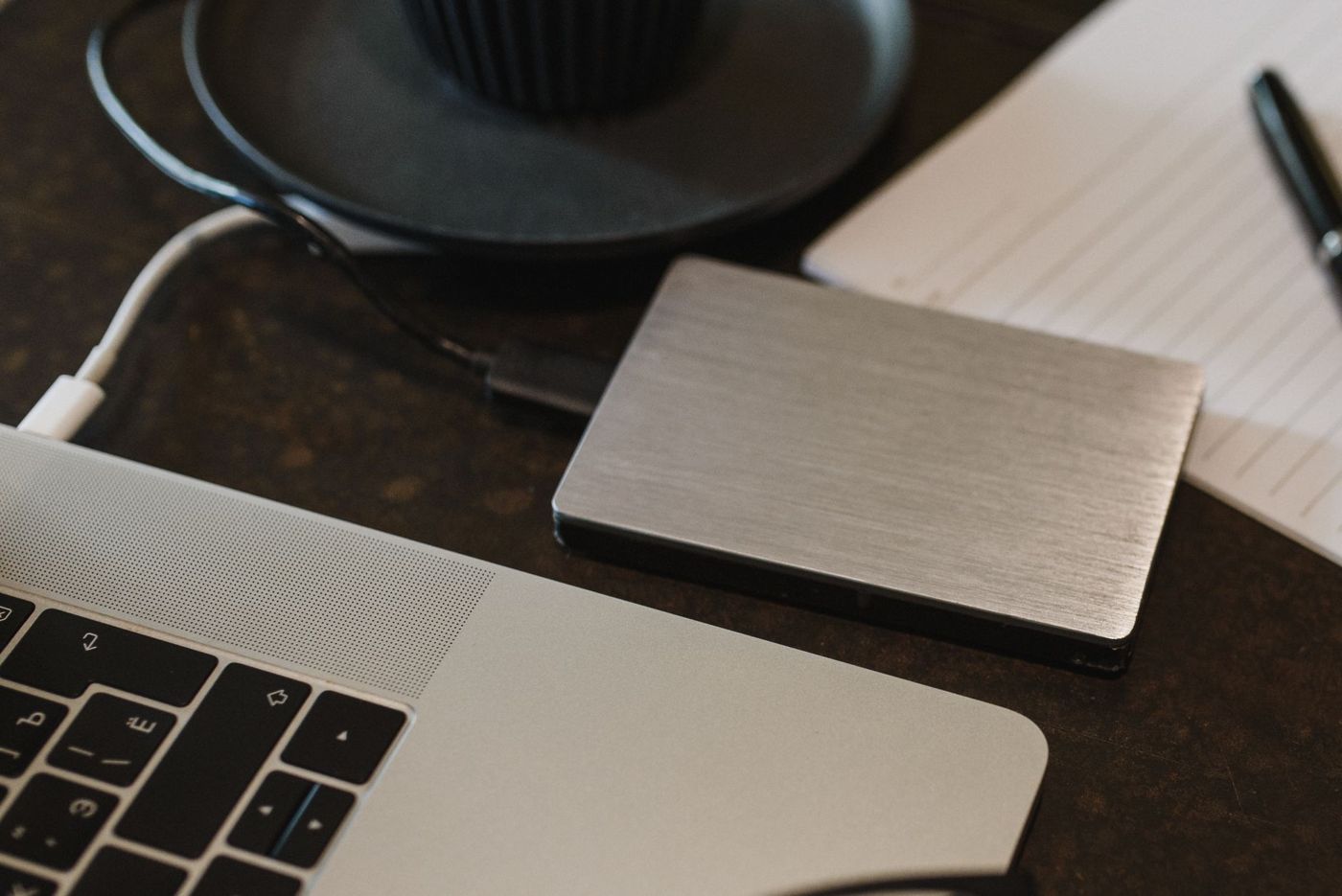
Die externe Festplatte ist das Arbeitspferd. Sie ist günstig pro Gigabyte und funktioniert ohne Internet. Nimm eine, die mindestens doppelt so groß ist wie die Festplatte in deinem Computer; für viele Scrapper sind 1 bis 2 Terabyte ein guter Anfang, auch wenn eine Kit-Sammlung schneller wächst, als du denkst.
Was Festplatten angeht:
- Eine klassische Festplatte (HDD) ist günstig und eignet sich, um viel zu speichern, verträgt aber Stürze und Stöße schlecht.
- Eine SSD ist schneller und stoßfester, aber teurer. Praktisch als Arbeitslaufwerk oder zum Mitnehmen zu einem Scrap-Wochenende.
- Ein USB-Stick ist zum Übertragen da, nicht zum Aufbewahren.
- Nimmst du deine Festplatte mit auf Reisen, nimm lieber eine Kopie mit als dein einziges Exemplar.
Die Cloud ist deine Kopie außer Haus. Sie schützt vor Brand, Diebstahl und einer heruntergefallenen Festplatte. Grob gibt es zwei Arten: Dienste, die deine Dateien zwischen Geräten synchronisieren, wie iCloud, OneDrive oder Google Drive, und echte Backup-Dienste, die im Hintergrund alles von deinem Computer sichern. Achte auf den Unterschied. Beim Synchronisieren verschwindet eine Datei, die du versehentlich löschst, auch aus der Cloud, auch wenn sie oft noch eine Weile im Papierkorb des Dienstes liegt. Ein Backup-Dienst bewahrt meistens auch ältere Versionen auf.
Kannst oder willst du keine Cloud nutzen, dann lag eine zweite externe Festplatte bei der Familie und tausch sie ab und zu aus.
Wie oft machst du ein Backup
Die ehrliche Antwort: öfter, als du es jetzt tust. Die größte Falle ist nicht die Technik, sondern das Vergessen. Wer von Hand kopiert, tut das am Anfang gewissenhaft und nach ein paar Monaten nicht mehr.
Lass es deshalb so weit wie möglich von allein laufen. Auf einem Mac kann Time Machine laufend eine Kopie auf einer externen Festplatte anlegen, Windows hat eine vergleichbare Funktion, und ein Cloud-Backup-Dienst läuft in der Regel ständig mit.
Machst du es doch von Hand, dann verknüpf es mit einem festen Zeitpunkt: nach jeder neuen Ladung Kits oder am Ersten des Monats. Trag es in deinen Kalender ein.
Und ein paarmal im Jahr:
- Schalte Festplatten ein, die im Schrank liegen. Eine Festplatte, die jahrelang unbenutzt bleibt, kann den Dienst verweigern oder Daten verlieren. Einmal im Jahr einschalten ist das Minimum.
- Versuch, eine beliebige Datei aus deinem Backup wiederherzustellen. Ein Backup, das du nie getestet hast, ist ein Glücksspiel.
- Achte auf das Alter deiner Festplatten. Rechne mit ein paar Jahren, nicht mit einem ganzen Leben. Ersetze eine Festplatte nach etwa fünf Jahren, oder früher, wenn sie seltsame Geräusche macht oder langsam wird.
Was tun, wenn deine Festplatte kaputt ist
Benutze die Festplatte sofort nicht mehr. Jeder Versuch, sie doch noch zum Laufen zu bringen, und erst recht das Installieren von Rettungsprogrammen auf derselben Festplatte, kann die Chance auf Rettung verringern.
Hast du ein Backup, spielst du es auf eine neue Festplatte zurück und bist fertig. Genau für diesen Moment hast du es gemacht.
Hast du keins, gibt es noch ein paar Wege:
- Bei einer externen Festplatte liegt das Problem manchmal am Gehäuse oder am Anschluss, nicht an der Festplatte selbst. Jemand, der sich mit Computern auskennt, kann sie in ein anderes Gehäuse einbauen und an einem anderen Computer ausprobieren.
- Klickt oder piept die Festplatte, schalte sie aus und lass sie von einer spezialisierten Firma für Datenrettung untersuchen. Das ist nicht billig, und Garantien gibt es keine.
- Gekaufte Kits kannst du bei vielen Shops über deine Bestellhistorie erneut herunterladen. Fotos sind manchmal noch auf deinem Handy, in einem Cloud-Fotodienst oder bei jemandem, dem du sie geschickt hast.
Was fast nie zurückkommt: deine eigenen Seiten. Deshalb sind sie das Erste, was du doppelt sichern solltest, noch vor deinen Kits.
Was passiert mit deinen Dateien nach deinem Tod
Es ist kein schönes Thema, aber es gehört dazu. Ein Album aus Papier findet deine Familie ganz von selbst im Regal. Einen Ordner auf einer externen Festplatte mit Passwort nicht.
Ein paar Dinge, die helfen:
- Schreib auf, wo alles liegt: welche Festplatten, welche Cloud, welche Ordner. Leg den Zettel zu deinen anderen wichtigen Unterlagen.
- Sorg dafür, dass jemand an deine Passwörter kommt. Ein Passwortmanager hat oft einen Notfallzugang für eine Vertrauensperson. Apple und Google haben Einstellungen, mit denen du vorab jemanden bestimmst, der nach deinem Tod auf dein Konto zugreifen darf.
- Sag, wem du was zugedacht hast. Manche Scrapper legen in ihrem Testament fest, wer ihre Alben bekommt.
- Druck deine schönsten Seiten aus. Ein gedrucktes Buch übersteht ein vergessenes Passwort, eine kaputte Festplatte und ein gekündigtes Abo.
Kits sind eine andere Sache. Die hast du für den eigenen Gebrauch gekauft, und die Bedingungen vieler Designer erlauben nicht, dass du sie an andere weitergibst. Deine Seiten gehören aber dir, und um die geht es deiner Familie.
Klein anfangen
Du musst nicht an einem Wochenende alles in Ordnung bringen. Fang mit dem Backup an, denn da liegt das echte Risiko. Sortier danach deine Seiten in Ordner nach Jahren, und entpack neue Kits ab heute gleich richtig. Der alte Stapel kommt an einem verregneten Nachmittag schon noch dran.
Fragen zu diesem Thema
Wie ordne ich digitale Scrapbook-Kits in Ordnern?
Halte die Einteilung einfach: ein Ordner Kits mit Unterordnern pro Designer und pro Kit, dazu Ordner nach Jahren für Fotos und fertige Seiten. Entpack ein Kit sofort, prüf, ob alles drin ist, und leg es an seinen festen Platz.
Wie oft sollte man ein Backup seiner digitalen Fotos machen?
So oft, dass du es nicht vergisst. Lass es lieber von allein laufen, zum Beispiel mit Time Machine auf einem Mac oder einem Backup-Dienst in der Cloud. Machst du es von Hand, verknüpf es mit einem festen Zeitpunkt, etwa dem Ersten des Monats.
Was ist die 3-2-1-Regel für Backups?
Du bewahrst drei Kopien von allem Wichtigen auf, auf zwei Arten von Speicher, etwa deinem Computer und einer externen Festplatte, und eine Kopie liegt außer Haus, in der Cloud oder bei der Familie.
Was tun, wenn die externe Festplatte kaputt ist?
Benutze die Festplatte nicht mehr und stell deine Daten aus dem Backup wieder her, wenn du eins hast. Hast du keins, kann jemand, der sich mit Computern auskennt, die Festplatte in einem anderen Gehäuse ausprobieren, oder du lässt sie von einer spezialisierten Firma untersuchen.