· 7 min czytania
Jak porządkować i bezpiecznie przechowywać kity, strony i zdjęcia
Układ folderów, którego się trzymasz, kopia zapasowa, która robi się sama, i plan na później. Tak nie zgubisz już żadnego kitu, zdjęcia ani strony.
Kto scrapuje cyfrowo, szybko gromadzi pliki. Kilka kitów miesięcznie, tysiące zdjęć rocznie, a do tego każda strona, którą zrobisz. Dopóki wszystko działa, mało to zauważasz. Aż zaczniesz szukać kitu, który na pewno kupiłaś, albo pewnego ranka dysk po prostu się nie uruchomi.
Dobra wiadomość: prosty, stały układ na wszystko i kopia zapasowa, która robi się sama, usuwają największe ryzyko. Nie musisz być do tego komputerową ekspertką.
Zacznij od folderu Pobrane
Większość bałaganu powstaje w chwili pobierania. Plik zip zostaje w Pobranych, rozpakowujesz go do połowy, a trzy miesiące później nie wiesz już, co masz na dysku.
Dlatego zamień każdy nowy kit w krótki rytuał:
- Od razu rozpakuj plik zip.
- Sprawdź, czy są wszystkie części. Niektóre kity składają się z kilku plików zip, a nieudane pobieranie często widać dopiero wtedy, gdy brakuje ci jakiegoś elementu. Wiele sklepów pozwala poprosić o link do pobrania jeszcze raz, ale nie w nieskończoność.
- Przenieś rozpakowany folder od razu na jego stałe miejsce.
- Usuń plik zip i opróżnij też kosz, inaczej pliki będziesz mieć podwójnie.
To zajmuje kilka minut na kit. Jeśli tego nie zrobisz, później czeka cię całe popołudnie sortowania, na które nikt nie ma ochoty.
Układ folderów, którego się trzymasz
Najlepszy układ to ten najnudniejszy: tak mało poziomów, że nigdy nie musisz się zastanawiać, gdzie coś ma trafić. Taki układ u wielu scrapperek sprawdza się latami:
- Kity, a w nich folder dla każdej projektantki, a niżej dla każdego kitu
- Zdjęcia, według lat, z folderami w rodzaju 2026-07-14 Plaża Texel
- Strony, według lat, z gotowymi layoutami
- Do druku, na strony, które mają jeszcze trafić do drukarki albo do zakładu fotograficznego
Daty zawsze zaczynaj od roku, potem miesiąc i dzień. Wtedy komputer sam ułoży wszystko w dobrej kolejności. W nazwach plików lepiej nie używaj znaków takich jak / czy :, bo w niektórych systemach sprawiają problemy.
Niektóre scrapperki prowadzą też folder Do zescrapowania. Gdy zdjęcie trafi już na jakąś stronę, przenoszą je do zwykłego folderu ze zdjęciami. Tak jednym spojrzeniem widać, co jeszcze czeka.
Przy rozpakowywaniu od razu usuń to, co zbędne. Każdy kit zawiera plik z warunkami użytkowania od projektantki; jeden egzemplarz na projektantkę wystarczy. Grafiki reklamowe i pliki z podglądem też mogą zniknąć. Przy szablonach zachowaj plik do edycji, zwykle PSD albo TIFF.
Tagować kity czy nie
Tagowanie, czyli przypisywanie plikom etykiet takich jak kolor, motyw czy pora roku, brzmi jak rozwiązanie na wszystko. W praktyce wiele scrapperek się poddaje, bo pilnowanie tagów zabiera więcej czasu, niż daje. Kilka rzeczy, które warto wiedzieć, zanim zaczniesz.
Taguj na poziomie kitu, a nie każdego elementu z osobna. Kit dostaje najwyżej kilka etykiet: święta, niebieski, dziecko. Tego da się trzymać. Oznaczanie tysięcy pojedynczych guzików i listków rzadko się udaje.
Zwróć uwagę, gdzie zapisują się twoje tagi. Kolorowych etykiet z Findera na Macu nie przenosi każda usługa kopii zapasowych ani każdy inny system. Po przywróceniu danych może się okazać, że trzeba je ustawić od nowa. Programy takie jak Adobe Bridge czy Lightroom przechowują słowa kluczowe na swój sposób; sprawdź wcześniej, czy przejdą z tobą na inny komputer.
Jeśli nie chcesz tagować, dobra nazwa folderu i tak dużo daje. Folder w rodzaju Nazwa projektantki - Letni jarmark - czerwony żółty łatwo znajdziesz zwykłą wyszukiwarką. A gdy zastanawiasz się, czy już kiedyś kupiłaś dany kit: najpierw poszukaj na własnym dysku, zanim kupisz go znowu.
Trzy kopie w dwóch rodzajach miejsc
Choć mówi się to w kółko: jedna kopia to żadna kopia. Dyski się psują, laptopy bywają kradzione, a do konta w chmurze też można stracić dostęp. Kto pracuje cyfrowo od jakiegoś czasu, wie, że nigdy nie można polegać na jednym miejscu.
Ta zasada nazywa się 3-2-1:
- trzy kopie wszystkiego, co jest dla ciebie ważne
- na dwóch rodzajach nośników, na przykład na komputerze i na dysku zewnętrznym
- z czego jedna poza domem, w chmurze albo u rodziny
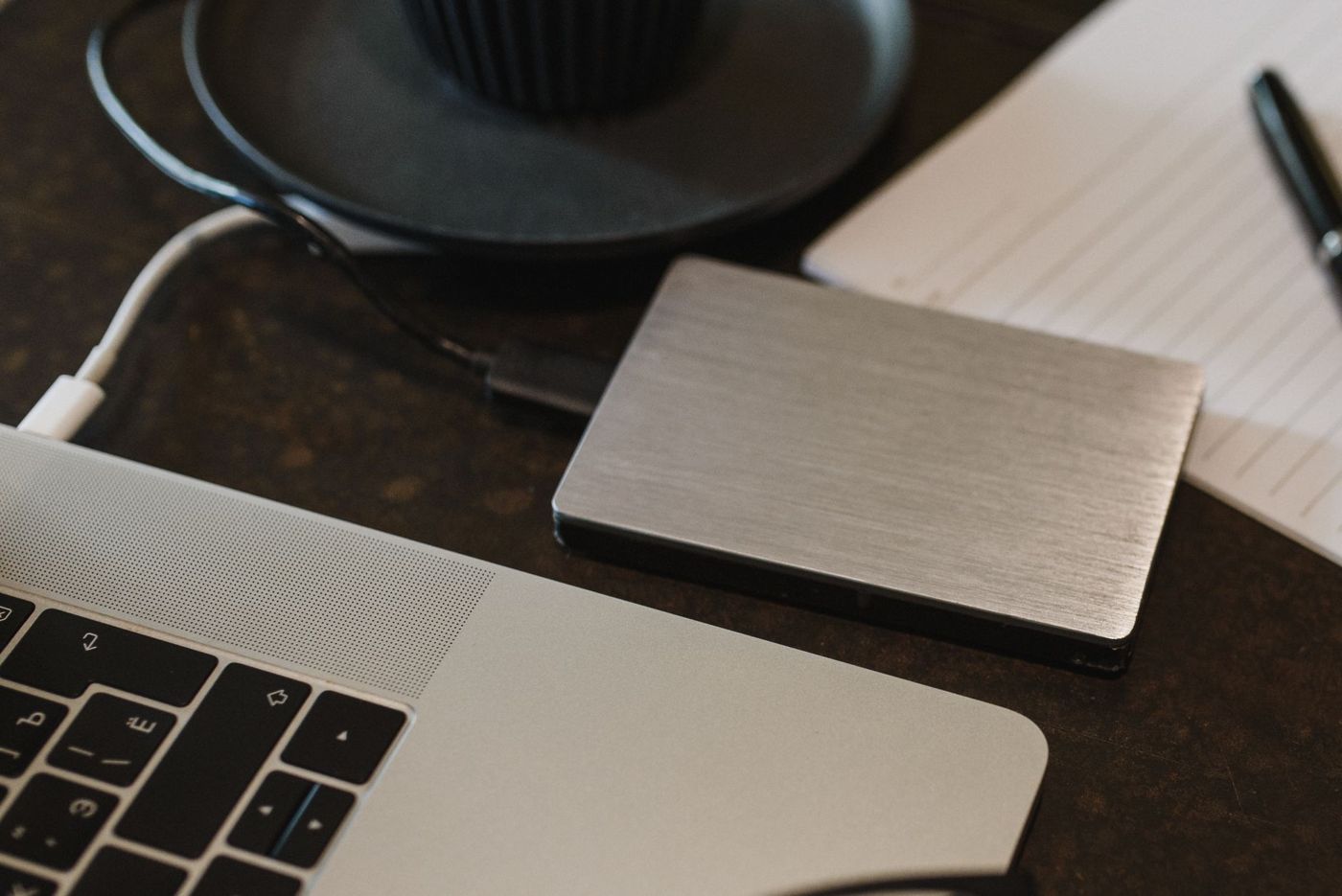
Dysk zewnętrzny to koń pociągowy. Jest tani w przeliczeniu na gigabajt i działa bez internetu. Wybierz taki, który jest co najmniej dwa razy większy niż dysk w twoim komputerze; dla wielu scrapperek 1–2 terabajty to dobry początek, choć kolekcja kitów rośnie szybciej, niż myślisz.
Jeśli chodzi o dyski:
- Klasyczny dysk twardy (HDD) jest tani i nadaje się do przechowywania dużej ilości danych, ale źle znosi upadki i wstrząsy.
- SSD jest szybszy i bardziej odporny na wstrząsy, ale droższy. Przydaje się jako dysk roboczy albo do zabrania na scrapowy weekend.
- Pendrive służy do przenoszenia plików, nie do ich przechowywania.
- Jeśli zabierasz dysk w podróż, weź raczej kopię niż jedyny egzemplarz.
Chmura to twoja kopia poza domem. Chroni przed pożarem, kradzieżą i upuszczonym dyskiem. Z grubsza są dwa rodzaje: usługi, które synchronizują pliki między urządzeniami, jak iCloud, OneDrive czy Google Drive, oraz prawdziwe usługi kopii zapasowych, które w tle zapisują wszystko z twojego komputera. Zwróć uwagę na różnicę. Przy synchronizacji plik, który przez przypadek usuniesz, znika też z chmury, choć często jeszcze przez jakiś czas leży w koszu usługi. Usługa kopii zapasowych zwykle przechowuje też starsze wersje.
Jeśli nie możesz albo nie chcesz korzystać z chmury, zostaw drugi dysk zewnętrzny u rodziny i co jakiś czas je zamieniaj.
Jak często robić kopię zapasową
Szczera odpowiedź: częściej, niż robisz to teraz. Największą pułapką nie jest technika, tylko zapominanie. Kto kopiuje ręcznie, na początku robi to sumiennie, a po kilku miesiącach już nie.
Dlatego niech dzieje się to jak najbardziej samo. Na Macu Time Machine może na bieżąco zapisywać kopię na dysku zewnętrznym, Windows ma podobną funkcję, a usługa kopii zapasowych w chmurze zwykle działa bez przerwy.
Jeśli jednak robisz to ręcznie, przypisz to do stałego momentu: po każdej nowej partii kitów albo pierwszego dnia miesiąca. Wpisz to do kalendarza.
A kilka razy w roku:
- Włącz dyski, które leżą w szafie. Dysk, który latami nie pracuje, może odmówić posłuszeństwa albo stracić dane. Włączenie go raz w roku to minimum.
- Spróbuj przywrócić z kopii dowolny plik. Kopia zapasowa, której nigdy nie sprawdziłaś, to loteria.
- Sprawdź, ile lat mają twoje dyski. Licz na kilka lat, nie na całe życie. Wymień dysk po mniej więcej pięciu latach albo wcześniej, jeśli wydaje dziwne dźwięki lub zaczyna zwalniać.
Co zrobić, gdy dysk się zepsuje
Od razu przestań go używać. Każda próba uruchomienia go na siłę, a zwłaszcza instalowanie programów do odzyskiwania danych na tym samym dysku, może zmniejszyć szansę na ratunek.
Jeśli masz kopię zapasową, przywracasz ją na nowy dysk i gotowe. To dokładnie ta chwila, dla której ją robiłaś.
Jeśli jej nie masz, zostaje jeszcze kilka dróg:
- W dysku zewnętrznym problem leży czasem w obudowie albo złączu, a nie w samym dysku. Ktoś, kto zna się na komputerach, może przełożyć go do innej obudowy i spróbować na innym komputerze.
- Jeśli dysk klika albo piszczy, wyłącz go i oddaj do sprawdzenia firmie specjalizującej się w odzyskiwaniu danych. To nie jest tanie i nie ma żadnych gwarancji.
- Kupione kity w wielu sklepach możesz pobrać ponownie z historii zamówień. Zdjęcia bywają jeszcze w telefonie, w chmurowej usłudze ze zdjęciami albo u kogoś, komu je wysłałaś.
Co prawie nigdy nie wraca: twoje własne strony. Dlatego właśnie je w pierwszej kolejności warto przechowywać podwójnie, jeszcze przed kitami.
Co dzieje się z twoimi plikami po śmierci
To niezbyt przyjemny temat, ale też należy do całości. Papierowy album rodzina sama znajdzie na półce. Folderu na dysku zewnętrznym z hasłem już nie.
Kilka rzeczy, które pomagają:
- Zapisz, gdzie wszystko jest: które dyski, która chmura, które foldery. Połóż tę kartkę razem z innymi ważnymi dokumentami.
- Zadbaj, żeby ktoś miał dostęp do twoich haseł. Menedżer haseł często ma dostęp awaryjny dla zaufanej osoby. Apple i Google mają ustawienia, w których możesz z wyprzedzeniem wskazać osobę, która po twojej śmierci uzyska dostęp do konta.
- Powiedz, komu co chcesz zostawić. Niektóre scrapperki zapisują w testamencie, kto dostanie ich albumy.
- Wydrukuj swoje najpiękniejsze strony. Wydrukowana książka przetrwa zapomniane hasło, zepsuty dysk i anulowaną subskrypcję.
Z kitami jest inaczej. Kupiłaś je do własnego użytku, a warunki wielu projektantek nie pozwalają przekazywać ich innym. Twoje strony natomiast należą do ciebie, i właśnie na nich zależy twojej rodzinie.
Zacznij od małych kroków
Nie musisz wszystkiego uporządkować w jeden weekend. Zacznij od kopii zapasowej, bo tam jest prawdziwe ryzyko. Potem ułóż strony w folderach według lat, a nowe kity od dziś od razu porządnie rozpakowuj. Na starą stertę przyjdzie kolej w jakieś deszczowe popołudnie.
Pytania na ten temat
Jak uporządkować kity do scrapbookingu cyfrowego w folderach?
Trzymaj prosty układ: folder Kity z podfolderem dla każdej projektantki i każdego kitu oraz foldery według lat na zdjęcia i gotowe strony. Rozpakuj kit od razu, sprawdź, czy niczego nie brakuje, i przenieś go na stałe miejsce.
Jak często robić kopię zapasową zdjęć?
Na tyle często, żeby o tym nie zapominać. Najlepiej, żeby działo się to samo, na przykład przez Time Machine na Macu albo usługę kopii zapasowych w chmurze. Jeśli robisz to ręcznie, przypisz to do stałego momentu, na przykład pierwszego dnia miesiąca.
Na czym polega zasada 3-2-1 przy kopiach zapasowych?
Przechowujesz trzy kopie tego, co ważne, na dwóch rodzajach nośników, na przykład na komputerze i na dysku zewnętrznym, a jedna kopia leży poza domem, w chmurze albo u rodziny.
Co zrobić, gdy zepsuje się dysk zewnętrzny?
Przestań używać dysku i przywróć dane z kopii zapasowej, jeśli ją masz. Jeśli nie, ktoś, kto zna się na komputerach, może spróbować przełożyć dysk do innej obudowy, albo możesz oddać go do sprawdzenia wyspecjalizowanej firmie.