· 7 min čitanja
Hibridni scrapbooking: isprintaj digitalno, dovrši na papiru
Tvoj printer kao dodatna hrpa papira: tako kombiniraš digitalne papire, oznake i slova s ljepilom, škarama i pravim embellishmentima.
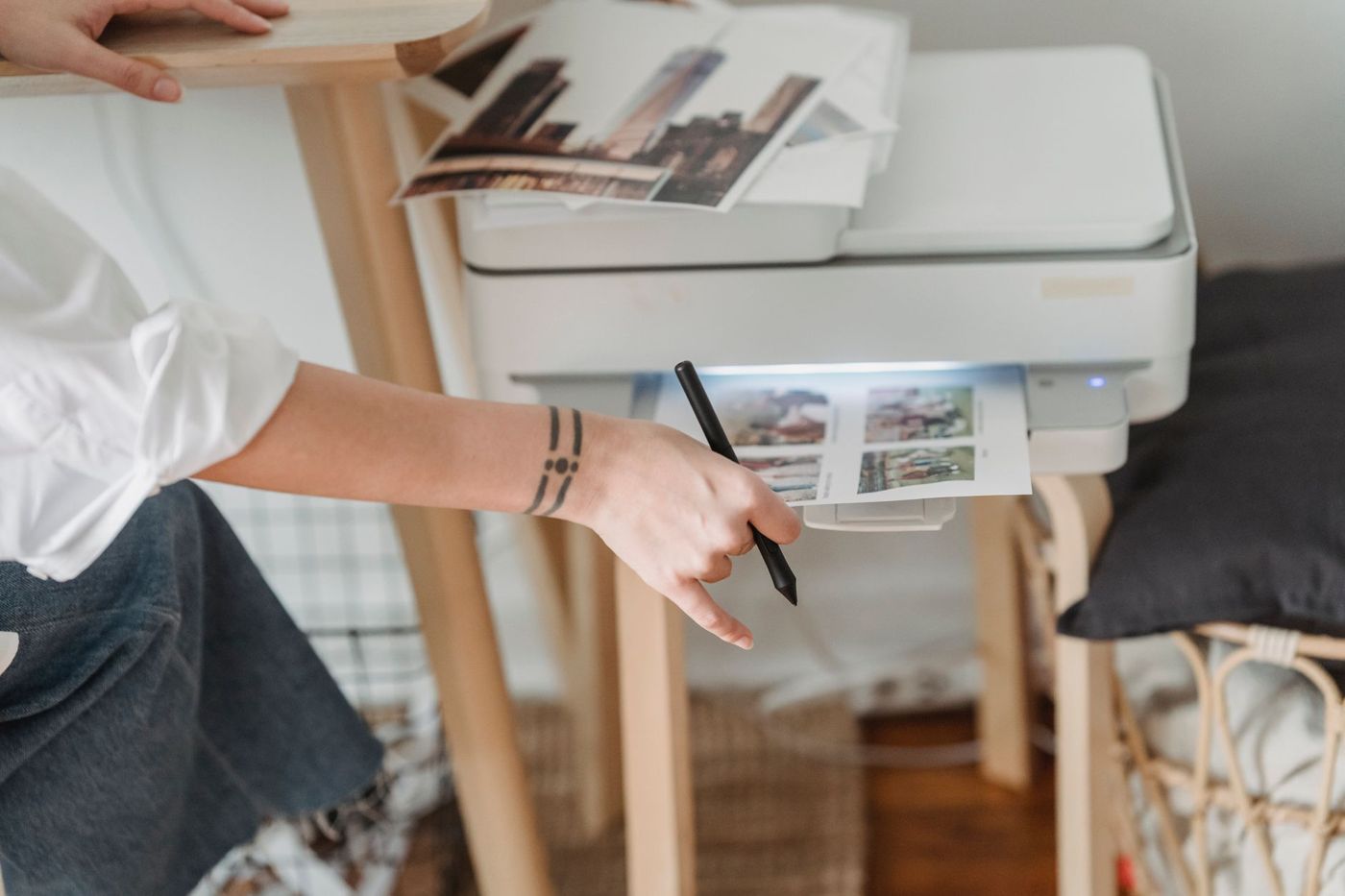
Vidiš digitalni kit pun lijepih papira i oznaka, ali voliš ljepilo, škare i nešto što možeš opipati. Onda ne moraš birati. U hibridnom scrapbookingu isprintaš ono što počinje digitalno i dovršiš to običnim papirom. Tvoj printer tako postaje dodatna hrpa papira koja se nikad ne potroši.
Što je hibridni scrapbooking?
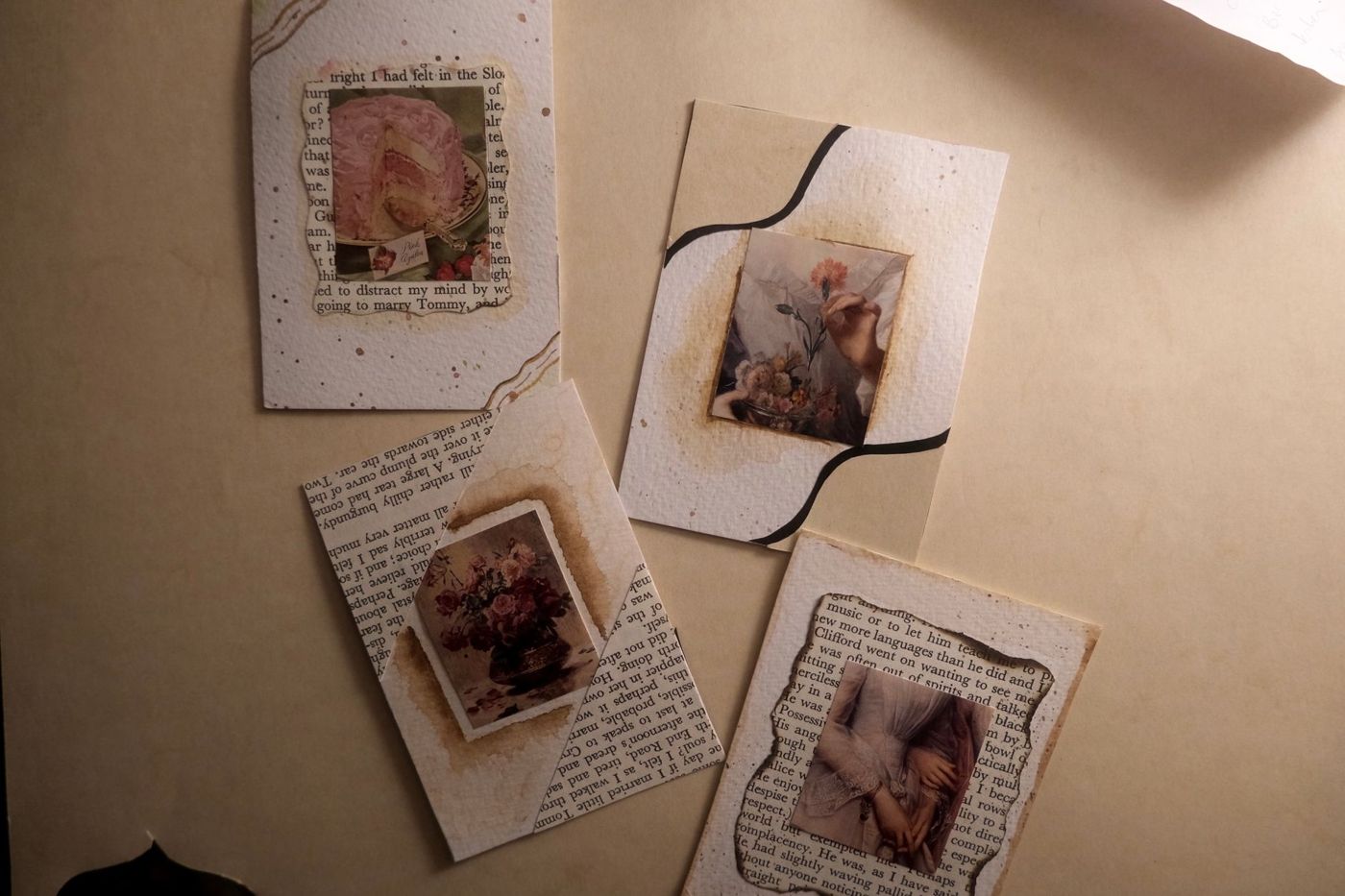
Hibridni scrapbooking je svaka kombinacija digitalnog i papira na jednoj stranici. To može ići u dva smjera. Možeš cijelu stranicu složiti na računalu, isprintati je i zatim dodati gumbe, vrpcu i šavove. Ili radiš na papiru kao i inače i isprintaš samo nekoliko pojedinačnih stvari: oznaku, naslov, okvir.
Većina scrapperica počinje s ovim drugim. Utipkaš svoj journaling, priču uz fotografije, i isprintaš ga na komadić cardstocka (čvrstog, jednobojnog kartona). Strogo uzevši, tada već radiš hibridno.
Ono što dobiješ prije svega je sloboda. Digitalni kit, skup papira i elemenata koji se slažu i koje preuzmeš s interneta, koristiš beskonačno puta. Slovo koje ti je ponestalo jednostavno ponovno isprintaš, oznaku napraviš točno onoliko veliku koliko je mjesta na stranici, a boju prilagodiš tako da pristaje uz tvoje fotografije. Istodobno tvoja stranica zadržava ono što potpuno digitalnoj stranici nedostaje: reljef, teksturu i tvoj vlastiti rukopis.
Što se nalazi u digitalnom kitu
Korisno je znati koje datoteke dobivaš, jer svaku koristiš drukčije.
- Papiri su obično JPG datoteke. Oni ispunjavaju cijelu površinu, bez prozirnih dijelova.
- Elementi, pojedinačna slova (alfe) i doodlei obično su PNG datoteke s prozirnom pozadinom. Zato ih možeš slagati jedne na druge i na papir.
- Journaling kartice često dolaze kao JPG i kao PDF spreman za print, s cijelim listom kartica odjednom.
- Predlošci, gotovi rasporedi stranice, dolaze u slojevima, primjerice u PSD ili TIFF datoteci.
Pazi na rezoluciju. Datoteke od 300 dpi printaju se oštro. Nešto što je napravljeno za zaslon pri printanju brzo postane mutno.
Printanje i izrezivanje digitalnih papira i elemenata
Najprije skupi sve što ti treba na jedan list. Stavi naslov, nekoliko oznaka i komadić papira zajedno u dokument formata A4. Tako ne trošiš pola lista na jedan mali element. Ako printaš samo slova svog naslova, stavi ih u zasebnu datoteku umjesto cijele abecede.
Nekoliko trikova koji čine razliku:
- Pri smanjivanju ili povećavanju zadrži omjere. U većini programa to radiš držeći pritisnutu tipku Shift; tako izbjegavaš razvučene fotografije i slova.
- Kad printaš PDF, odaberi stvarnu veličinu, a ne prilagodbu stranici. Inače printer sve skalira i tvoje mjere više ne odgovaraju.
- Stavi element dvaput na list, jedan uz drugi. Tako imaš rezervu ako pogriješiš pri rezanju ili drugi sloj za lijepljenje.
- Za elemente koje ćeš izrezivati odaberi debeli obris. Tanke linije i ukrašena slova brzo se potrgaju.
Kod finog izrezivanja, preciznog rezanja uz rub nekog oblika, počni s najmanjim dijelovima iznutra. Reži kratkim potezima i okreći papir umjesto škara. Ako se ipak nešto potrga, zalijepi to olovkom za ljepilo na stranicu: najprije dio na kojem se vidi bijela jezgra papira, a drugi dio preko njega. Obično se poderotina tada više ne vidi.
Ako imaš ploter za rezanje, on može preuzeti rezanje. Mnogi ploteri mogu obrisati PNG i zatim rezati uz rub, a neki čitaju oznake na tvom printu kako bi rezali točno na pravom mjestu. Nije nužno. Za ravne dijelove rezač papira, ravnalo i skalpel za hobi često su brži.
Želiš više dubine? Isprintaj cvijet ili oznaku dvaput ili triput, svaki put izreži drugi dio i zalijepi slojeve jedan na drugi pjenastom trakom. I malo tinte uz rubove uklanja plošnost printa.
Treba li ti Photoshop?
Ne. Za početak je dovoljan običan program za obradu teksta. Umetneš JPG ili PNG, povećaš ga ili smanjiš, staviš ih nekoliko jedan do drugoga i isprintaš. U mnogim programima za obradu teksta možeš čak promijeniti boju slike. Jedino što ti nedostaje je rad u slojevima.
Ako želiš korak dalje, postoje programi koji rade sa slojevima. Ima besplatnih i plaćenih programa, kao što su GIMP, Photopea (radi u pregledniku) i Photoshop Elements. I Canva je korisna za pripremu lista punog elemenata. Gdje je moguće, najprije isprobaj probnu verziju, a pri kupnji provjeri što licenca uključuje.
Ako ćeš i cijele stranice slagati digitalno, program sa slojevima zaista pomaže. Svaki dio je tada zaseban i možeš ga kasnije pomaknuti ili zamijeniti.
Koji papir staviti u printer
Za journaling i oznake dovoljan je običan bijeli papir za printanje, ali za sve što mora ostati na stranici radije odaberi nešto čvršće. Oko 200 g/m² s glatkom, mat stranom daje pune boje i dovoljno je čvrst za lijepljenje. Mat foto papir ili papir za prezentacije otprilike te debljine također dobro funkcionira.
Možeš printati i na dizajnerski papir. Svijetao, miran uzorak iza skupine fotografija daje lijep učinak, a tada čak i zrnata ili malo neoštra fotografija izgleda bolje. Ne biraj previše šaren ili pretaman uzorak, inače će se tvoje fotografije u njemu izgubiti.
Printanje na karton bez zaglavljivanja
Debeli papir zapne jer ne može dobro proći zavoj u printeru. Nekoliko navika sprječava većinu muke.
- U priručniku provjeri koliko debeo papir tvoj printer podnosi. To je obično navedeno u gramima po kvadratnom metru.
- Koristi ručno uvlačenje ili stražnje uvlačenje ako ga tvoj printer ima. Tamo papir prolazi ravnije kroz uređaj.
- Uvlači jedan list odjednom. Hrpica kartona se slijepi i ukoso uđe u printer.
- U prozoru za print odaberi deblju vrstu papira, primjerice mat foto papir ili karton. Printer tada prilagodi brzinu i količinu tinte.
- Pazi da je list točno po mjeri, s ravnim, glatkim rubovima. Raščupan ili savijen kutić prvi zapne.
- Pusti da se print malo osuši prije nego što ga režeš ili lijepiš, osobito kad ima puno boje.
Želiš printati na list koji printer ne prima, poput vrlo debelog kartona ili već otisnute oznake pečatom? Onda printaj na običan papir, izreži i zalijepi na karton. Na gotovu oznaku printaš tako da najprije printaš na običan list, oznaku odvojivim ljepilom zalijepiš točno preko tog teksta i list još jednom provučeš kroz printer.
Dobar omjer digitalnog i papira
Nema pravila. Neke scrapperice rade gotovo sve digitalno i dodaju samo gumb ili mašnicu. Druge rade potpuno na papiru i povremeno isprintaju naslov. Oboje je hibridno.
Ono što pomaže: neka se digitalno i stvarno malo dodiruju. Isprintana oznaka napola zavučena ispod komada washi tapea, šav uz rub printa, rukom napisana riječ na isprintanoj kartici. Tada ne vidiš zaseban print stavljen odozgo, nego jednu stranicu. Upravo tvoj rukopis čini isprintanu stranicu osobnom.
Ako dvojiš, počni s jednim isprintanim elementom po stranici. Ako primijetiš da ti se to sviđa, ostalo će doći samo od sebe.
Pozadine 30 x 30 bez velikog printera
Kućni printer obično ne printa veće od A4. List od 30,5 x 30,5 cm (12 x 12 inča) tu ne stane. Ipak, zbog toga ne moraš kupiti veliki printer.
- Isprintaj pozadinu na A4, izreži kvadrat od 21 x 21 cm i stavi ga na list dizajnerskog papira ili cardstocka od 30,5 x 30,5 cm. Uokolo tada ostaje rub od otprilike 4,7 cm. S bušilicom za rubove ili šavom uz rub izgleda kao da je tako zamišljeno.
- Podijeli stranicu na polja. Dvije ili četiri isprintane trake jedna do druge, s uskim razmakom između, zajedno čine mirnu pozadinu. Neka se svaka traka preklapa nekoliko milimetara ili sakrij spoj ispod papirnatog ruba.
- Ne printaj pozadinu, nego samo mrežu ili okvir koji zalijepiš na jednobojni list. Takva mreža pomaže i pri rasporedu fotografija.
- Ako ipak želiš cijeli print 30 x 30, datoteku možeš dati otisnuti u tiskari ili fotografskoj radnji koja nudi taj format.
Pazi na licencu svog kita
Kupljeni ili besplatni kit obično smiješ koristiti za svoje stranice. Ako izrađuješ čestitke za prodaju ili dijeljenje, najprije pročitaj uvjete korištenja uz kit. Oni se razlikuju od dizajnera do dizajnera, a ponekad i od kita do kita. Neki dizajneri traže i da ih navedeš kad pokazuješ svoju stranicu.
Kako snimiti svoju stranicu
Hibridna stranica ima reljef. Zato je fotografiraj uz bočno svjetlo, tako i digitalno ostaje vidljivo ono što si napravila rukom.
Pitanja o ovoj temi
Što je hibridni scrapbooking?
To je svaka kombinacija digitalnog i papira na jednoj stranici. Isprintaš ono što počinje digitalno, poput papira, oznaka, naslova i journaling kartica, i dovršiš to ljepilom, škarama i koncem.
Treba li Photoshop za digitalni scrapbooking?
Ne. Običan program za obradu teksta dovoljan je za umetanje, povećavanje ili smanjivanje i printanje slika. Ako želiš raditi sa slojevima, postoje besplatni i plaćeni programi.
Kako printati na karton da printer ne zapne?
U priručniku provjeri koju gramaturu papira tvoj printer podnosi, koristi ručno uvlačenje i uvlači jedan list odjednom. U prozoru za print odaberi deblju vrstu papira. Ako ne ide, printaj na običan papir i zalijepi ga na karton.
Kako napraviti pozadinu 30 x 30 cm bez velikog printera?
Printaj na A4 i stavi to na list dizajnerskog papira ili cardstocka od 30,5 x 30,5 cm, po želji s bušilicom za rubove ili šavom. Možeš i podijeliti stranicu na trake ili datoteku dati otisnuti u tiskari.