 · 8 λεπτά ανάγνωσης
Υβριδικό scrapbooking: ψηφιακή εκτύπωση, φινίρισμα σε χαρτί
Ο εκτυπωτής σου σαν μια ακόμη στοίβα χαρτιά: έτσι συνδυάζεις ψηφιακά χαρτιά, ετικέτες και γράμματα με κόλλα, ψαλίδι και αληθινά embellishments.
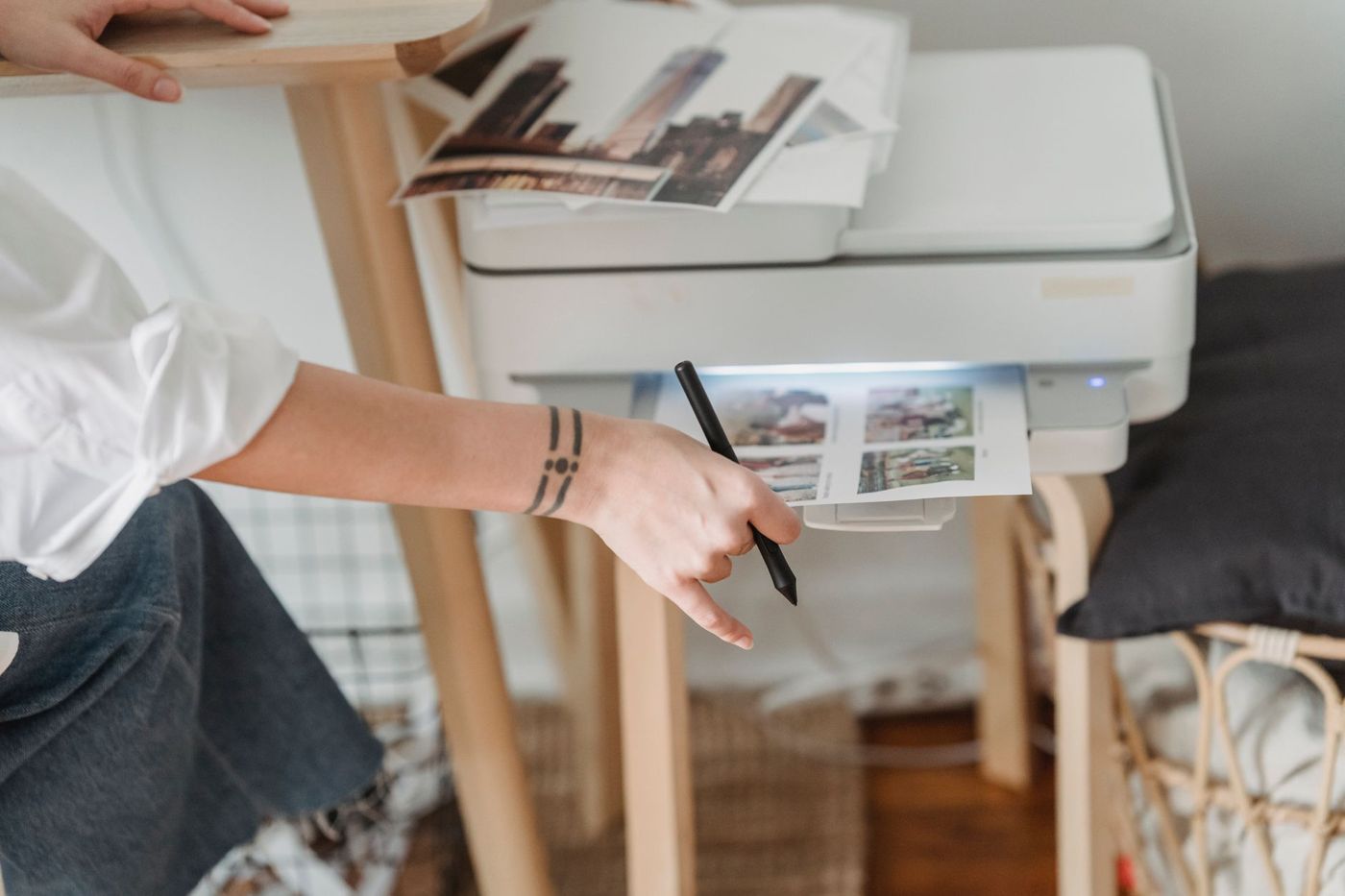
Βλέπεις ένα ψηφιακό kit γεμάτο ωραία χαρτιά και ετικέτες, αλλά αγαπάς την κόλλα, το ψαλίδι και κάτι που μπορείς να αγγίξεις. Δεν χρειάζεται να διαλέξεις. Στο υβριδικό scrapbooking τυπώνεις ό,τι ξεκινά ψηφιακά και το ολοκληρώνεις με κανονικό χαρτί. Έτσι ο εκτυπωτής σου γίνεται μια ακόμη στοίβα χαρτιά που δεν τελειώνει ποτέ.
Τι είναι το υβριδικό scrapbooking;
Υβριδικό scrapbooking είναι κάθε συνδυασμός ψηφιακού και χαρτιού στην ίδια σελίδα. Αυτό μπορεί να λειτουργήσει προς δύο κατευθύνσεις. Μπορείς να στήσεις μια ολόκληρη σελίδα στον υπολογιστή, να την τυπώσεις και μετά να προσθέσεις κουμπιά, κορδέλα και ραφές. Ή δουλεύεις κανονικά σε χαρτί και τυπώνεις μόνο μερικά μεμονωμένα κομμάτια: μια ετικέτα, έναν τίτλο, ένα πλαίσιο.
Οι περισσότεροι scrappers ξεκινούν με το δεύτερο. Πληκτρολογείς το journaling σου, την ιστορία πίσω από τις φωτογραφίες, και το τυπώνεις σε ένα κομμάτι cardstock (γερό, μονόχρωμο χαρτόνι). Αυστηρά μιλώντας, κάνεις ήδη υβριδικό scrapbooking.
Αυτό που κερδίζεις είναι κυρίως ελευθερία. Ένα ψηφιακό kit, ένα σετ από χαρτιά και στοιχεία που ταιριάζουν μεταξύ τους και τα κατεβάζεις, το χρησιμοποιείς ξανά και ξανά. Ένα γράμμα που τελείωσε απλώς το τυπώνεις ξανά, φτιάχνεις μια ετικέτα ακριβώς στο μέγεθος του κενού στη σελίδα σου και αλλάζεις ένα χρώμα ώστε να ταιριάζει με τις φωτογραφίες σου. Ταυτόχρονα η σελίδα σου κρατά ό,τι λείπει από μια εντελώς ψηφιακή σελίδα: ανάγλυφο, υφή και τον δικό σου γραφικό χαρακτήρα.
Τι περιέχει ένα ψηφιακό kit
Βοηθά να ξέρεις ποια αρχεία παίρνεις, γιατί το καθένα το χρησιμοποιείς διαφορετικά.
- Τα χαρτιά είναι συνήθως αρχεία JPG. Γεμίζουν ολόκληρη την επιφάνεια, χωρίς διάφανα σημεία.
- Τα στοιχεία, τα μεμονωμένα γράμματα (alphas) και τα doodles είναι συνήθως αρχεία PNG με διάφανο φόντο. Έτσι μπορείς να τα βάλεις το ένα πάνω στο άλλο και πάνω σε ένα χαρτί.
- Οι κάρτες journaling έρχονται συχνά ως JPG και ως PDF έτοιμο για εκτύπωση, με ένα ολόκληρο φύλλο καρτών μαζί.
- Τα templates, έτοιμες διατάξεις σελίδας, είναι σε επίπεδα μέσα σε αρχείο όπως PSD ή TIFF.
Πρόσεξε την ανάλυση. Τα αρχεία των 300 dpi τυπώνονται καθαρά. Κάτι που φτιάχτηκε για οθόνη θολώνει εύκολα στην εκτύπωση.
Πώς τυπώνεις και κόβεις ψηφιακά χαρτιά και στοιχεία
Πρώτα μάζεψε ό,τι χρειάζεσαι σε ένα φύλλο. Βάλε τον τίτλο σου, μερικές ετικέτες και ένα κομμάτι χαρτί μαζί σε ένα έγγραφο A4. Έτσι δεν σπαταλάς μισό φύλλο για ένα μικρό στοιχείο. Αν τυπώνεις μόνο τα γράμματα του τίτλου σου, βάλε τα σε ξεχωριστό αρχείο αντί για ολόκληρο το αλφάβητο.
Μερικά κόλπα που κάνουν τη διαφορά:
- Όταν μικραίνεις ή μεγαλώνεις κάτι, κράτα τις αναλογίες. Στα περισσότερα προγράμματα το κάνεις κρατώντας πατημένο το Shift· έτσι αποφεύγεις τεντωμένες φωτογραφίες και γράμματα.
- Αν τυπώνεις PDF, διάλεξε το πραγματικό μέγεθος και όχι την προσαρμογή στη σελίδα. Αλλιώς ο εκτυπωτής κλιμακώνει τα πάντα και οι διαστάσεις σου δεν βγαίνουν πια σωστές.
- Βάλε ένα στοιχείο δύο φορές στο φύλλο, το ένα δίπλα στο άλλο. Έτσι έχεις ένα εφεδρικό αν κόψεις λάθος, ή ένα δεύτερο επίπεδο για να κολλήσεις από πάνω.
- Για στοιχεία που θα κόψεις, διάλεξε ένα χοντρό περίγραμμα. Οι λεπτές γραμμούλες και τα διακοσμητικά γράμματα σκίζονται εύκολα.
Στο λεπτό κόψιμο, όταν κόβεις με ακρίβεια γύρω από το περίγραμμα ενός σχήματος, ξεκίνα από τα πιο μικρά κομματάκια στο εσωτερικό. Κόβε με μικρές κινήσεις και γύρνα το χαρτί αντί για το ψαλίδι. Αν παρ' όλα αυτά σκιστεί κάτι, κόλλησέ το στη σελίδα σου με στυλό κόλλας: πρώτα το κομμάτι όπου φαίνεται ο λευκός πυρήνας του χαρτιού και μετά το άλλο κομμάτι από πάνω. Συνήθως το σκίσιμο δεν φαίνεται πια.
Αν έχεις plotter κοπής, μπορεί να αναλάβει εκείνος το κόψιμο. Πολλά plotter μπορούν να ανιχνεύσουν το περίγραμμα ενός PNG και μετά να κόψουν γύρω του, και κάποια διαβάζουν σημάδια πάνω στην εκτύπωσή σου ώστε να κόβουν ακριβώς στο σωστό σημείο. Δεν είναι απαραίτητο. Για ευθείες συχνά πιο γρήγορα δουλεύεις με κόφτη χαρτιού, χάρακα και κοπίδι.
Θέλεις περισσότερο βάθος; Τύπωσε ένα λουλούδι ή μια ετικέτα δύο ή τρεις φορές, κόψε κάθε φορά διαφορετικό κομμάτι και κόλλησε τα επίπεδα το ένα πάνω στο άλλο με foam tape. Και λίγο μελάνι στις άκρες αφαιρεί την επίπεδη αίσθηση μιας εκτύπωσης.
Χρειάζεσαι Photoshop;
Όχι. Ένα απλό πρόγραμμα επεξεργασίας κειμένου αρκεί για να ξεκινήσεις. Εισάγεις ένα JPG ή PNG, το μεγαλώνεις ή το μικραίνεις, βάζεις μερικά δίπλα δίπλα και τυπώνεις. Σε πολλά προγράμματα επεξεργασίας κειμένου μπορείς ακόμη και να αλλάξεις το χρώμα μιας εικόνας. Το μόνο που σου λείπει είναι η δουλειά με επίπεδα.
Αν θέλεις να πας ένα βήμα παραπέρα, υπάρχουν προγράμματα που δουλεύουν με επίπεδα. Υπάρχουν δωρεάν και επί πληρωμή, όπως το GIMP, το Photopea (που λειτουργεί στον browser σου) και το Photoshop Elements. Και το Canva είναι χρήσιμο για να ετοιμάσεις ένα φύλλο γεμάτο στοιχεία. Όπου γίνεται, δοκίμασε πρώτα μια δοκιμαστική έκδοση και, όταν αγοράζεις, δες τι περιλαμβάνει η άδεια χρήσης.
Αν πρόκειται να στήνεις και ολόκληρες σελίδες ψηφιακά, ένα πρόγραμμα με επίπεδα βοηθά πραγματικά. Κάθε κομμάτι μένει τότε ξεχωριστό και μπορείς αργότερα να το μετακινήσεις ή να το αντικαταστήσεις.
Τι χαρτί βάζεις στον εκτυπωτή
Για journaling και ετικέτες αρκεί απλό λευκό χαρτί εκτύπωσης, αλλά για ό,τι πρέπει να μείνει στη σελίδα σου προτίμησε κάτι πιο γερό. Γύρω στα 200 g/m² με λεία, ματ επιφάνεια δίνει γεμάτα χρώματα και είναι αρκετά γερό για κόλλημα. Και το ματ φωτογραφικό χαρτί ή το χαρτί παρουσιάσεων περίπου αυτού του πάχους κάνουν καλή δουλειά.
Μπορείς να τυπώσεις και σε χαρτί με σχέδια. Ένα ανοιχτόχρωμο, ήρεμο μοτίβο πίσω από ένα σύνολο φωτογραφιών δίνει ωραίο αποτέλεσμα, και ακόμη και μια φωτογραφία με κόκκο ή λίγο θολή δείχνει τότε καλύτερη. Μη διαλέξεις πολύ φορτωμένο ή πολύ σκούρο μοτίβο, αλλιώς οι φωτογραφίες σου χάνονται μέσα του.
Εκτύπωση σε χαρτόνι χωρίς μπλοκαρίσματα
Το χοντρό χαρτί μπλοκάρει επειδή δεν μπορεί να πάρει καλά τη στροφή μέσα στον εκτυπωτή. Μερικές συνήθειες γλιτώνουν τον περισσότερο μπελά.
- Δες στο εγχειρίδιο πόσο χοντρό χαρτί αντέχει ο εκτυπωτής σου. Συνήθως αναγράφεται σε γραμμάρια ανά τετραγωνικό μέτρο.
- Χρησιμοποίησε τη χειροκίνητη τροφοδοσία ή την πίσω τροφοδοσία, αν ο εκτυπωτής σου έχει. Εκεί το χαρτί περνά πιο ίσια μέσα από το μηχάνημα.
- Βάζε ένα φύλλο τη φορά. Μια στοίβα χαρτόνια κολλάει μεταξύ της και μπαίνει στραβά.
- Στο παράθυρο εκτύπωσης διάλεξε πιο χοντρό τύπο χαρτιού, όπως ματ φωτογραφικό χαρτί ή χαρτόνι. Ο εκτυπωτής τότε προσαρμόζει την ταχύτητα και την ποσότητα μελανιού.
- Φρόντισε το φύλλο να έχει ακριβώς το σωστό μέγεθος, με ίσιες, λείες άκρες. Μια ξεφτισμένη ή κυρτωμένη γωνίτσα μπλοκάρει πρώτη.
- Άφησε την εκτύπωση να στεγνώσει λίγο πριν την κόψεις ή κολλήσεις πάνω της, ειδικά όταν έχει πολύ χρώμα.
Θέλεις να τυπώσεις σε φύλλο που ο εκτυπωτής δεν «καταπίνει», όπως πολύ χοντρό χαρτόνι ή μια ετικέτα με σφραγίδα; Τύπωσε τότε σε απλό χαρτί, κόψ' το και κόλλησέ το στο χαρτόνι σου. Και σε έτοιμη ετικέτα τυπώνεις αν πρώτα τυπώσεις σε ένα απλό φύλλο, κολλήσεις την ετικέτα ακριβώς πάνω από το κείμενο με αφαιρούμενη κόλλα και περάσεις το φύλλο άλλη μια φορά από τον εκτυπωτή.
Μια καλή ισορροπία ανάμεσα σε ψηφιακό και χαρτί
Δεν υπάρχει κανόνας. Κάποιοι scrappers κάνουν σχεδόν τα πάντα ψηφιακά και προσθέτουν μόνο ένα κουμπί ή ένα φιογκάκι. Άλλοι δουλεύουν εντελώς σε χαρτί και πού και πού τυπώνουν έναν τίτλο. Και τα δύο είναι υβριδικά.
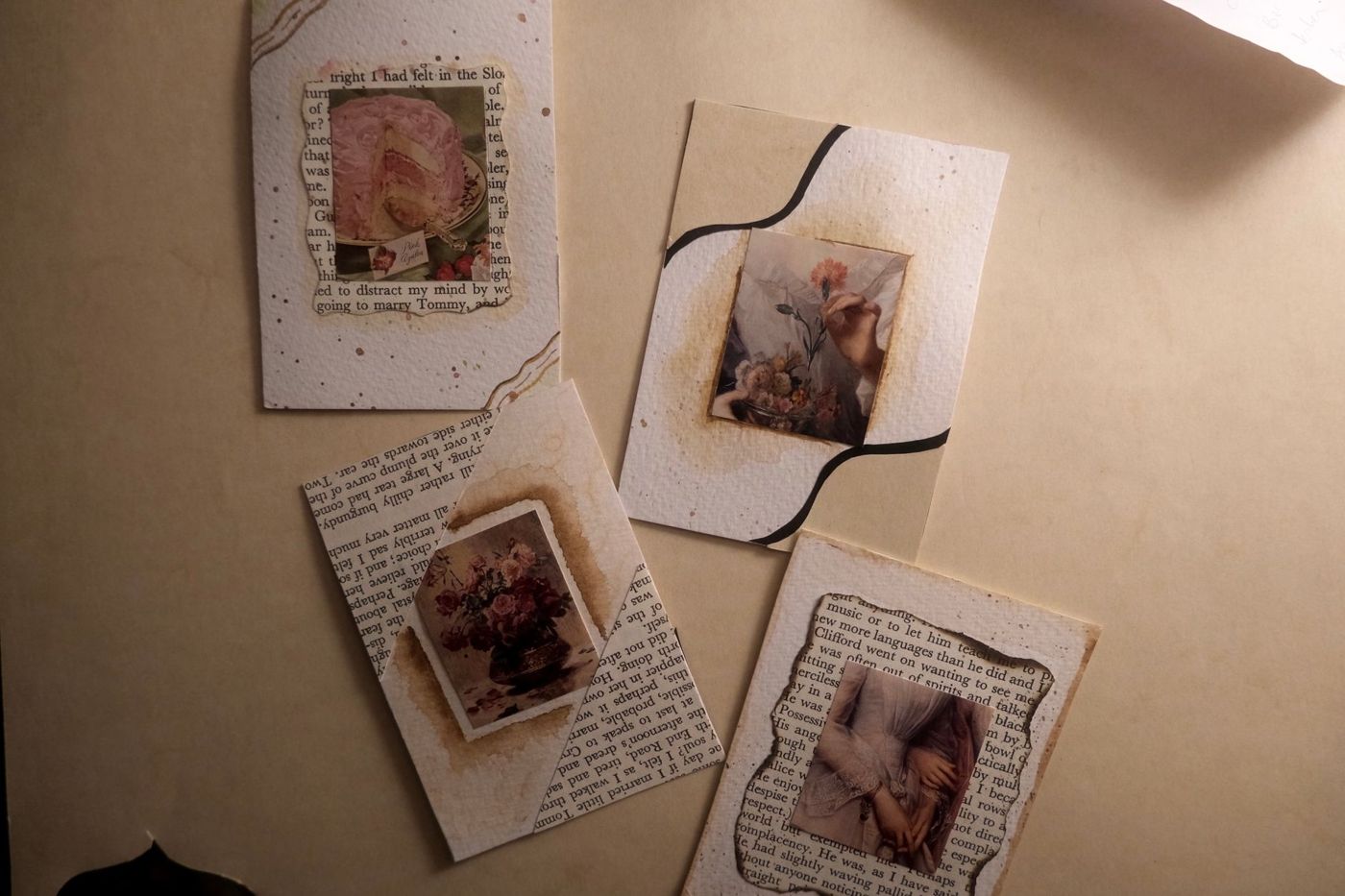
Αυτό που βοηθά: άφησε το ψηφιακό και το αληθινό να αγγίζονται λίγο. Μια τυπωμένη ετικέτα που χώνεται μισή κάτω από ένα κομμάτι washi tape, μια ραφή κατά μήκος μιας τυπωμένης άκρης, μια χειρόγραφη λέξη σε μια τυπωμένη κάρτα. Τότε δεν βλέπεις μια εκτύπωση απλώς ακουμπισμένη από πάνω, αλλά μία ενιαία σελίδα. Ακριβώς ο δικός σου γραφικός χαρακτήρας κάνει μια τυπωμένη σελίδα προσωπική.
Αν διστάζεις, ξεκίνα με ένα τυπωμένο στοιχείο ανά σελίδα. Αν δεις ότι σου αρέσει, τα υπόλοιπα θα έρθουν από μόνα τους.
Φόντα 30 x 30 χωρίς μεγάλο εκτυπωτή
Ένας οικιακός εκτυπωτής συνήθως δεν τυπώνει μεγαλύτερο από A4. Ένα φύλλο 30,5 x 30,5 εκ. (12 x 12 ίντσες) δεν χωράει. Όμως γι' αυτό δεν χρειάζεται να αγοράσεις μεγάλο εκτυπωτή.
- Τύπωσε το φόντο σου σε A4, κόψε ένα τετράγωνο 21 x 21 εκ. και βάλ' το πάνω σε ένα φύλλο χαρτί με σχέδια ή cardstock 30,5 x 30,5 εκ. Μένει τότε γύρω γύρω ένα περιθώριο περίπου 4,7 εκ. Με ένα διακοσμητικό περφορατέρ για άκρες ή μια ραφή γύρω γύρω, μοιάζει σαν να ήταν σκόπιμο.
- Χώρισε τη σελίδα σε επιφάνειες. Δύο ή τέσσερις τυπωμένες λωρίδες δίπλα δίπλα, με ένα στενό περιθώριο ανάμεσα, φτιάχνουν μαζί ένα ήρεμο φόντο. Άφησε κάθε λωρίδα να επικαλύπτει την άλλη λίγα χιλιοστά ή κρύψε τη ραφή κάτω από ένα χάρτινο τελείωμα.
- Μην τυπώσεις φόντο, αλλά μόνο ένα πλέγμα ή πλαίσιο που θα κολλήσεις σε ένα μονόχρωμο φύλλο. Ένα τέτοιο πλέγμα βοηθά και στην τοποθέτηση των φωτογραφιών σου.
- Αν θέλεις οπωσδήποτε μια πλήρη εκτύπωση 30 x 30, μπορείς να δώσεις το αρχείο σε κάποιο κέντρο εκτυπώσεων ή φωτογραφείο που προσφέρει αυτό το μέγεθος.
Πρόσεξε την άδεια χρήσης του kit σου
Ένα kit που αγόρασες ή κατέβασες δωρεάν συνήθως μπορείς να το χρησιμοποιείς για τις δικές σου σελίδες. Αν φτιάχνεις κάρτες για πώληση ή διανομή, διάβασε πρώτα τους όρους χρήσης του kit. Διαφέρουν από σχεδιαστή σε σχεδιαστή και μερικές φορές ακόμη και από kit σε kit. Κάποιοι σχεδιαστές ζητούν επίσης αναφορά όταν δείχνεις τη σελίδα σου.
Πώς απαθανατίζεις τη σελίδα σου
Μια υβριδική σελίδα έχει ανάγλυφο. Γι' αυτό φωτογράφισέ τη με πλάγιο φως, ώστε και ψηφιακά να φαίνεται ό,τι έφτιαξες με το χέρι.
Ερωτήσεις για αυτό το θέμα
Τι είναι το υβριδικό scrapbooking;
Είναι κάθε συνδυασμός ψηφιακού και χαρτιού στην ίδια σελίδα. Τυπώνεις ό,τι ξεκινά ψηφιακά, όπως χαρτιά, ετικέτες, τίτλους και κάρτες journaling, και το ολοκληρώνεις με κόλλα, ψαλίδι και κλωστή.
Χρειάζεται Photoshop για ψηφιακό scrapbooking;
Όχι. Ένα απλό πρόγραμμα επεξεργασίας κειμένου αρκεί για να εισάγεις εικόνες, να τις μεγαλώσεις ή να τις μικρύνεις και να τις τυπώσεις. Αν θέλεις να δουλέψεις με επίπεδα, υπάρχουν δωρεάν και επί πληρωμή προγράμματα.
Πώς τυπώνω σε χαρτόνι χωρίς να μπλοκάρει ο εκτυπωτής;
Δες στο εγχειρίδιο ποιο βάρος χαρτιού αντέχει ο εκτυπωτής σου, χρησιμοποίησε τη χειροκίνητη τροφοδοσία και βάζε ένα φύλλο τη φορά. Στο παράθυρο εκτύπωσης διάλεξε πιο χοντρό τύπο χαρτιού. Αν δεν χωράει, τύπωσε σε απλό χαρτί και κόλλησέ το σε χαρτόνι.
Πώς φτιάχνω φόντο 30 x 30 εκ. χωρίς μεγάλο εκτυπωτή;
Τύπωσε σε A4 και βάλ' το πάνω σε ένα φύλλο χαρτί με σχέδια ή cardstock 30,5 x 30,5 εκ., αν θέλεις με διακοσμητικό περφορατέρ για άκρες ή ραφή. Μπορείς επίσης να χωρίσεις τη σελίδα σε λωρίδες ή να δώσεις το αρχείο για εκτύπωση σε κέντρο εκτυπώσεων.